ライブ配信や声で iPhone 用の自作着信音を録音する方法
デフォルトの着信音に飽きているなら、自分だけのオリジナル着信音を作成することができます。たとえば、オンラインの動画・音楽配信プラットフォームから音声を録音して、iPhone の着信音にすることも可能です。好きな人の声を録音して iPhone の着信音にするのも良いアイデアです。いずれにしても、自作の着信音を録音したいのであれば、ここが最適な場所です。あなたのニーズにぴったり合った着信音を録音するための詳しい手順を以下に紹介します。


パート 1:あらゆる音源から自作着信音を録音する
音声メモを録音して、そのままスマートフォンの着信音に設定することもできますし、お気に入りの音声クリップから着信音を作成することもできます。ここでは、カスタム着信音を作成する 2 つの方法を紹介します。
ライブ配信から iPhone 着信音を録音
YouTube 動画、オーディオ CD、DVD、映画など、特定の音声トラックだけを取り出したい場合は、Vidmore スクリーンレコーダー を使って元の音声トラックを録音・保存できます。このソフトは、ブラウザやソフトウェア、マイクなど、さまざまな音声を制限なく録音することができます。
iPhone の着信音の最長時間は 40 秒です。40 秒を超えて録音した場合は、内蔵のオーディオ・ビデオトリマー を使って不要な部分をカットできます。さらに、Android の場合は 30 秒以内の着信音にする必要があります。以下は、着信音作成のための Vidmore Screen Recorder の主な機能です。
- システム音声やマイクから、カスタム着信音を録音・保存。
- 録音した音声を、MP3・M4A・AAC・WMA・CAF 形式として、さまざまな音質レベルで保存可能。
- iPhone や Android の着信音用に、録音ファイルを特定の区間だけトリミング。
- ホットキーで着信音の録音開始/停止を操作可能。
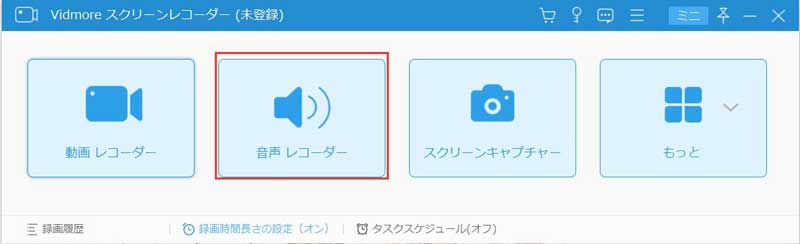
ステップ 1:Vidmore Screen Recorder を起動します。自作の着信音を録音するには、音声レコーダー を選択します。
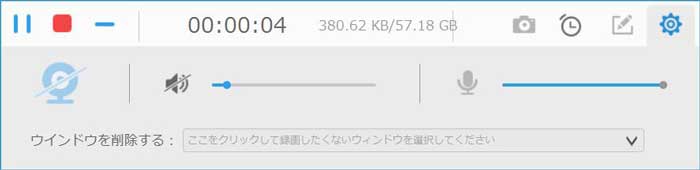
ステップ 2:ブラウザやデスクトップから着信音を録音する場合は、システム音声 をオンにします。iPhone や Android 用のボイス録音を着信音にしたい場合は、代わりに マイク をオンにします。
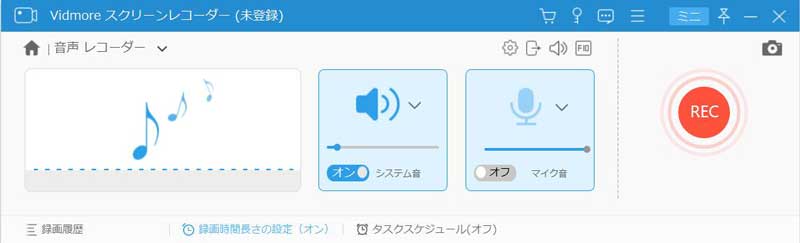
ステップ 3:REC をクリックして、オンライン・オフラインを問わず、あらゆるメディアファイルから音声ストリームの録音を開始します。
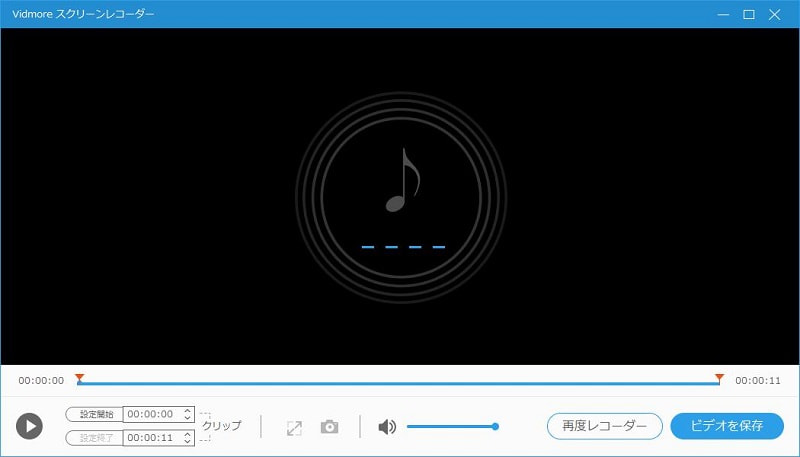
ステップ 4:録音後、プレビュー 画面で着信音を試聴できます。開始時間と終了時間を設定して、音声録音ファイルをトリミングします。最後に 保存 をクリックして、録音した着信音を保存します。
iPhone でボイスメモを録音
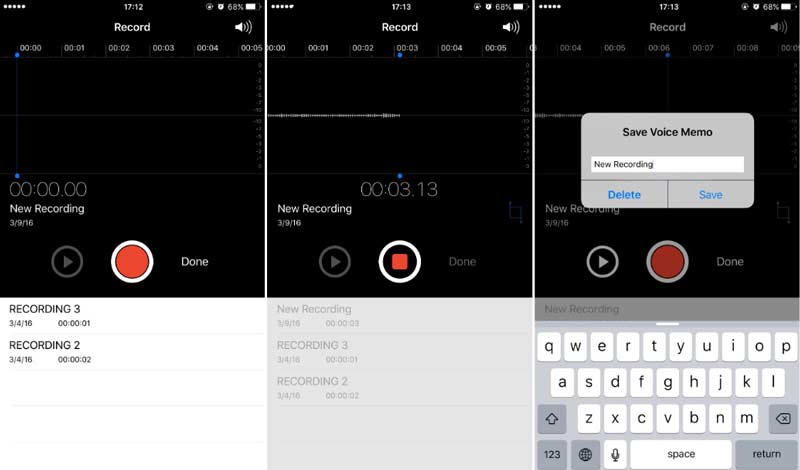
iPhone の着信音としてボイスメッセージを録音することもできます。iPhone に標準搭載されている「ボイスメモ」アプリを利用します。
ステップ 1:iPhone で「ボイスメモ」アプリを起動します。
ステップ 2:録音 ボタンをタップして、自分や他の人の声を録音します。
ステップ 3:停止 ボタンをタップして、iPhone での音声録音を終了します。
ステップ 4:完了 をタップし、ファイル名を設定して音声録音を保存します。
パート 2:録音した音声を iPhone 着信音に変換する
カスタム着信音を録音したら、それをスマートフォンに追加する必要があります。このセクションでは、録音した音声を iPhone の着信音として追加するために残りの手順を説明します。
iPhone 着信音形式に変換
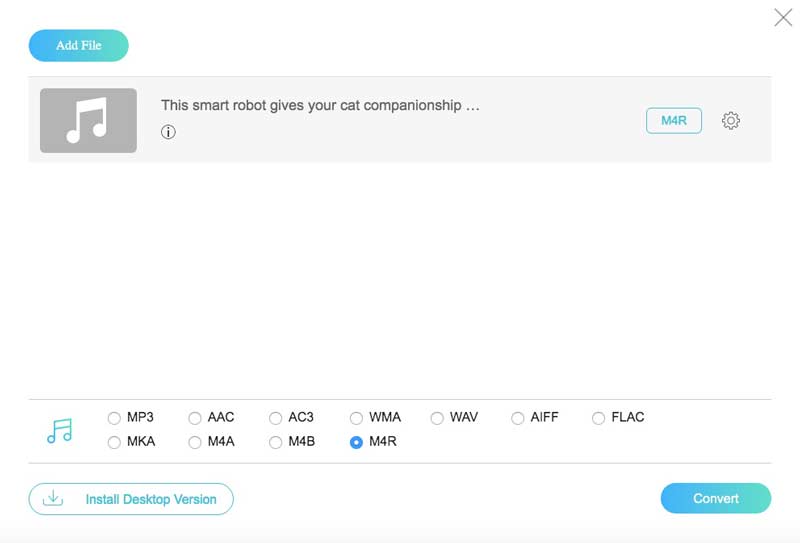
iPhone ユーザーの場合、録音した音声を M4R 形式に変換する必要があります。M4R は iPhone 着信音専用の対応形式です。このとき、Vidmore Free Online Audio Converter を使えば、音声を無料でオンライン変換して M4R にすることができます。
ステップ 1:Vidmore Free Online Audio Converter を開きます。画面の指示に従ってランチャーを起動します。
ステップ 2:録音した音声ファイルをメイン画面に追加します。
ステップ 3:出力形式として下部から M4R を選択します。
ステップ 4:変換 をクリックして、録音ファイルを MP3 から M4R などの iPhone 着信音形式に変換します。
iTunes で iPhone 着信音を取得
これが、iPhone で自作着信音を仕上げる最終ステップです。着信音を作成する前に、iTunes を最新バージョンに更新しておいてください。
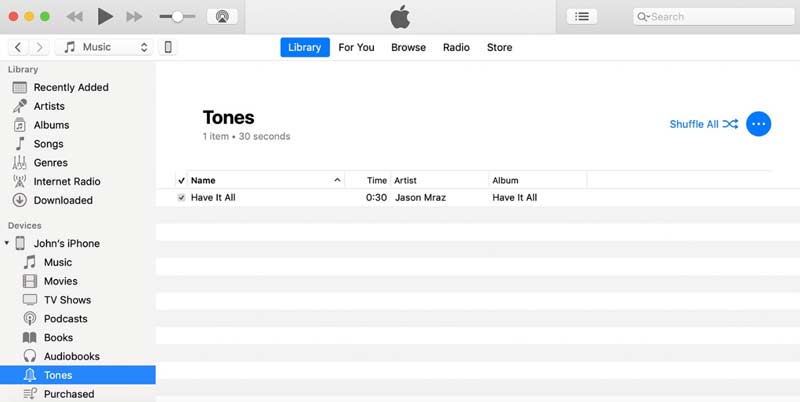
ステップ 1:iPhone をコンピュータに接続します。デバイス の一覧から自分の iPhone 名を選択します。
ステップ 2:M4R の音声ファイルを 着信音 セクションにドラッグまたはコピー&ペーストします。
ステップ 3:オプション セクションで、音楽とビデオを手動で管理 を有効にします。
ステップ 4:再度 着信音 セクションに戻り、追加したい iPhone 着信音にチェックを入れます。
ステップ 5:同期 をクリックして、iTunes 経由で M4R 着信音を iPhone に追加します。
以上が、iPhone で自作の着信音を録音する方法です。上記の手順に従うことで、あなたの声やライブ音声ストリームから iPhone 着信音を作成する完全なチュートリアルを得ることができます。着信音の録音中に問題が発生した場合は、いつでもお気軽にお問い合わせください。