Wynk Musicダウンロード:Wynk Musicから楽曲を録音・ダウンロードする方法
Wynk Musicは、最新のヒット曲から往年の名曲まで、あなたの好きな楽曲がそろうワンストップ音楽アプリです。ここでは、ポップス、ロック、バングラ、宗教音楽、ロマンチックな曲など、あらゆるジャンルの音楽をストリーミング再生できます。Wynk Musicプログラムを使えば、ユーザーは簡単にお気に入りの曲を見つけて、パソコンやスマートフォンにダウンロードできます。では、Wynkの音楽をMP3などの音声形式でダウンロードするにはどうすればよいのでしょうか。実は、Wynk Musicでは、Wynk Premiumサブスクリプションを有効化した場合のみ、有料で音楽をダウンロードできます。サブスクリプション料金を支払いたくない場合は、音楽レコーダーを使って楽曲を録音することができます。このガイドでは、Wynk Musicから楽曲を録音・ダウンロードする方法をご紹介します。

ページコンテンツ
パート1.音楽レコーダーでPC/Mac上のWynk Musicから曲を録音する方法
Wynk Musicの楽曲を無料でダウンロードしたい場合、どうすればよいでしょうか。手間のかからない音声録音ツールを試してみる価値があります。Vidmore スクリーンレコーダーはまさにそのために設計されたツールで、Wynk Musicの楽曲をオリジナル音質のままMP3、AACなどさまざまな音声形式で録音できます。この音楽レコーダーは、音楽ストリーミングアプリ、オンラインサイト、マイクなど、幅広い音声ソースから音楽を録音することが可能です。録音後は、録音した音楽をプレビューしたり、音声ファイルを簡単に編集したりできます。
 Vidmore スクリーンレコーダー – Wynk音楽録音に最適なレコーダー
- Wynk Musicの音楽を高音質で録音し、MP3、WMAなどの形式で保存。
- マイク音声、システム音声、各種音楽アプリなど、さまざまな音源をキャプチャ.
- 音量の調整、ソースの選択、出力パラメータの細かな設定が可能.
- 録音の開始/停止、一時停止、再開、管理を行うホットキーに対応.
- 書き出し前に録音した音声ファイルを事前に試聴可能。
- タスク名、開始時間、終了時間、録音時間を設定してスケジュール録音を実行.

Vidmore スクリーンレコーダーでWynk Musicを録音する手順
ステップ1.このWynk Music録音ソフトを無料ダウンロードしてインストールし、パソコンで起動します。メイン画面で音声レコーダー(Audio Recorder)をクリックして、音声録音画面に入ります。
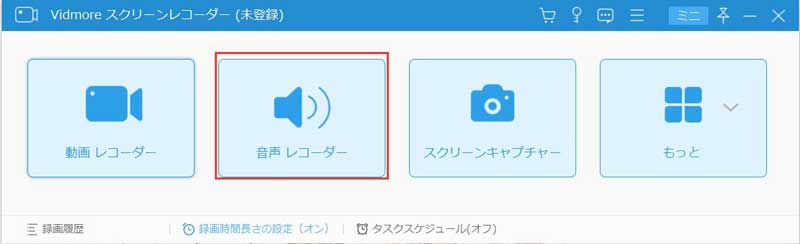
ステップ2.Wynk Musicの好きな音楽を録音するために、音声出力としてシステム音(System Sound)を選択します。システム音をオン、マイクをオフに切り替えてください。
自分の声も録音したい場合は、マイクをオンにしてください。
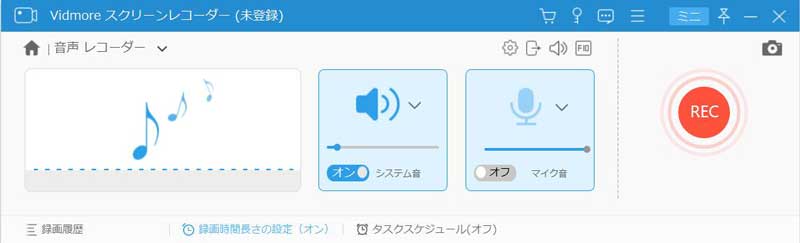
ステップ3.その後、Wynk Musicに戻ってダウンロードしたい曲を見つけます。パソコンで音楽の録音を開始するにはRECをクリックし、すぐに音楽を再生してください。デフォルト設定では、録画前にカウントダウンを表示が有効になっています。RECボタンをクリックすると、画面に3秒のカウントダウンが表示されます。
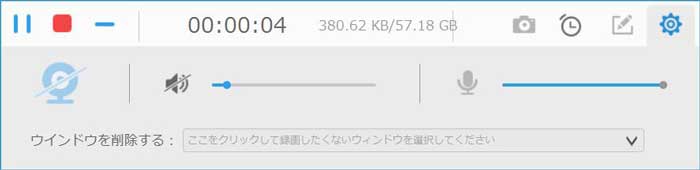
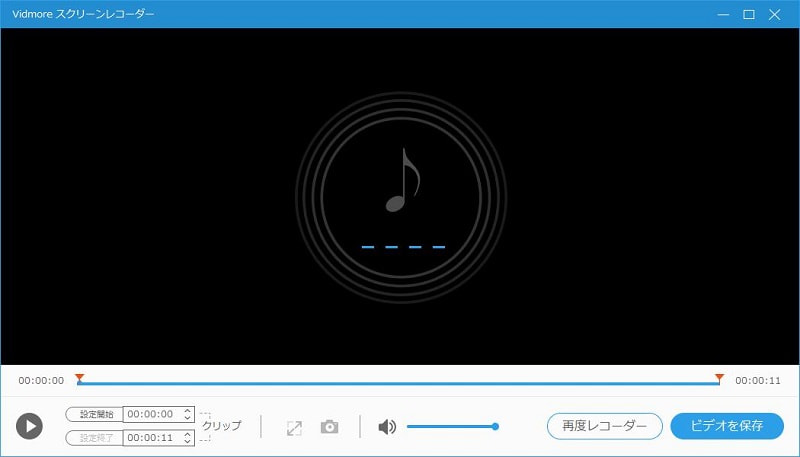
ステップ4.音楽の再生が終わったら、停止ボタンをクリックして録音した音声を再生し、保存をクリックしてパソコンにエクスポートします。
パート2.Wynkアプリで音楽をダウンロードする方法
Wynk Musicでは楽曲のダウンロードは比較的簡単です。Wynk Plusサブスクリプションユーザーであれば、Wynk内で直接楽曲を簡単にダウンロードできます。以下の手順に従って、Wynk Musicアプリで楽曲をダウンロードしてみましょう。
1.Wynk Musicアプリを起動します。
2.Wynk Plusに登録します。
3.ダウンロードしたい曲のページに移動します。そしてダウンロードアイコンを探してタップします。ダウンロードの進行状況が表示され、楽曲のダウンロードが完了するとチェックマークのアイコンが表示されます。
注意:すでにPlus会員の場合、Wynk Plusは自動的にWynkから楽曲のダウンロードを開始します。まだ加入していない場合は、支払い画面が表示されます。続行するには支払いを完了する必要があります。
パート3.Wynk Musicダウンロードに関するFAQ
1.WindowsやMacに最適な音楽レコーダーはどれですか?
WindowsやMacで音楽を録音するには、Vidmore スクリーンレコーダーが最も優れたプロフェッショナルな動画・音声レコーダーです。Wynkのあらゆる楽曲をオリジナル音質のまま簡単に録音できます。また、SoundClick、YouTube、Jamendoなど、その他のオンライン音楽ストリーミングサイトから音楽を録音することも可能です。
2.Wynkでストリーミングできる楽曲数に制限はありますか?
Wynk Musicの無料版では、Airtelの携帯番号で登録したユーザーは無制限に楽曲をストリーミングできます。Airtel以外の携帯番号で登録したユーザーは、1か月に100曲までストリーミング可能です。一方、Wynk Premiumユーザーは無制限に楽曲をストリーミングできます。
3.Wynk Musicアプリはどうやってダウンロードできますか?
Wynk Musicアプリは、以下のリンクからGoogle PlayまたはiOS App Storeでダウンロードできます。
Google Play: https://play.google.com/store/apps/details?id=com.bsbportal.music&hl=en_IN
iOS App Store: https://itunes.apple.com/in/app/wynk-music/id845083955?mt=8
まとめ
音楽レコーダーを利用して楽曲を録音する場合でも、Wynk Musicアプリから直接ダウンロードする場合でも、どちらの方法もWynkから楽曲をダウンロードするうえで有効です。自分のニーズに合った方法を自由に選択してください。