OBS のゲームキャプチャ黒画面を修正する 4 つの簡単な方法(2024 年最新)
Windows 7 の Dell ノートパソコンで OBS を使ってゲームプレイを録画しています。しかし最近、スクリーンキャスト用の OBS のゲームキャプチャソースが機能せず、プレビュー中も録画中も真っ黒な画面しか表示されません。OBS のゲームキャプチャが真っ黒になる問題について、何か解決策はありますか?
OBS を使ってビデオゲームを録画するなど、画面をキャプチャしようとしたときに、真っ黒な画面しか表示されない状況に直面していますか? 実際、多くのユーザーが Streamlabs OBS でゲームキャプチャが真っ黒になる問題について不満を述べています。これはよくある問題の一種です。

では本題に戻り、OBS のゲームキャプチャが真っ黒になる問題をどのように解決するか、という点です。この記事では、OBS のゲームキャプチャで画面が真っ黒になる問題を簡単に解消できる、効果的な 4 つの方法をご紹介します。
- パート 1. OBS を管理者として実行して、ゲームキャプチャの黒画面を解決する
- パート 2. OBS の GPU を切り替えて、ゲームキャプチャの黒画面を修正する
- パート 3. 互換モードを有効にして、OBS Studio のゲームキャプチャ黒画面を解決する
- パート 4. OBS の代替ソフトを見つけて、ゲームキャプチャ黒画面問題から抜け出す
パート 1. OBS を管理者として実行して、ゲームキャプチャの黒画面を解決する
OBS で録画する際に画面が真っ黒になる原因はさまざまです。場合によっては、Windows システムによって一部の機能がブロックされているために、OBS キャプチャが真っ黒になっていることがあります。そのため、OBS のゲームキャプチャが真っ黒になる問題に直面したら、まず OBS を管理者として実行し、すべての機能を利用できるようにしてみてください。次の手順で、OBS を管理者として実行することでゲームキャプチャの黒画面を解決する方法を説明します。
ステップ 1: まず OBS を起動し、真っ黒なウィンドウになっているすべてのソースまたはビューを削除します。その後、OBS Studio にソースを追加し、設定はデフォルトのままにします。終わったら OBS を閉じます。
ステップ 2: パソコン上で OBS のアイコンを見つけて右クリックします。OBS ソフトが見つからない場合は、検索機能を使って素早く見つけることができます。
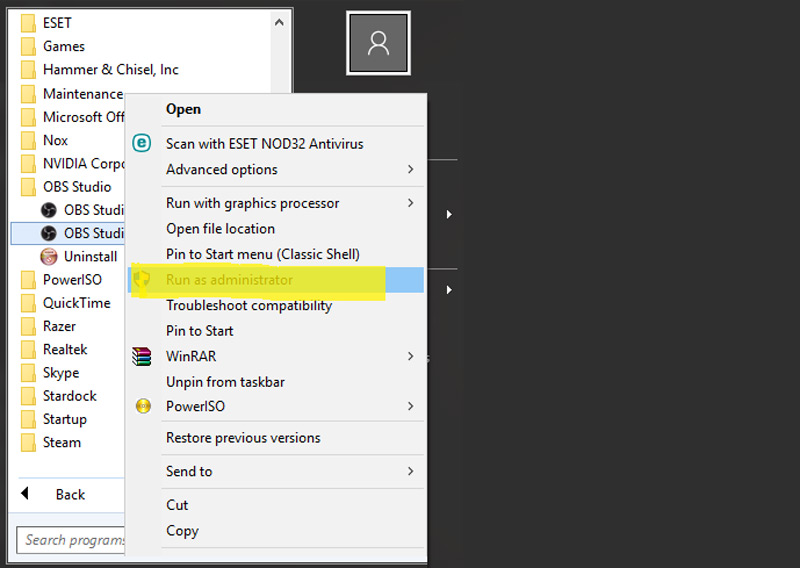
ステップ 3: ドロップダウンリストから「管理者として実行」を選択します。こうすることで、OBS の全機能を利用できるようになります。その後、ゲームプレイを録画して、黒画面の問題が解消されたかどうかを確認してください。
パート 2. OBS の GPU を切り替えて、ゲームキャプチャの黒画面を修正する
一般的に、ノートパソコンには性能向上と省電力のために 2 つの GPU が搭載されています。ゲームのような高負荷アプリを実行する場合、システムは独立 GPU(ディスクリート GPU)を使用します。一方、内蔵 GPU は主に低負荷アプリの実行に使われます。ゲームと OBS 録画のどちらかに低性能な GPU が割り当てられていると、OBS のゲームキャプチャが真っ黒になる可能性が高くなります。
OBS の録画ウィンドウが真っ黒で、使用しているキャプチャモード(ゲームキャプチャ、ウィンドウキャプチャ、ディスプレイキャプチャ)に関係なく何も映らない場合は、OBS が使用する GPU を切り替えて問題解決を試すことができます。
ステップ 1: OBS で真っ黒な画面しか表示されない場合は、まず OBS を閉じます。
ステップ 2: パソコンのデスクトップ画面に戻り、何もないところを右クリックします。ドロップダウンリストから「NVIDIA コントロール パネル」を選択します。
ステップ 3: 「NVIDIA コントロール パネル」が開いたら、左側のパネルで「3D 設定の管理」をクリックします。右側のウィンドウで「プログラム設定」タブを選択し、「カスタマイズするプログラムを選択する」の横にある「追加」ボタンをクリックします。
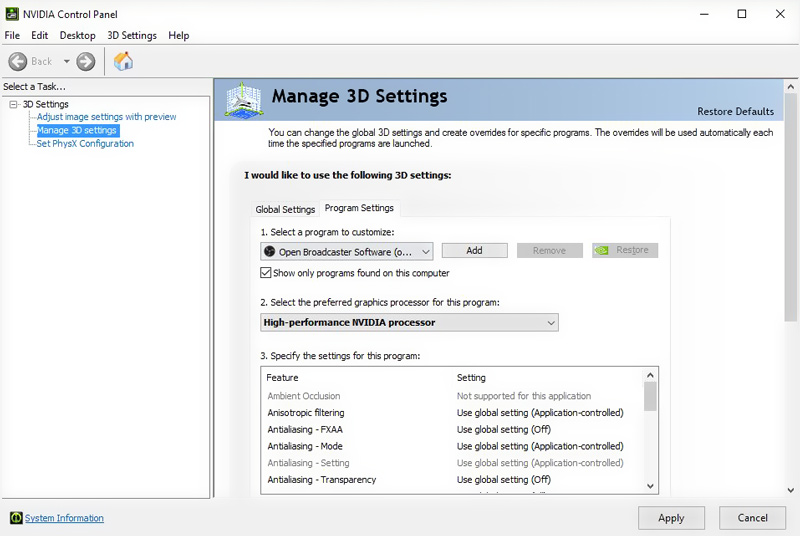
ステップ 4: 「参照」をクリックして OBS.exe を探します。アイコンを右クリックして「ファイルの場所を開く」を選択します。その後、「高パフォーマンス NVIDIA プロセッサ」を選択し、「適用」をクリックして操作を確定します。
ステップ 5: 「NVIDIA コントロール パネル」のウィンドウを閉じ、OBS を再起動して、ゲームキャプチャの黒画面問題が解消されたかどうかを確認します。
パート 3. 互換モードを有効にして、OBS のゲームキャプチャ黒画面を解決する
場合によっては、互換性の問題が原因で OBS のゲームキャプチャが真っ黒になることもあります。そのため、OBS の互換モードを有効にして問題を解決してみることができます。
ステップ 1: デスクトップ上で OBS のアイコンを見つけて右クリックします。あるいは「スタート」をタップして、そこから OSB Studio を検索してもかまいません。
ステップ 2: ドロップダウンリストから「プロパティ」を選択します。
ステップ 3: 「OSB Studio のプロパティ」ウィンドウが表示されたら、「互換性」タブをクリックします。それから「互換モードでこのプログラムを実行する」にチェックを入れ、互換性を持たせたいシステムを選択します。
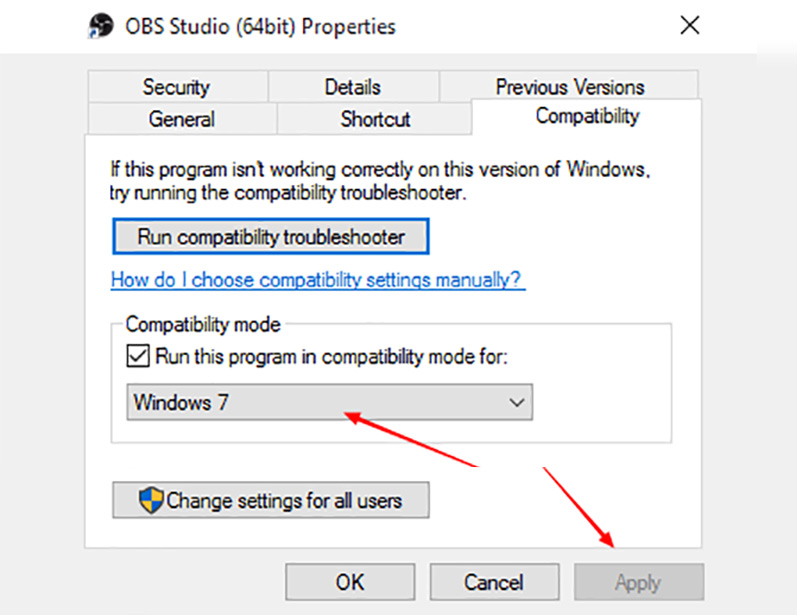
ステップ 4: 「適用」をクリックして操作を確定し、変更を保存します。その後、再度 OBS を起動して、ゲームキャプチャの黒画面問題が解決したかどうかを確認します。
パート 4. OBS の代替ソフトを見つけて、ゲームキャプチャ黒画面問題から抜け出す
上記 3 つの方法で、OBS のゲームキャプチャが真っ黒になる問題を解決できる可能性は高くなります。しかし、それでも OBS Studio で黒画面が表示される場合は、パソコン上でゲームプレイを含む画面をキャプチャするために、OBS の代わりとなるソフトを検討する時かもしれません。
ここでは、専門的な動画・音声録画ソフトである Screen Recorder を強くおすすめします。このソフトを使えば、パソコンのモニター画面やウェブカメラをキャプチャできます。最大 4K まで、高品質な動画をスムーズに録画できるのが特長です。最新のアクセラレーション技術の採用により、この OBS 代替ソフトは、ゲーム実行中でも CPU、GPU、RAM の負荷を抑えつつ、安定した動画をキャプチャできます。
最高の OBS 代替ソフト - Screen Recorder
- 高品質で、パソコン画面と音声をスムーズに録画。
- 最大 3840 x 2160 の 4K UHD 画面録画に対応。
- ゲームプレイ中にピクチャ・イン・ピクチャ録画を作成可能。
- 2D/3D ゲームプレイ、ウェブカメラ、オンラインライブ動画、ビデオ/音声チャット、音楽などを録画。
- 高度なハードウェアアクセラレーション技術で、CPU・GPU・RAM の負荷を抑えながらキャプチャ。
- 強力な編集機能を備え、録画ファイルをあらゆる一般的な形式で保存可能。
最高の OBS 代替ソフトの使い方:
ステップ 1. まず、この OBS 代替ソフトをパソコンに無料ダウンロードしてインストールします。Windows 版と Mac 版の両方が用意されているので、お使いのシステムに合った方を選択してください。
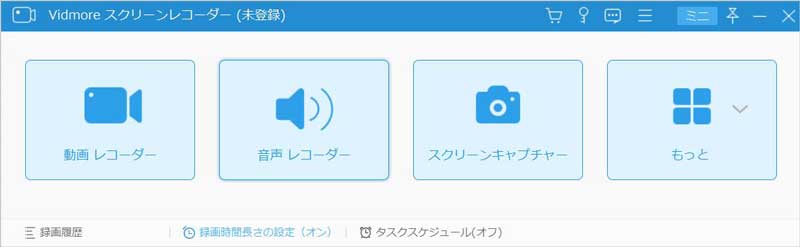
ステップ 2. Screen Recorder を起動し、メイン画面で「動画レコーダー」機能を選択します。全画面または指定範囲など、好みに応じて録画エリアを選べます。ゲームプレイ中にピクチャ・イン・ピクチャ録画を行いたい場合は、「ウェブカメラ」オプションをオンにする必要があります。
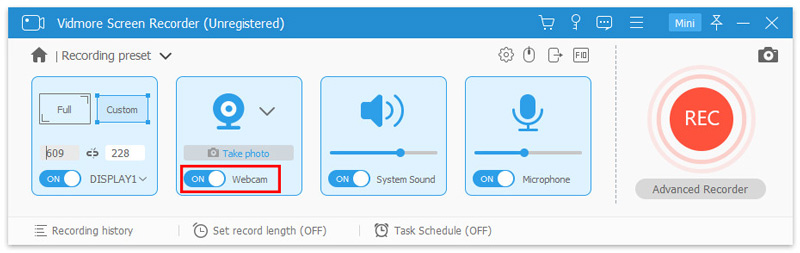
このステップでは、音声の録音設定もカスタマイズできます。「システム音」と「マイク」をオンにして、ゲームのBGMと自分の声を同時に録音できます。
ステップ 3. 「REC」ボタンをクリックして、動画と音声の録画を開始します。この OBS 代替ソフトは、高品質で安定した録画体験を提供します。さらに、録画した動画を MP4、MOV、WMV、AVI、F4V、TS、GIF、MP3、M4A、AAC など、一般的なあらゆる動画/音声形式で保存することができます。
パソコンの音声だけを録音したい場合は、「音声レコーダー」機能を選択してください。さらに、ウィンドウ全体や任意の矩形範囲を簡単にスクリーンショットできる、使いやすい「スクリーンキャプチャ」機能も搭載されています。スクリーンショット上に四角形、矢印、線を描いたり、キャプションを追加したりすることも可能です。
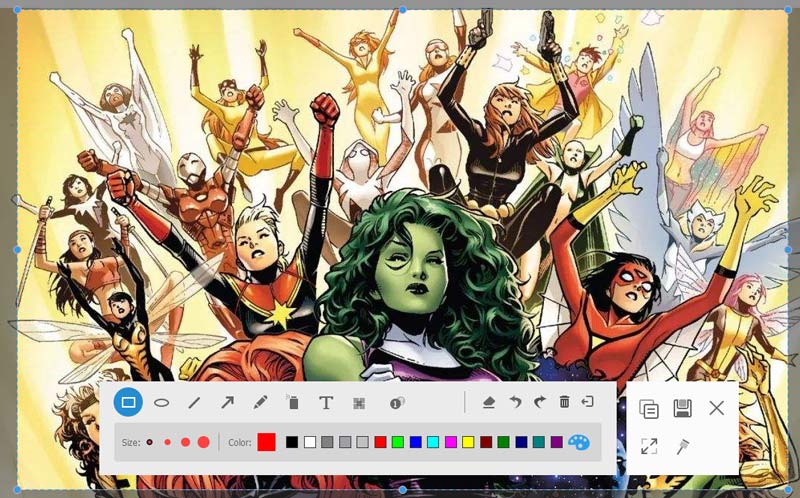
このおすすめの Screen Recorder は、パソコン上の動画や音声をキャプチャする際の強力な助っ人になります。OBS のゲームキャプチャ黒画面問題をどうしても解決できない場合は、このソフトを無料ダウンロードして、録画に利用してみてください。
まとめ
OBS(Open Broadcaster Software)は、無料かつオープンソースの画面録画ツールです。ゲーム画面をキャプチャして、簡単にゲームプレイのライブ動画を作成できるため、ゲームコミュニティで非常に人気があります。しかし、多くのユーザーが、さまざまなフォーラムで OBS のゲームキャプチャが真っ黒になる問題を訴えています。
この記事では、主に OBS におけるゲームキャプチャの黒画面について解説しました。この問題を解消するための 4 つの効果的な解決策をご紹介しました。黒画面を解決する他の方法をご存じであれば、ぜひコメント欄で他の読者と共有してください。