3DSでゲームプレイ動画を録画する方法
ニンテンドー3DSは最も人気のあるゲーム機の一つで、『スーパーマリオ 3Dランド』や『メトロイド サムスリターンズ』など、さまざまな名作3DSゲームを楽しむことができます。これらをSNS向けに公開するために、高画質で3DSのゲームプレイを録画する方法はあるのでしょうか。
3DSのゲームプレイをテレビやパソコンに録画するのは簡単ではありません。さらに、ニンテンドー3DS本体には、ゲームプレイを直接録画するための標準機能が備わっていません。ではどうすればよいのでしょうか。この記事では、そのための効率的な3つの方法について詳しく解説します。

パート1:キャプチャーボードを使って3DSのゲームプレイを録画する方法
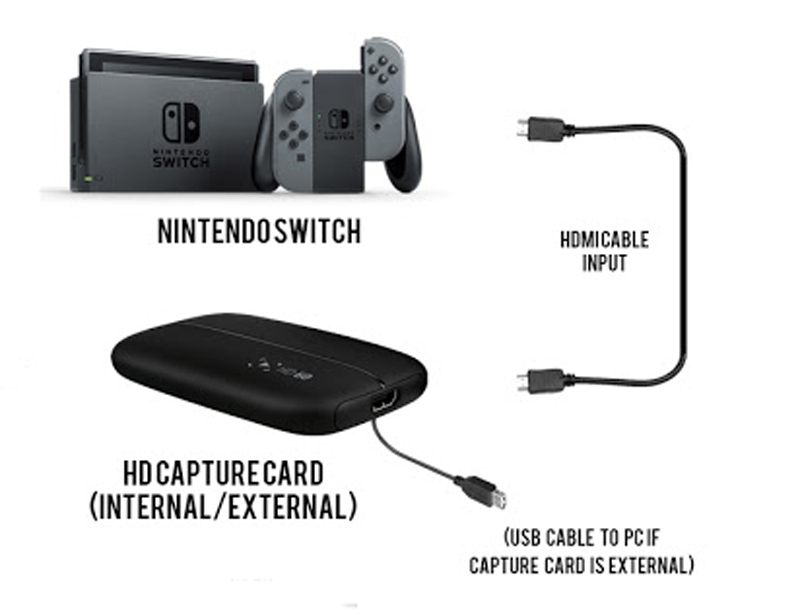
高画質で3DSのゲームプレイを配信・録画したい場合、キャプチャーボードを使う方法がおすすめです。キャプチャーボードを購入して3DS本体に取り付ける必要があります。キャプチャーボードにはPCにゲームプレイをストリーミングするための3DSビューワーソフトが用意されています。
高画質の動画を録画し、フェイスカムやマイク音声を追加したり、さらにはゲームプレイ動画を編集したりするには、Vidmore スクリーンレコーダーが最適です。3DSからの映像を好みのサイズで、元の画質を保ったまま録画できる、プロフェッショナルな3DSゲームプレイ録画ソフトです。
- 3DS本体からゲームプレイ、マイク音声、フェイスカムなどを同時に録画。
- 選択した範囲・画質・形式で3DSのゲームプレイをキャプチャ。
- ゲームプレイ動画やスクリーンショットを仕上げる高度な編集機能。
- 誰でも扱いやすいインターフェースで、3DSのゲームプレイを簡単に録画・編集。
手順1:キャプチャーボードを3DS本体に取り付けます。3DSをミニUSBポートでパソコンに接続し、3DSのゲーム映像をストリーミングします。標準の3DSビューワーソフトでゲーム画面をプレビューし、映像の品質を確認しておきましょう。
手順2:3DSゲームプレイ録画ソフトをダウンロード・インストールし、パソコンで起動します。[録画プリセット]に進み、出力したい動画形式・画質、音声形式・音質、さらにはタスクスケジューラーによる自動録画などをあらかじめ設定します。
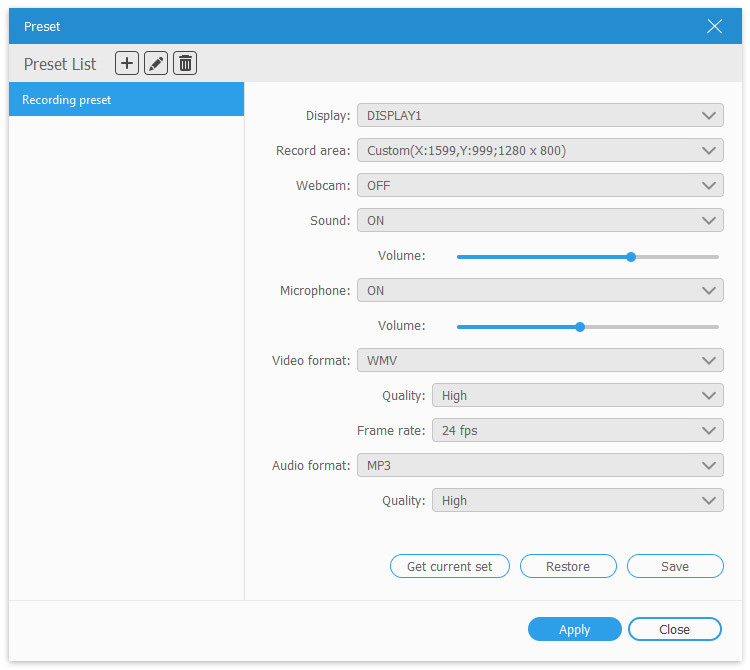
手順3:[動画レコーダー]オプションを選択し、3DSゲームプレイ用に録画範囲をカスタマイズします。フェイスカムを追加したい場合は、ウェブカメラメニューをオンにします。さらに、ゲーム用にマイクとシステム音の設定も行ってください。

手順4:準備ができたら、RECボタンをクリックして3DSのゲームプレイをパソコンに録画します。3DS本体でゲームをスタートすると、パソコン側で自動的に録画が開始されます。さらに、録画中の動画に落書きやマークを追加することも可能です。

補足: 本ソフトには基本的な動画編集機能も搭載されています。3DSのゲームプレイ動画からスクリーンショットを撮りたい場合も、スナップショット機能を利用すれば、簡単に満足のいく静止画を取得できます。
パート2:デジタルカメラで3DSのゲームプレイを撮影する方法
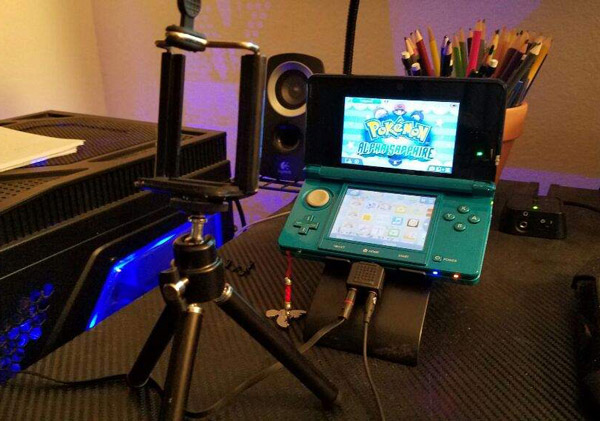
友人や一緒にプレイしている仲間に向けて3DSのゲームプレイを記録するだけでよいのであれば、デジタルカメラやスマートフォンを使う方法もあります。コストを抑えて動画を録画できる方法ですが、その際は映像の画質や背景など、さまざまな制約に注意する必要があります。
手順1:三脚に取り付けたデジタルカメラのベストポジションを調整します。そのうえで、3DS本体がきちんと映るような角度を決め、カメラの画面で録画範囲を確認します。
補足: スマートフォンを使用する場合は、録画中に通知が表示されて中断されるのを防ぐため、あらかじめ通知機能をオフにしておきましょう。
手順2:より良い映像を得るために、照明を調整し、ミラーやフラッシュライトなどの撮影用アクセサリーを使用するのも効果的です。デジタルカメラ側では、目的に合った録画モードを選択してください。
手順3:準備が整ったらカメラの録画を開始し、3DS本体でゲームを始めます。3DSのゲームプレイを安定して撮影できる環境を確保しましょう。撮影が終わったらカメラを停止し、動画ファイルをパソコンに保存します。
パート3:3DSのゲームプレイをワイヤレスで配信・録画する方法
NTR CFWを用いる方法は、3DSのゲームプレイ録画ではあまり知られていない手段です。安定したネットワーク環境があれば、ゲームプレイ動画をワイヤレスでストリーミングし、そのまま録画することができます。ただし、この方法は3DS XL や 2DS XL などの新しい3DSシリーズに限られます。
手順1:3DS本体のゲームプレイを録画したい場合、まずPC側に最新バージョンのPython、Kit-Kat Slim、.NET Framework 4.0(Macの場合はNiTRoMac)をインストールする必要があります。事前に案内に従って、これらの実行環境をダウンロード・インストールしてください。
手順2:本体の電源を切り、microSDカードを取り出します。パソコンに挿入したら、FONZDファイルをダウンロードし、展開して得られたCIAファイルをSDカードにコピーします。その後、ソフトをインストールし、N3DSをセットアップしてルーターに接続し、新たにインストールしたBootNTR Selectorアプリを起動します。
手順3:続いて、ルーターがインターネットに接続されていることを確認します。N3DSの電源を入れ、ルーターに接続して内部IPアドレスを確認します。先ほどインストールしたBootNTR Selectorを起動し、プログラム内でデバッガーモードを有効にします。
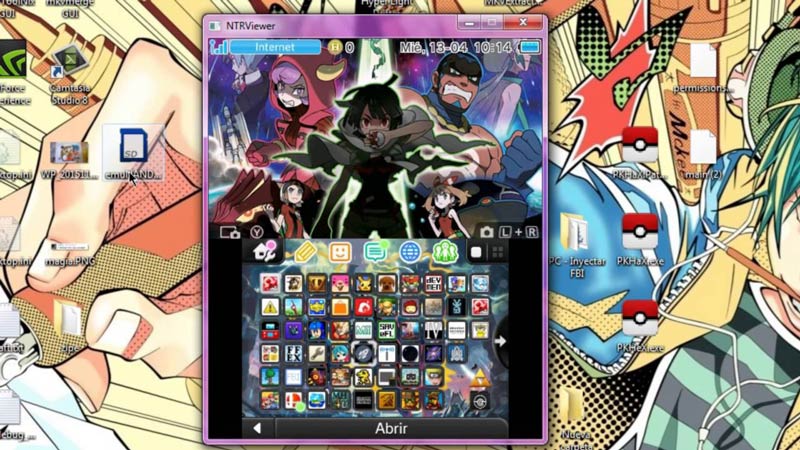
手順4:PC側でKit-Kat Slimを起動し、N3DSのIPアドレスを入力して3DSのゲームプレイ映像をパソコンへストリーミングします。その後、標準的な画面録画ソフトであるOBSを使って、3DS本体からのゲームプレイ映像を録画し、SNS用に保存・ダウンロードすることができます。
補足: 音声も録音したい場合は、両端が3.5mmのオーディオケーブルを使って、N3DSとPCのマイク端子、またはライン入力端子を接続する必要があります。PCにライン入力ポートがない場合は、安価な3.5mmオーディオ入力対応のUSBドングルを購入してください。
まとめ
3DSのゲームプレイ動画を録画しようとすると、PS4などに比べてはるかに難しく感じるかもしれません。キャプチャーボードを購入するか、NTR CFWの方法でゲーム画面をパソコンにストリーミングすれば、その後はVidmore Screen Recorderを使って映像と音声を録画できます。キャプチャーボードを使えばHDMI経由でゲームプレイを配信でき、NTR CFWの方法ならワイヤレスで映像をストリーミングできます。これらの方法が難しいと感じる場合は、デジタルカメラやスマートフォンを使って3DSのゲームプレイを直接撮影することも可能です。ただし、その場合の画質はTwitchチャンネルや主要SNS向けとしては十分とは言えません。3DSのゲームプレイ動画の録画方法について疑問があれば、この記事のコメント欄で詳しい状況を共有してください。