PCでグランド・セフト・オート全シリーズを録画する方法
「グランド・セフト・オート(Grand Theft Auto、略称:GTA)」は、アクションアドベンチャーゲームのシリーズです。プレイヤーは大都市の犯罪者となり、ストーリーを進めるために、さまざまなミッションをこなしていきます。
1997年にRockstarから発売されて以来、数々の世界記録を樹立し、累計販売本数は2億3,500万本を超えています。とりわけ『グランド・セフト・オートV』は、数多くの記録を塗り替え、発売からわずか数日のうちに売上10億ドルを達成しました。
ゲーム内だけでなく、オンライン上でも大量のGTAプレイ動画を見つけることができます。
オンラインで共有するためにGTA動画を録画する方法とは?
読み進めれば、その答えがわかります。
パート1.PCでGTA全シリーズを録画する方法
グランド・セフト・オート本編および拡張パックは、Windowsだけでなく、PlayStation 2/3/4やXbox 360などの家庭用ゲーム機にも対応しています。これらのゲーム機では、ホットキーを使って簡単に録画できますが、PCでGTAを録画するには、専用のゲーム録画ソフトが必要になります。
GTAゲームレコーダーとして、このソフトを使うと次のようなメリットがあります。
- 最大3840×2160のGTA 4K Ultra HD動画を録画。
- GTA動画の録画中に、リアルタイムで線・図形・矢印・テキストなどを描画することをサポート。
- ローカルディスクの空き容量がある限り、録画時間に制限はありません。
- 最大60fpsの高フレームレート録画に対応。
- 自分のゲーム実況付きでゲーム動画を録画可能。
- ピクチャー・イン・ピクチャー形式でのゲーム録画に対応。
それでは、PCでゲームプレイをキャプチャするための、最高のGTAゲームレコーダーの使い方を確認していきましょう。
ステップ1. ゲームレコーダーをダウンロード
以下のダウンロードリンクをクリックして、GTAゲーム録画ソフトをパソコンに無料ダウンロードします。画面の指示に従ってインストールを完了し、すぐに起動します。
ソフトのウィンドウを開くと、動画レコーダー、音声レコーダー、スクリーンキャプチャという3つのメイン機能が表示されます。ここでは、動画レコーダーを選択します。

ステップ2. ゲーム録画の設定をカスタマイズ
まず、録画範囲を全画面または指定範囲から選択します。ゲームをフルスクリーンでプレイする場合は全画面を選択します。それ以外の場合は指定範囲を選び、ゲームウィンドウまたは任意のエリアをドラッグして指定します。
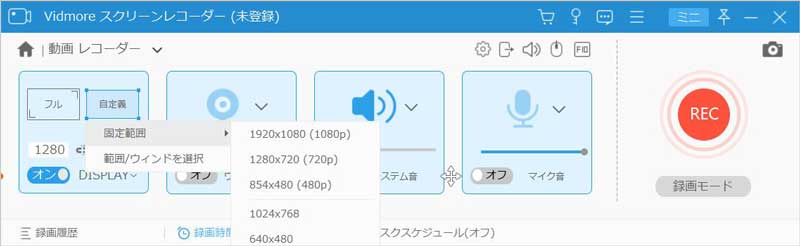
その後、音声ソースを選択します。
プレイ中の自分の実況も残したい場合は、両方の音声ソースを有効にします。ゲーム音だけを保存したい場合は、マイクをオフにしてシステム音をオンにします。

詳細レコーダーオプションを使うと、より細かく制御しながらゲーム動画を録画できます。ゲームウィンドウを動かす場合は、マウスの周囲やマウスに追従を選択できます。バックグラウンドでゲームを録画したい場合は、ウィンドウをロックして録画を選びます。また、録画中に表示したくない他のアプリや情報を除外したい場合は、ウィンドウを除外して録画を選択します。
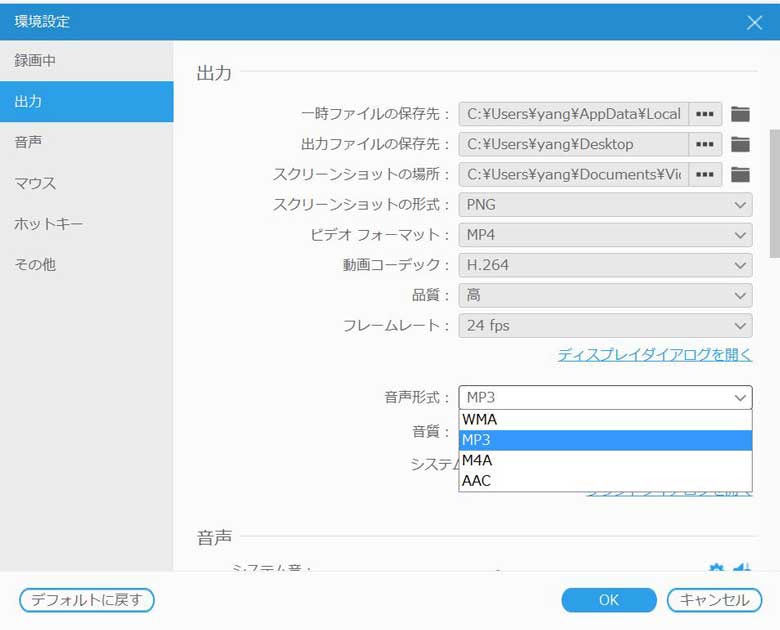
その後、設定ボタンをクリックして、ホットキー、出力形式、録画方式、マウス表示などの録画設定を調整します。
ステップ3. GTA動画を録画
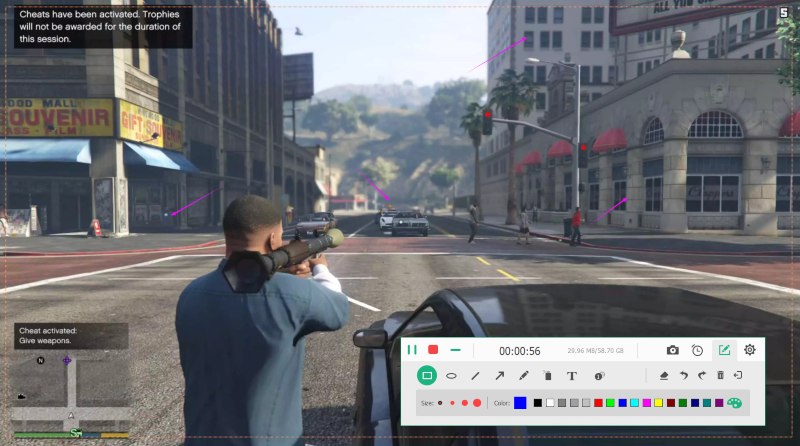
すべての設定が完了したら、RECボタンをクリックしてゲームプレイの録画を開始します。
録画中は、編集ボタンをクリックして字幕を追加したり、線を引いたりすることができます。
ステップ4. 録画を保存
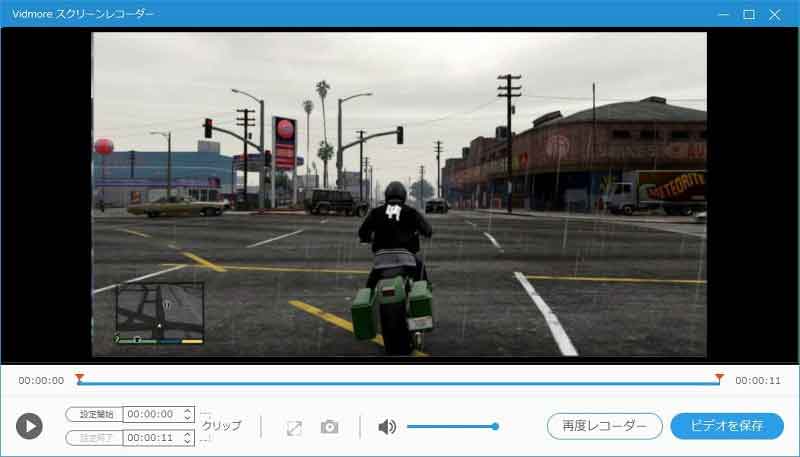
停止ボタンをクリックすると、GTAゲーム録画をプレビューできます。
プレビュー画面でクリップをクリックすれば、不要な部分をカットできます。保存ボタンをクリックして、動画をローカルのパソコンに保存します。
ファイルを保存した後、共有ボタンをクリックすることで、そのままソーシャルメディアにアップロードできます。
パート2.PCでRockstar Editorを使ってGTA 5を録画する方法
『グランド・セフト・オート』『グランド・セフト・オート2』『グランド・セフト・オートIII』『グランド・セフト・オート:バイスシティ』『グランド・セフト・オートV』『グランド・セフト・オート:ザ・バラッド・オブ・ゲイ・トニー』など、グランド・セフト・オート本編や拡張パックの多くはPC版に対応していますが、独自の機能を備えているのは『グランド・セフト・オートV』だけです。
『グランド・セフト・オートV』には、録画と編集を行える内蔵ツール「Rockstar Editor」が搭載されており、ホットキーでGTA V動画を録画できます。
ここでは、そのツールを使ってPCでGTA V動画をキャプチャする方法を紹介します。
ステップ1. GTA Vを録画
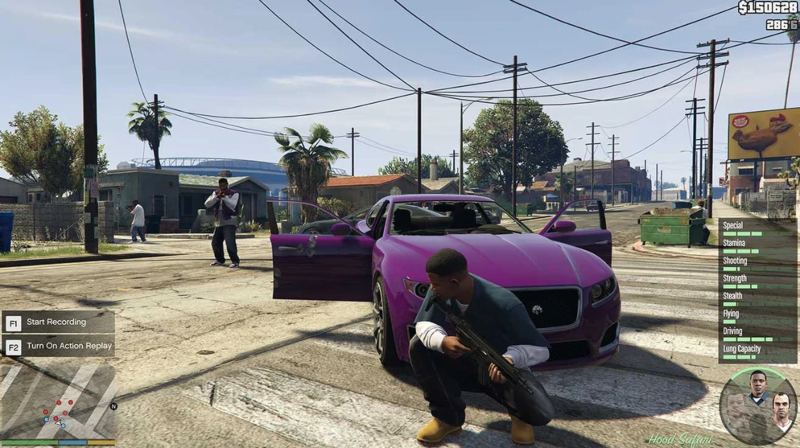
ゲームプレイ中にALTキーを押しながらF1キーを押すと、録画の開始と停止が行えます。
左ALT+F1で録画を保存し、左ALT+F3で録画をキャンセルして、これまでに記録されたデータをすべて削除します。
ただし、録画データはバッファに保持されており、F2キーを押してアクションリプレイを作成するまで保存されません。
PS4やXbox OneでGTAを録画する場合も、手順はほぼ同様です。
ステップ2. ゲーム動画を編集
一時停止ボタンを押してRockstar Editorを選びます。次にクリップ管理を選択し、コントロールパネル、マーカー、アンカー、カメラ、エフェクト、音声オプション、再生速度、サムネイル、トランジションなどのツールを使って録画を編集します。
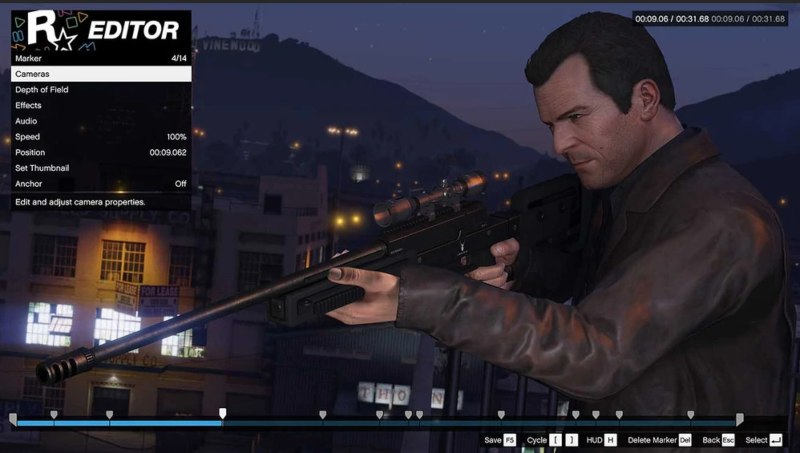
ステップ3. GTA録画をアップロード
F5キーを押すと、録画を素早く保存できます。あるいは、プロジェクトのメインメニューで書き出しをクリックして、フレームレート(最大60)やビットレートを選択することもできます。
書き出しが完了したら、ビデオギャラリーからアップロードを行うことができます。
まとめ
オンラインで共有するためのGTA動画の録画は、思っているより簡単です。ゲーム機ではホットキーだけで録画作業を完了できますが、『グランド・セフト・オートV』以外のPC版GTAユーザーは、専用のゲーム録画ソフトが必要になります。Vidmore Screen Recorderは、ゲームプレイをキャプチャし、編集してオンライン共有するのに最適なGTA動画レコーダーです。
何かご提案はありますか?
ぜひコメント欄に遠慮なく書き込んでください。