PC で Overwatch のハイライトを高画質で録画・保存する方法
Overwatch はプレイ中に自動的にベストな瞬間を 5 つ集めてくれます。しかし、これらの Overwatch のハイライトは、Overwatch からログアウトすると消えてしまいます。Overwatch には画面録画の機能は内蔵されていません。PC で Overwatch のハイライトを保存したい場合は、サードパーティー製のゲーム録画ソフトをインストールする必要があります。そうすることで、すべての思い出に残る Overwatch のプレイを録画・編集・保存できます。Overwatch 用のゲームレコーダーについてもっと知りたいですか?なぜ、そしてどのようにしてPC で Overwatch のゲームプレイを録画するかを知りたい方は、このまま読み進めてください。


パート 1: Overwatch に最適なゲームレコーダー
ゲームプレイの録画プロセスを完全にコントロールしたいなら、Vidmore スクリーンレコーダー が第一候補になります。一般的なオプションやホットキーを使って、Overwatch のゲーム動画と音声を HD 画質で録画できます。キーボードショートカットを押すだけで、素早く Overwatch のゲーム画面を録画したり、Overwatch のスクリーンキャプチャを撮ったりできます。さらに、録画中またはスクリーンショットにテキスト、矢印、図形などを追加することも可能です。Overwatch の録画ファイルはさまざまな動画形式で保存できます。そのため、あらゆる人気デバイスで Overwatch のハイライトを保存して視聴できます。以下は、Overwatch 向けゲームプレイ録画ソフトの主な機能です。
- Overwatch のゲームプレイを最大 60FPS、4K UHD、3840x2160 解像度で録画。
- 時間制限やラグなしで、Overwatch のゲーム動画からすべての動きをキャプチャ。
- ウェブカメラのオーバーレイを追加して、Overwatch のゲーム動画を顔出し&ボイス付きで録画。
- 不要な部分を削除するために、Overwatch のゲームプレイ録画動画または音声をトリミング。
- Overwatch の録画ファイルを保存、削除、管理、または共有。
パート 2: Overwatch のハイライトを録画して保存する方法
Vidmore Screen Recorder は Overwatch のゲームプレイを重くすることはありません。そのため、安心して Overwatch を録画できます。PC で高画質の Overwatch ハイライトを録画したい場合は、次のチュートリアルを確認してください。
ステップ 1: Vidmore Screen Recorder を無料ダウンロードします。インストール後、プログラムを起動します。メインインターフェースで 動画 レコーダー を選択します。ここで Overwatch の画面録画の準備を行います。

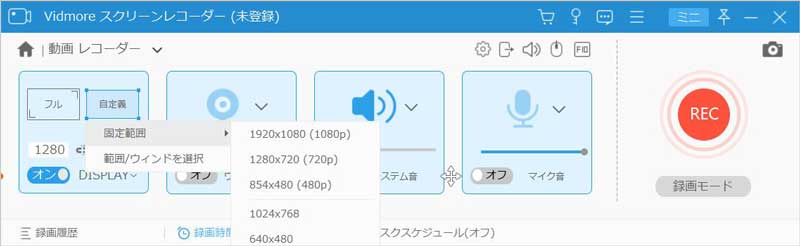
ステップ 2: 全画面 または カスタム オプションでキャプチャ範囲を設定します。Overwatch のゲーム音声を録音するには、システム音 を有効にします。Vlogger やゲーマーの場合は、マイク と ウェブカメラ を有効にして、実況付きで Overwatch のゲームプレイを録画できます。
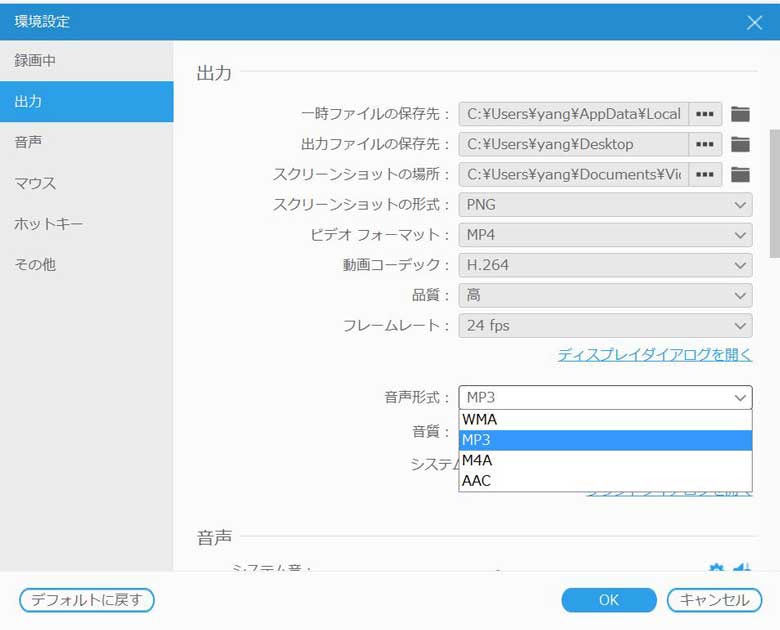
ステップ 3: Overwatch のゲームプレイ動画を MP4、WMV、AVI などの形式で保存したい場合は、メニュー アイコンをクリックします。プレビュー ウィンドウの 出力 セクションに移動します。ここで保存先フォルダー、動画/音声/スクリーンショット形式、動画品質、ビデオコーデックなどを変更できます。さらに、他のセクションで Overwatch のゲーム録画設定を調整することも可能です。(動画の画質を向上させる方法 をチェック)
ステップ 4: REC をクリックして Overwatch のハイライト録画を開始します。ホットキー操作を使って、素早く Overwatch の画面録画を開始することもできます。特定の対象を強調表示したい場合は、編集 をクリックして、画面上の描画ツールをすべて利用できます。
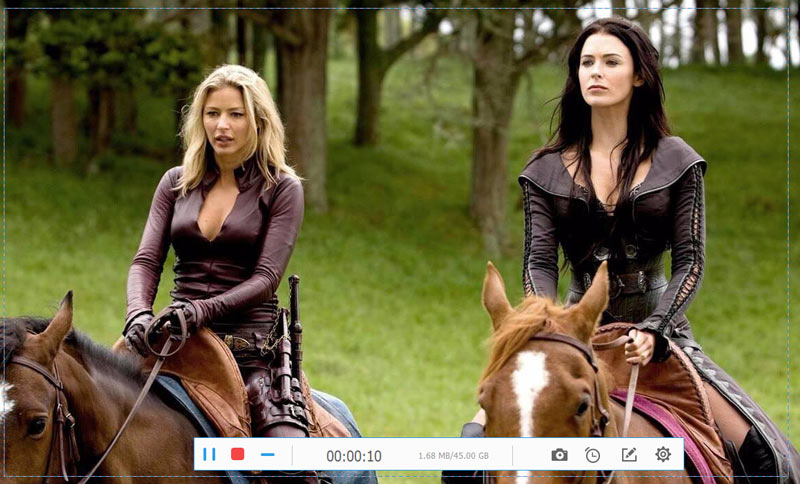
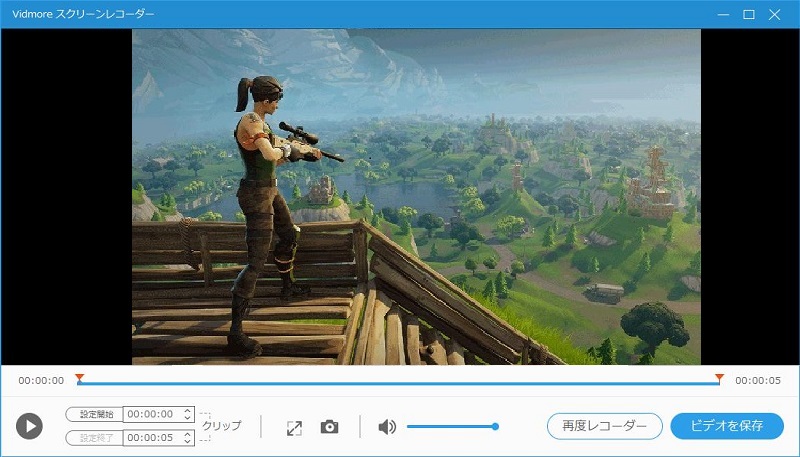
ステップ 5: 停止 をクリックして Overwatch のゲームプレイ録画を終了します。リアルタイムの プレビュー ウィンドウで Overwatch の録画動画を確認し、トリミングすることができます。最後に 保存 をクリックして、PC に Overwatch のハイライトを保存し、オフライン再生や共有に利用します。ポップアップ表示される 録画履歴 ウィンドウでは、Overwatch の録画ファイルを直接管理・共有できます。
あわせて読みたい: Google Meet で会議を録画する方法
パート 3: Overwatch ハイライトの保存場所と変更方法
前述の通り、Overwatch は直近 5 つのハイライトを保存します。しかし、Overwatch からログアウトすると、これらのハイライトはリセットされてしまいます。多くの人が PC 上で録画済みの Overwatch ハイライトを見つけられないのは、Overwatch に保存済みハイライト用のフォルダーが存在しないからです。本当に保存先を見つけて Overwatch のハイライトファイルの保存場所を変更したい場合は、以下の手順を参照してください。
ステップ 1: Overwatch を終了します。キーボードの Windows キーを押します。
ステップ 2: 検索バーに %Documents% と入力します。その後、Enter を押します。
ステップ 3: DocumentsOverwatchSettings に移動します。
ステップ 4: Settings_v0.ini をメモ帳などのテキストエディターで開きます。
ステップ 5: (MovieExport.1) セクションを探します。見つからない場合は、ドキュメントの末尾に手動で追加する必要があります。
ステップ 6: その下に VideoPath = “ ” を追加します。引用符の中に、任意の Overwatch ハイライトの保存場所を入力できます。
ステップ 7: 変更を保存したら Overwatch を再起動します。その後、指定した Overwatch ハイライトの保存場所で、収集された 5 つのハイライトを見つけることができます。
以上が、ラグなしで Overwatch のゲームプレイ動画と音声を録画する方法です。Overwatch のハイライトを保存したい場合も、ベストな瞬間を共有したい場合も、Vidmore Screen Recorder を使えば満足のいく結果が得られます。このソフトは安全で無料ダウンロード可能です。無料体験版では、最大 3 分間まで Overwatch のゲーム動画を録画して、まずは試してみることができます。