Windows・iPhone・AndroidでPUBGのキル集を簡単に録画する方法
PlayerUnknown’s Battlegrounds(PUBG)は、世界中でプレイされているオンラインマルチプレイヤーのバトルロイヤルゲームです。SNSなどで多くのPUBG動画を目にしていることでしょう。自分の印象的なPUBGでのキルシーンやハイライトを共有したい場合は、PUBGモバイルやPCで画面録画を行うことができます。PUBGモバイルでもデスクトップでも、最も多くキルした試合を記録したい場合は、ここで完全なPUBG録画チュートリアルを確認できます。


パート1:PCでPUBGを録画する方法
より大きなディスプレイでPUBGをプレイしたい場合は、PUBGのPC版をダウンロードできます。それに伴い、ラグなしでWindows PC上のPUBGでのキルシーンを録画できる画面録画ソフトが必要になります。このときは、Vidmore Screen Recorder(ビドモア・スクリーンレコーダー)を起動して、PUBGからHD画質の動画と音声を録画できます。さらに、Webカメラのオーバーレイを追加して、自分の顔と声付きでPUBGを録画することも可能です。録画したPUBG配信やキル集はトリミングして不要な部分を削除できます。その後は、PUBGの録画をそのまま共有できます。
- 一般的な設定やホットキーで、PC上のPUBG最高キル記録を録画。
- 自分の声や映像を、PUBGライブゲームプレイの録画に追加。
- テキスト、矢印、図形などの描画ツールを、PUBGの録画動画やスクリーンショットに追加。
- PUBGのゲーム画面を録画して、PUBGのハイライトをメディアプラットフォームに保存・共有。
- このゲームプレイ録画ソフトは、Windows 10/8.1/8/7に対応。
ステップ1: Vidmore Screen Recorderを起動します。メイン画面で動画レコーダーを選択します。これで、プログラム内でPUBGの世界記録やハイライトを取得できます。

ステップ2: ディスプレイとシステム音を有効にして、音声付きでPUBGの動画を録画します。必要に応じてWebカメラとマイクを有効にすると、自分の実況付きでPUBGのキルシーンを録画できます。
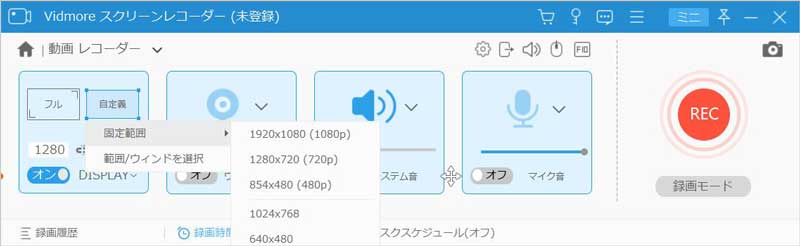
ステップ3: RECをクリックしてPUBGゲーム動画の録画を開始します。一時停止と再開ボタンを使って、PUBGの試合データや統計を録画できます。カメラアイコンをクリックすると、PUBGの最高キル記録の瞬間をスクリーンショットとして保存できます。
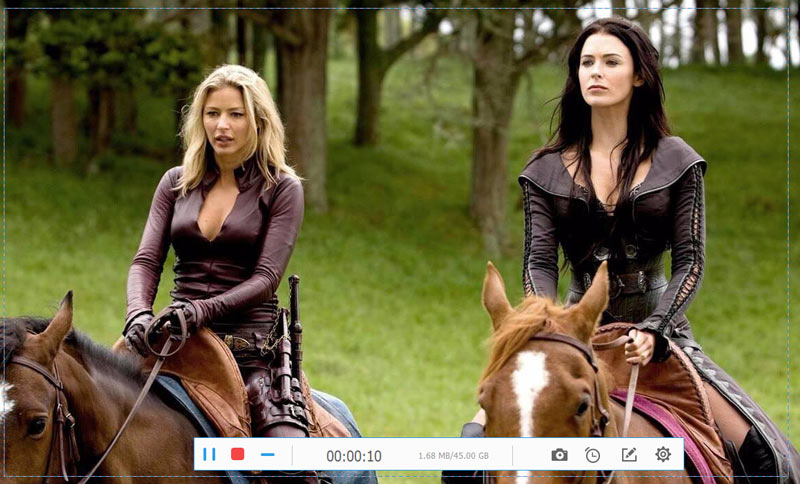
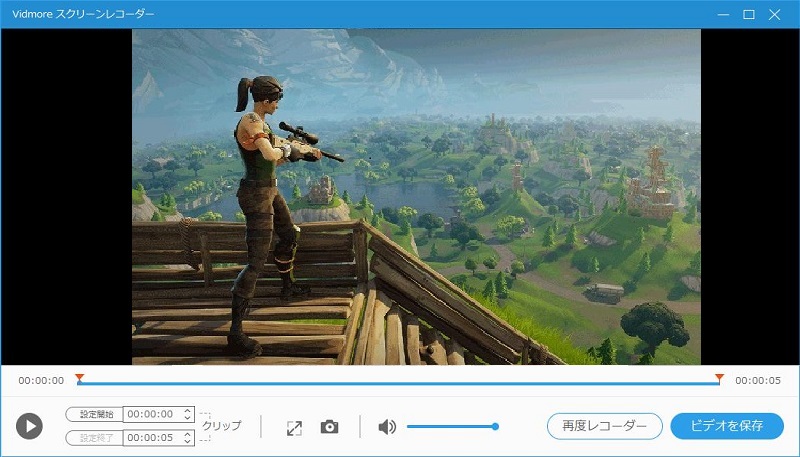
ステップ4: 停止をクリックしてPUBGの録画を終了します。再生をクリックすると、PUBGゲームの録画動画をプレビューできます。さらに、プレビュー画面内で録画したPUBGのハイライトをトリミングすることもできます。
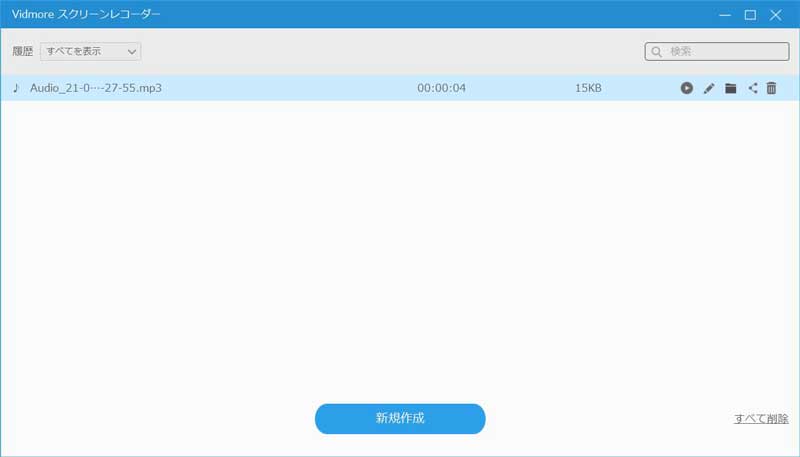
ステップ5: 保存をクリックして、音声付きのPUBGプレイ動画を書き出して保存します。録画履歴ウィンドウから、PUBGのキルシーンをそのまま共有できます。
パート2:iPhoneでPUBGを録画する方法
iOSデバイスでPUBGモバイルを録画したい場合は、別途画面録画アプリをインストールする必要はありません。iOS 11以降を使用していることだけ確認してください。その後、iOSの画面収録機能を使って、iPhoneでPUBGモバイルの世界的なキルシーンを録画できます。
ステップ1: 設定アプリを開きます。コントロールセンターをタップし、コントロールをカスタマイズを選びます。そして画面収録の前にある+アイコンをタップします。
ステップ2: 画面下からスワイプしてコントロールセンターを開き、録画オプションをタップします。表示されるダイアログで、画面のみを収録または画面とマイクを収録を選択します。
ステップ3: いつも通りPUBGモバイルをプレイします。3秒のカウントダウン後、iPhoneがPUBGのプレイ画面の録画を開始します。
ステップ4: 停止をタップして、iPhoneでのPUBG録画を終了します。録画されたPUBGモバイルでのキルシーンは、写真(カメラ)アプリから確認できます。

パート3:AndroidでPUBGを録画する方法
PUBGのハイライトの自動キャプチャがうまく動作しない場合は、Android用の画面録画アプリを使ってPUBGのゲームプレイを録画できます。ここでは例としてGoogle Play ゲームアプリを使用します。
ステップ1: Google Play ゲームアプリを開きます。
ステップ2: メインメニューでゲームプレイを録画をタップします。
ステップ3: PUBGモバイルの横にある録画オプションをタップします。
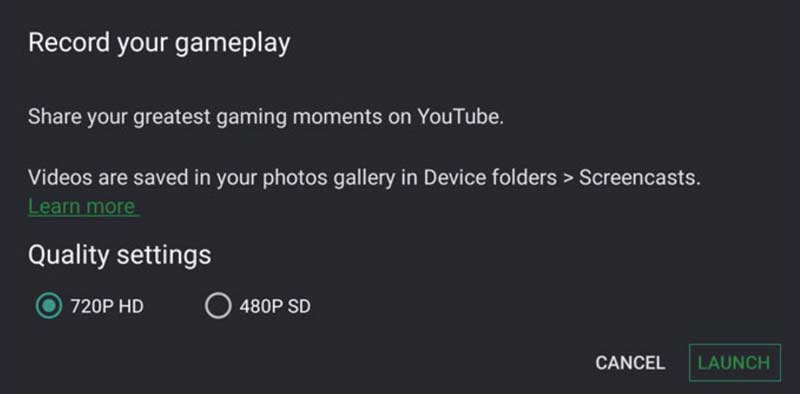
ステップ4: PUBGゲームプレイの録画解像度を選択し、次へをタップします。
ステップ5: 表示されるメッセージで起動をタップして確認します。
ステップ6: 録画を選択して、AndroidでPUBGモバイルの録画を開始します。録画後、PUBGのプレイ動画を保存したり共有したりできます。
PUBGのゲーム画面をWebカメラのオーバーレイ付きで録画したい場合は、Vidmore Screen Recorderを使うのがおすすめです。PUBGのプレイ画面と自分の実況を同時に録画できます。さらに、描画ツールを適用したり、動画トリマー機能を使って、PUBGの画面録画を素早く編集することも可能です。ゲームプレイを録画したくなったときは、いつでも気軽にプログラムをダウンロードしてください。