Windows と Mac で TF2 ゲームプレイ動画をスムーズに録画する方法
Team Fortress 2 は、Windows や Mac などで遊べるマルチプレイヤー向けの一人称視点シューティングゲームです。一般的なゲームとは異なり、Team Fortress 2 はコンピューターに比較的高い性能を要求します。もしプレイ動画の録画が原因でパソコンの動作が重くなっているなら、TF2 のゲームレコーダーを別のものに替えたほうがよいでしょう。この記事では、Team Fortress 2 から高画質な動画と音声を録画するための詳細な手順を紹介します。PC でも Mac でも、ラグなくTF2 を録画したい場合は、その方法を知るために読み進めてください。

パート 1:Team Fortress 2 に最適なゲーム録画ソフト
YouTube などの動画共有サイトには、多くの TF2 ハイライト動画が投稿されています。自分の印象的な TF2 のプレイシーンを共有したい場合は、Vidmore スクリーンレコーダーを使って、TF2 のゲームプレイを録画してそのまま共有することができます。高度な AMD および NVIDIA ハードウェアアクセラレーション機能により、最大 60 FPS まで、ラグなしで Team Fortress 2 のプレイを録画できます。Team Fortress 2 のゲームプレイ動画から、あらゆる動きのある映像を余すことなくキャプチャできます。
軽量なインターフェースと柔軟なゲーム録画機能は、すべてのユーザーにとって使いやすい設計になっています。例えば、急に TF2 の画面を録画したくなった場合でも、あらかじめ設定したホットキーを押すだけで録画の開始、一時停止、再開、停止ができます。ライブ中の Team Fortress 2 のプレイ画面をスクリーンショットとして保存することも可能です。さらに、画面上に描画できるツールや、動画トリマー機能を TF2 ゲームレコーダー内で利用できます。TF2 のライブ配信ゲームプレイを、共有用やオフライン再生用に録画するには十分な機能が備わっています。
 Vidmore Screen Recorder
- 高画質な TF2 のゲーム動画と音声を、途切れなくスムーズに録画。
- ウェブカメラ映像とマイク音声を TF2 録画動画に重ねて追加。
- TF2 のゲームプレイを録画しながら、CPU・GPU・メモリへの負荷を最小限に抑える。
- TF2 の録画ファイルを MP4、MOV、AVI、WMV、MP3、M4A などの一般的な形式で保存。
- TF2 のゲーム動画を YouTube、Facebook、Twitter、Vimeo などに共有。

パート 2:Team Fortress 2 のゲームプレイを完璧に録画する方法
Team Fortress 2 のゲーム動画を録画したい場合は、以下のチュートリアルの手順に従ってください。このセクションでは、Team Fortress 2 のゲーム動画を音声付きで録画する方法を説明します。プログラム内では、Team Fortress 2 の「動画のみ」あるいは「音声のみ」を録画することも可能です。
ステップ 1:TF2 用ビデオレコーダーを起動する
Vidmore スクリーンレコーダーを無料ダウンロードしてインストールし、起動します。メイン画面で動画レコーダーを選択します。これが Team Fortress 2 用のレコーダーになります。

ステップ 2:TF2 ゲーム録画の準備をする
画面キャプチャ範囲をフルスクリーン、TF2 ウィンドウなどから設定します。その後、システム音をオンにして、音声付きで TF2 の動画を録画できるようにします。必要であれば、マイクも有効にして、 TF2 のゲーム音と自分の声を同時に録音できます。TF2 の録画に自分の顔を入れたい場合は、 ウェブカメラ もオンにしてください。

ステップ 3:録画設定を調整する
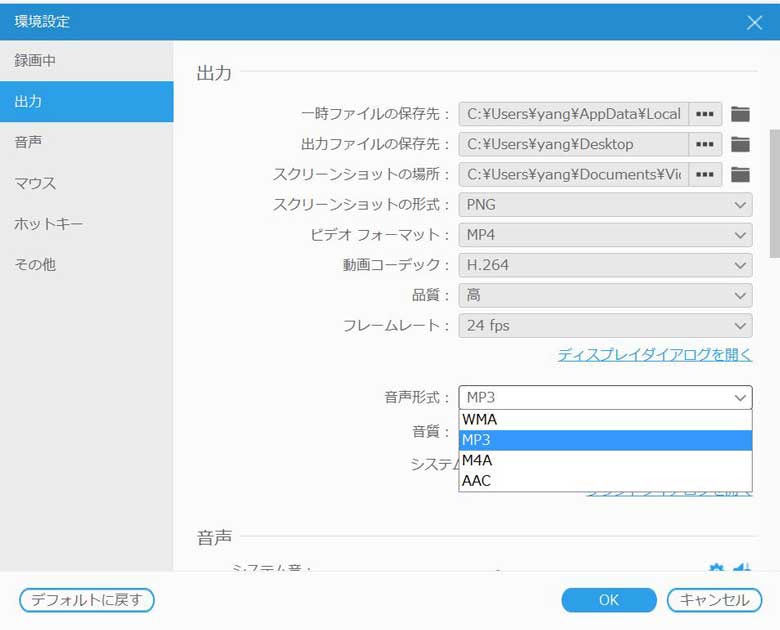
上部のメニューアイコンをクリックします。表示される環境設定ウィンドウで、出力動画形式の変更、ホットキーの設定、マウス効果の有効化など、各種画面録画機能を調整できます。このウィンドウ内で、TF2 のゲーム録画設定を自由にカスタマイズしてください。設定が完了したら、OKをクリックして変更内容を保存します。
ステップ 4:TF2 のライブゲームを録画する
Team Fortress 2 の録画を開始したいタイミングで、RECボタンをクリックするか、設定したホットキーを押します。TF2 のゲーム録画は、一時停止や再開にも対応しています。さらに、編集をクリックすると、TF2 の録画動画やスクリーンショット上に描画することができます。
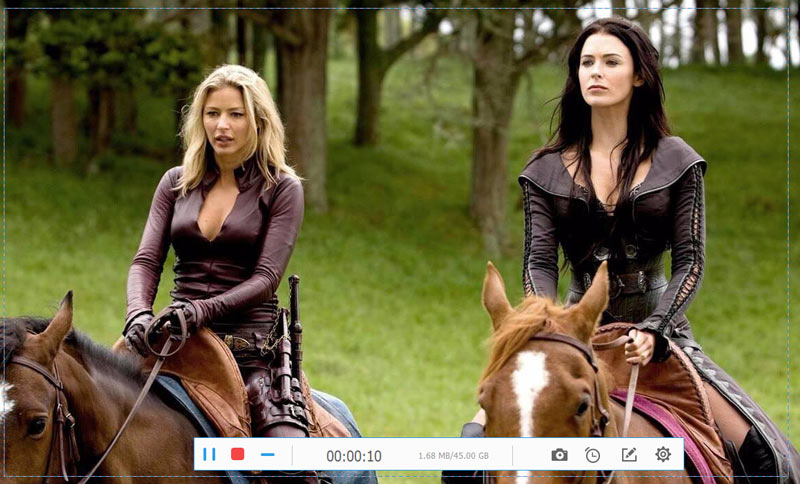
ステップ 5:TF2 ゲーム動画を保存する
Team Fortress 2 の録画を終了したいときは、停止をクリックします。プレビューウィンドウで再生をクリックすると、録画したファイルを確認できます。必要であれば動画トリマーを使って TF2 のゲーム動画の不要な部分をカットします。最後に、保存をクリックして、録画した Team Fortress 2 のファイルを書き出して保存します。
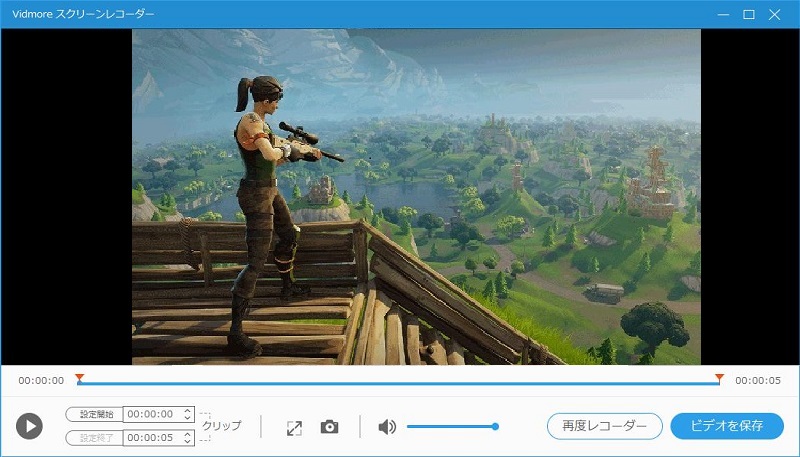
ステップ 6:TF2 のゲームプレイ録画を YouTube に共有する
録画後は自動的に録画履歴ウィンドウが表示されます。共有したい録画ファイルを選択すると、各種オプションが表示されます。共有をクリックして、TF2 の録画を YouTube などのプラットフォームへアップロードします。そのほか、ファイル名の変更、削除、再生、保存先への移動などの操作も行えます。
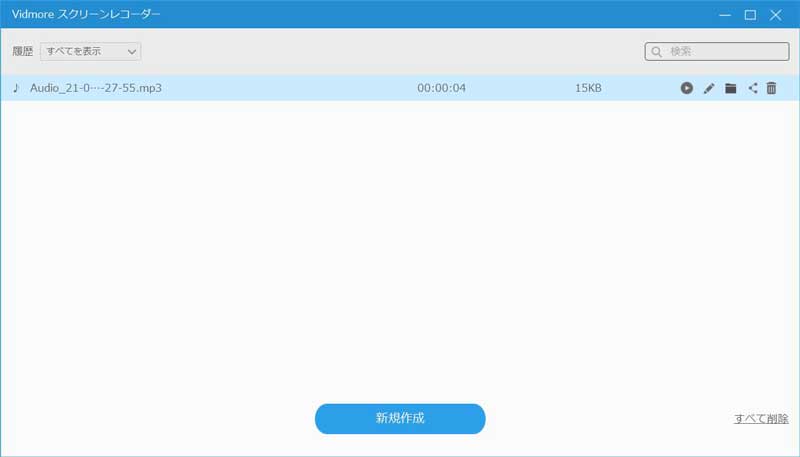
TF2 のゲーム録画を保存したい場合も、共有したい場合も、Vidmore スクリーンレコーダーを使えば TF2 のゲームプレイを簡単に録画・出力できます。このゲームプレイレコーダーを使うと、プレイしながらゲーム動画を録画することが可能です。たとえ初心者であっても、TF2 のゲーム画面をスムーズかつ安定してキャプチャできます。