Xbox Game DVR とは?Xbox と Windows 10 での使い方
PCやゲーム機向けのゲームプレイ録画アプリは星の数ほどあります。その中でも、Microsoft が開発したXbox Game DVRは優れたゲームレコーダーのひとつです。最近の調査によると、多くのユーザーがこの機能を使ったことがなく、その一因は使い方を理解していないことにあります。
そこで本記事では、このユーティリティの完全ガイドを紹介します。ゲームプレイヤーはもちろん、Windows 10 ユーザーも、Xbox と Windows 10 で Game DVR 機能を使いこなすために、ぜひ注意深く読んでください。
- パート1:Xbox Game DVRとは?
- パート2:Xbox OneでGame DVRを使う方法
- パート3:Windows 10でGame DVRを使う方法
- パート4:Xbox Game DVRの最適な代替ソフト
- パート5:Xbox Game DVRに関するFAQ
パート1:Xbox Game DVRとは?
Game DVR 機能はもともと Xbox アプリの一部でした。バックグラウンドで自動的にゲームプレイ動画を録画できる機能を備えています。プレイ後には動画ファイルが保存されます。保存したくない場合、Game DVR はその動画を破棄し、引き続きゲームプレイを録画し続けます。つまり、Xbox や Xbox One で通常どおりゲームをプレイし、あとから直近 5 分間のプレイを保存するかどうか決めることができるのです。
難点としては、Game DVR はバックグラウンドで動作するとはいえ、システムリソースを消費する点です。そのため、コンソールでも Windows 10 でもゲーム体験に影響を与える可能性があります。ゲームプレイの録画にこだわらないのであれば、ゲームパフォーマンスが目に見えて低下するため、この機能を無効にすることをおすすめします。
Windows 10 では、Game Bar が Game DVR 機能のグラフィカルインターフェースです。そのため、直感的にゲームプレイ録画機能を設定・利用できます。Xbox と異なり、Windows 10 では Game DVR 機能はデフォルトで有効になっています。
パート2:Xbox OneでGame DVRを使う方法
Xbox One で Game DVR を使ってゲームプレイを録画する前に、あらかじめ知っておくべきことがあります。
- Game DVR機能をオンにすると、直近5分間のゲームプレイが自動的に録画されます。
- ゲームを手動で録画してXbox One本体ストレージに保存する場合、解像度と空き容量に応じて最長10分までの動画を作成できます。
- 外付けハードドライブを接続すれば、最長1時間まで連続でゲームプレイを録画できます。
- Xbox Oneでは、設定に応じて720pまたは1080pでゲームプレイを録画できます。Xbox One Xでは、4K解像度でキャプチャすることが可能です。
- ゲームプレイの録画後は、ソーシャルメディアアカウント、OneDrive、またはiOS/Android向けのXboxモバイルアプリにアップロードできます。
- Xbox Game DVRには、エフェクト、トリミング、テキスト追加など、いくつかの動画編集機能も用意されています。
Xbox OneでGame DVRを設定する方法
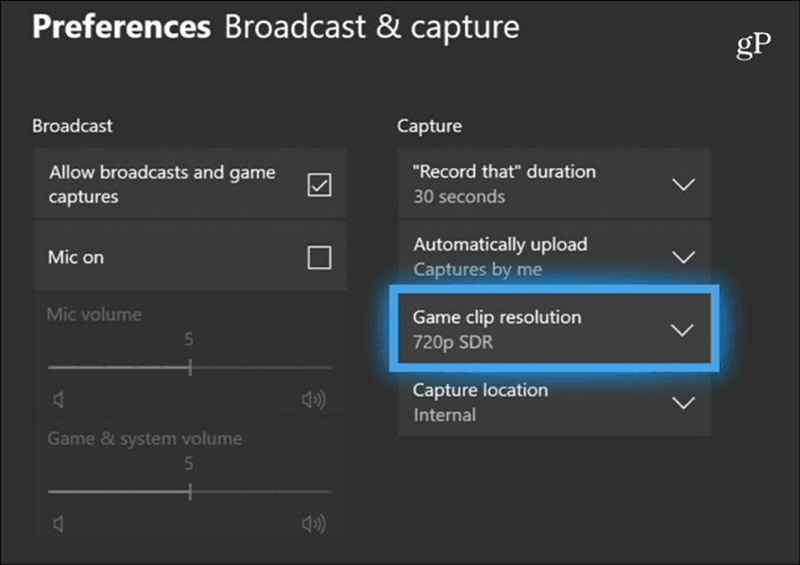
ステップ 1:コントローラーのXboxボタンを押してガイド画面を開きます。システムタブへ移動し、すべての設定オプションを選択します。
ステップ 2:基本設定セクションまでスクロールし、配信とキャプチャを選択して、Xbox One の Game DVR の全オプションを表示します。
ステップ 3:ゲーム クリップの解像度オプションを押して、好みの解像度を選択します。次に、キャプチャの場所に移動し、内部を選択します。ゲームプレイ録画の保存用に外付けドライブを Xbox One に接続している場合は、外部を選択します。そのほかのオプションは好みに応じてカスタマイズしてください。
Xbox Oneでゲームプレイを録画・編集・閲覧する方法
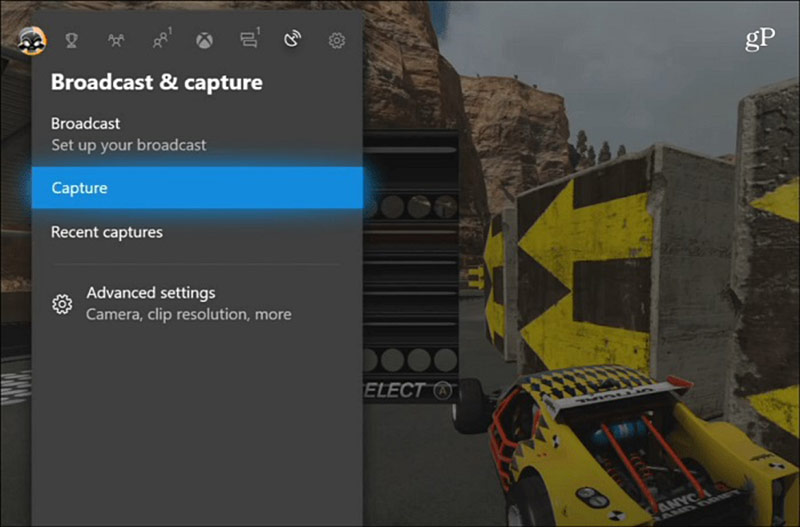
ステップ 1:Xbox One でゲームをプレイ中に、コントローラーの Xbox ボタンを押します。表示されたメニューバーでキャプチャオプションを選択します。
ステップ 2:ここでいくつかのオプションが表示されます。たとえば今から録画は、ここから先のゲームプレイを録画するためのものです。録画を終えたら、Xboxボタンを押してガイドを表示し、Xを押して録画を停止します。
ステップ 3:ゲームプレイの録画を確認するには、Xboxボタンを押し、最近のキャプチャを選択します。ゲームクリップを 1 つ選んで開きます。共有したい場合は、クリップの下に表示される [共有] オプションを選びます。これで、ゲームプレイをTwitter、OneDrive、またはメッセージ経由で共有できます。
ステップ 4:Upload Studio アプリを使うと、Xbox One 上でゲームプレイクリップを編集できます。このアプリは Microsoft Store から無料で入手できます。
注意:保存したゲーム録画には Windows 10 からもアクセスできます。Xbox アプリを開き、ツールバーからGame DVRを選択し、Xbox Live 上を選んで、すべてのゲームプレイクリップを表示します。
パート3:Windows 10でGame DVRを使う方法
Microsoft は Xbox Game DVR 機能を Windows 10 に移植しました。デフォルトではこの機能は有効です。PC でゲームをプレイすると、Game Bar のインターフェースがポップアップ表示されます。一般的に、Windows 10 では Game DVR を有効・無効にしたり、設定したり、実際に利用したりできます。
Windows 10でXbox Game DVRを有効/無効にする方法
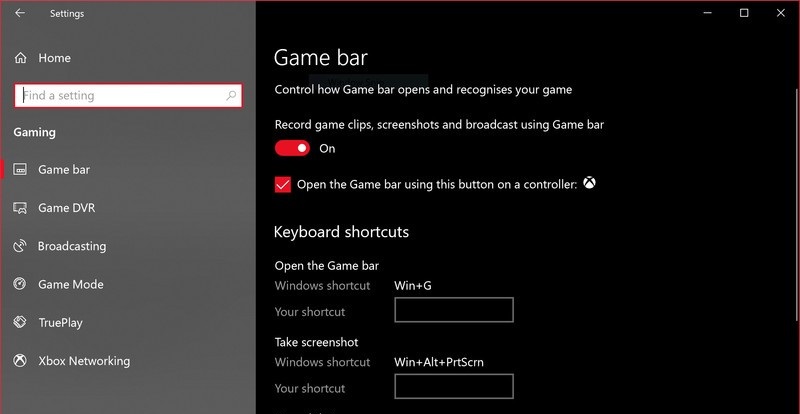
ステップ 1:左下のスタートメニューをクリックして開き、歯車アイコンの設定メニューをクリックします。
ステップ 2:メニューバーからゲームを選び、ゲーム バーを選択します。これは Xbox Game DVR の GUI です。ゲーム バーを有効にするには、ゲーム バーを使ってゲーム クリップ、スクリーンショット、ブロードキャストを記録するの下にあるスイッチをオンにします。この機能を無効にしたい場合は、スイッチをオフにします。
設定でXbox Game DVRを構成する方法
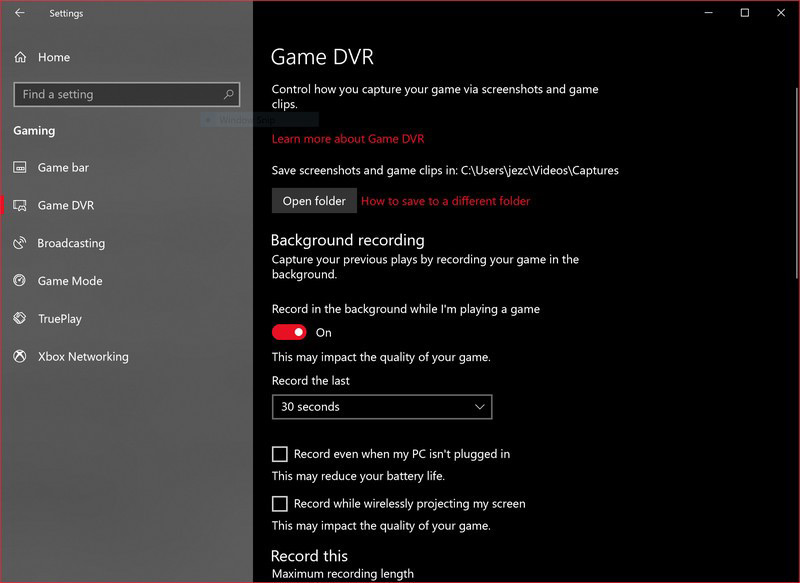
ステップ 1:スタートメニューから設定ウィンドウを開き、ゲームを選んでGame DVRに移動します。
ステップ 2:フォルダーを開くボタンをクリックして、ゲームプレイクリップの保存先フォルダーを指定します。続いて、バックグラウンドでゲームプレイを録画するかどうかを決めます。
ステップ 3:Game DVR 機能を有効にすると、自動的に動作します。ただし、過去のプレイ時間を記録のドロップダウンオプションで、ゲーム録画の長さを指定できます。そのほか、音声、画質、カーソル表示などに関するカスタムオプションも見つかります。
ゲームプレイを録画する前にGame Barを設定する方法
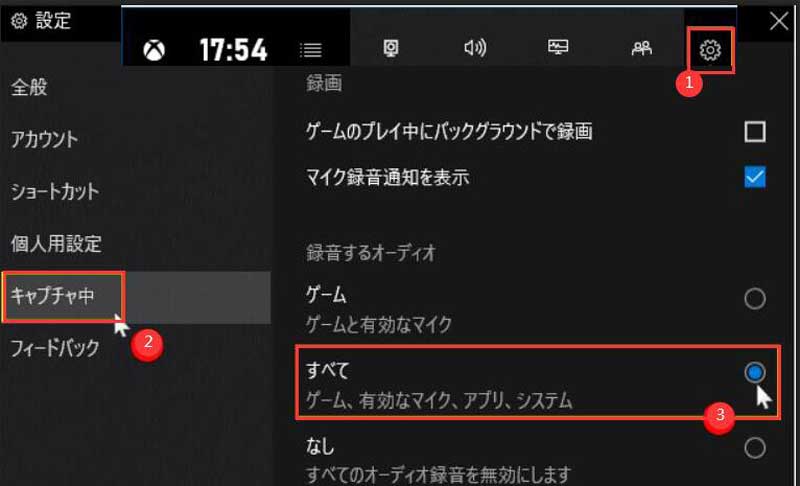
ステップ 1:Game Bar 上でより詳細なカスタムオプションを表示するには、キーボードでWindows + Gキーを押し、Game DVR インターフェースを開きます。
ステップ 2:歯車アイコンの設定ボタンをクリックして、設定ダイアログを開きます。ここでショートカット、キャプチャ、配信などに関するオプションを再設定できます。
ステップ 3:左側の列で、システム音やオーディオ関連のその他のオプションを変更できます。
Xbox Game DVRでゲームプレイを録画する方法

ステップ 1:ゲームプレイを開始し、Game DVR インターフェースが自動表示されない場合は、Windows + Gキーを押します。
ステップ 2:記録開始ボタンを押し、表示されたらはい、これはゲームですにチェックを入れます。その後、丸いアイコンの録画ボタンを押して録画を開始します。
ステップ 3:ゲームプレイ録画に自分のリアクションを加えたい場合は、Game DVR バーのマイクアイコンを有効にし、アクセスを許可して音量を調整します。
ステップ 4:ゲームが終わったら、Game Bar 上の録画停止ボタンをクリックします。ゲーム録画は、ビデオライブラリ、あるいは指定した保存先に保存されます。
注意:ゲーム録画中は、Game Bar のスクリーンショットボタンでスクリーンショットを撮ることもできます。
パート4:Xbox Game DVRの最適な代替ソフト
Xbox Game DVR は Windows 10 でゲームプレイを録画するための純正機能ですが、欠点もあるため最良の選択とは言えません。最も多い不満は設定が複雑で、すべての設定項目を 1 つの画面で確認できないことです。さらに、Xbox Game DVR だけではゲームプレイ録画に自分の顔を入れることもできません。こうした点から、Vidmore スクリーンレコーダー の利用をおすすめします。
- Game DVRを有効にせずにWindows 10でゲームプレイをキャプチャする。
- 上級ユーザー向けに豊富なカスタムオプションを提供する。
- 録画中にゲームプレイを妨げない。
- ホットキーやボタンでゲーム録画を操作する。
- ウェブカメラを使ってゲーム録画に自分の顔と声を重ねて表示する。
まとめると、Vidmore Screen Recorder は Windows 10/8/7 および Mac OS X でゲームをキャプチャするための、Xbox Game DVR の最良の代替ツールです。ここでは Windows 10 を例に、その使い方を説明します。
Game DVRを使わずにWindows 10でゲームをキャプチャする方法
ステップ 1:スクリーンレコーダーをインストール
ゲーム録画を始める前に、Xbox Game DVR のベストな代替ツールを PC にインストールします。起動したら、動画レコーダーを選択してゲームレコーダー画面を開きます。

ステップ 2:ワンクリックでゲームを録画
ウィンドウにはディスプレイ、Web カメラ、システム音、マイクの 4 つのセクションがあります。
ディスプレイ:ゲームプレイを含む画面上のすべての動きを録画します。
Web カメラ:Web カメラを通して、録画動画に自分の顔やリアクションを重ねて表示します。
システム音:ゲーム音など、PC 上で再生される音声を録音します。
マイク:マイクを通して自分の声を録音し、ゲームプレイ録画に追加します。
ディスプレイをオンにし、ゲームに合わせて録画範囲を設定します。全画面を選ぶと画面全体が録画され、カスタムでは範囲を手動指定できます。次にシステム音を有効にします。ゲームクリップに自分の顔と声を重ねたい場合は、Web カメラとマイクをオンにし、不要であればオフにします。
ゲームをプレイし、Xbox Game DVR の代替ツール上のRECボタンを押して録画を開始します。
ヒント:上級者向けに、設定アイコンをクリックして環境設定ダイアログを開き、各種オプションをカスタマイズできます。

ステップ 3:ゲーム録画を保存
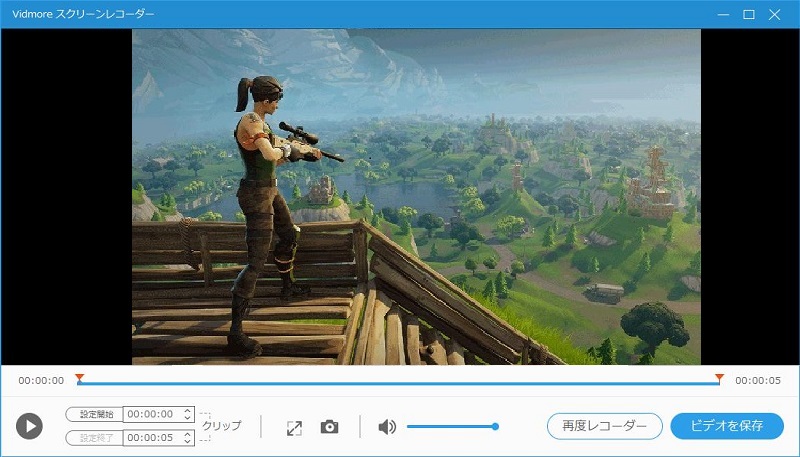
ゲームプレイが終わったら、停止アイコンをクリックしてプレビュー画面に進みます。ここでは内蔵メディアプレーヤーでゲームクリップを再生できます。トリミングツールを使えば、不要なフレームを削除可能です。ゲームクリップに満足したら、保存ボタンを押します。保存場所を指定し、ハードドライブに書き出します。
パート5:Xbox Game DVRに関するFAQ
Xbox One は 60fps で録画できますか?
はい。内蔵の Game DVR 機能を使えば、Xbox One および Xbox One X で 60fps のゲームプレイ映像をキャプチャできます。実際、Windows 10 でも Game DVR 機能を使って同様に録画可能です。
Game DVR はパフォーマンスに影響しますか?
Game DVR 機能は Windows 10 と Xbox One のどちらでも有効になっています。しかし、多くの人がゲームパフォーマンスへの悪影響から、この機能の無効化方法を尋ねています。バックグラウンドで動作しているとはいえ、ゲーム録画には GPU パワーが必要になるためです。
PC で直近 30 分を録画するにはどうすればいいですか?
Game DVR では、ゲームプレイの直近 10 分から 15 秒までを記録できます。より長時間のゲームプレイを録画したい場合は、Vidmore Screen Recorder などのサードパーティ製ゲームレコーダーを使う必要があります。あるいは、手動録画機能を使わなくても、Xbox Game DVR では最長 4 時間までゲームを録画できます。
まとめ
本ガイドでは、Xbox と Windows 10 に搭載されている最も便利な機能の 1 つである Game DVR について解説しました。もともとこの機能は Microsoft のゲームコンソール向けに開発されたものですが、現在では Windows 10 でもゲーム録画や画面キャプチャに利用できます。ここまでの説明を踏まえれば、Xbox One と Windows 10 での Game DVR の使い方が理解できたはずです。一方で、Vidmore Screen Recorder は Xbox Game DVR の最良の代替ツールです。ほかに疑問があれば、下のコメント欄に記入してください。