Google スライドでナレーションを入れる 2 つの簡単な方法
Google スライドは、プレゼンテーションを作成できる有名なプレゼンテーションツールです。Google スライドのプレゼンテーションをさらに魅力的にする 1 つの方法が、ナレーション(ボイスオーバー)を追加することです。ナレーションを入れることで、スライドの内容を説明したり、重要なポイントを強調したり、聴衆の関心を保つことができます。
Google スライドにナレーションを追加する方法は比較的シンプルですが、始める前に知っておくべき点がいくつかあります。このガイドでは、Google スライドでナレーションを録音・追加する方法を、手順を追って解説します。
ページコンテンツ
パート 1. Google スライドでナレーションを入れる
ナレーションは、Google スライドのプレゼンテーションに、より高い訴求力と情報量を持たせる優れた方法です。複雑な概念をわかりやすく説明したり、ストーリーを語ったり、単に追加の背景情報を補足したりするのに役立ちます。
現時点では、Google スライドには、アプリやスライドのプラットフォーム内で直接ナレーションを録音できる内蔵機能はありません。ただし、音声を録音してスライドに追加するための回避策があります。
画面録画ソフトで Google スライド用ナレーションを録音
Vidmore スクリーンレコーダー は、Google スライドに追加するナレーションを録音するのに役立つ、多機能な動画・音声録画ツールです。パソコンのマイクや外付けマイクからあなたの声を録音できます。さらに、システムサウンドカードからオンライン音声を録音することも可能です。
 Vidmore Screen Recorder
- Google スライド用のナレーションとして、自分の声やその他の音声を録音。
- プレゼンテーション効果を高めるために、録音したナレーションをプレビューして編集。
- マイク音声とシステム音声を高音質でキャプチャ。
- 動画、ゲームプレイ、Web カメラ、会議など、さまざまな画面アクティビティを録画。

ステップ 1. まず最初に、ナレーション用の原稿(スクリプト)を用意します。そうすることで、話の筋を外さず、わかりやすく簡潔な語りがしやすくなります。Google スライド用のナレーション原稿を書くときは、平易な言葉を使い、専門用語を避け、適度なポーズや強調を入れて、自然な流れを意識しましょう。
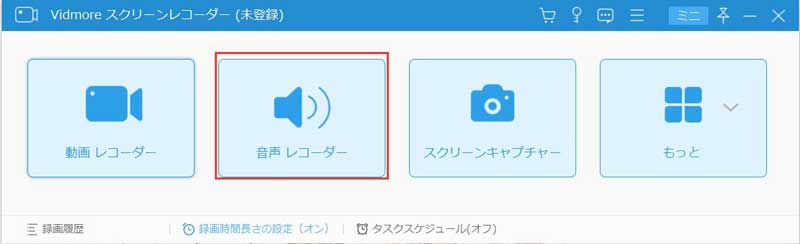
ステップ 2. Google スライド用のナレーション録音ソフトをインストールして起動します。音声レコーダーツールをクリックして選択します。動画として録画したい場合は、ビデオレコーダーオプションを選びます。
ステップ 3. 必要に応じて音声の録音元をカスタマイズします。自分の声だけを録りたい場合は、マイクを有効にし、システム音声を無効にします。
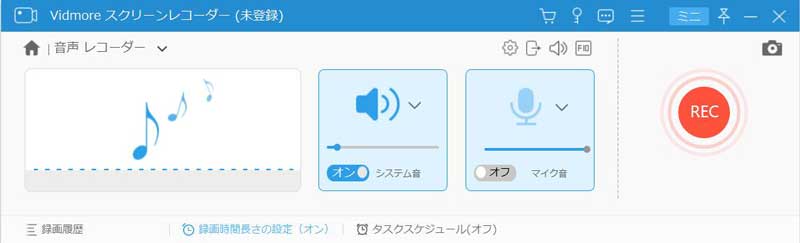
ステップ 4. ナレーションの録音を開始する準備ができたら、RECボタンをクリックします。前述のように、録音したナレーションをすぐに再生して、イメージどおりの音声になっているか確認できます。また、ミスや不要な無音部分を取り除くために編集することも可能です。録音したナレーションは、Google スライドが対応している音声形式で保存してください。
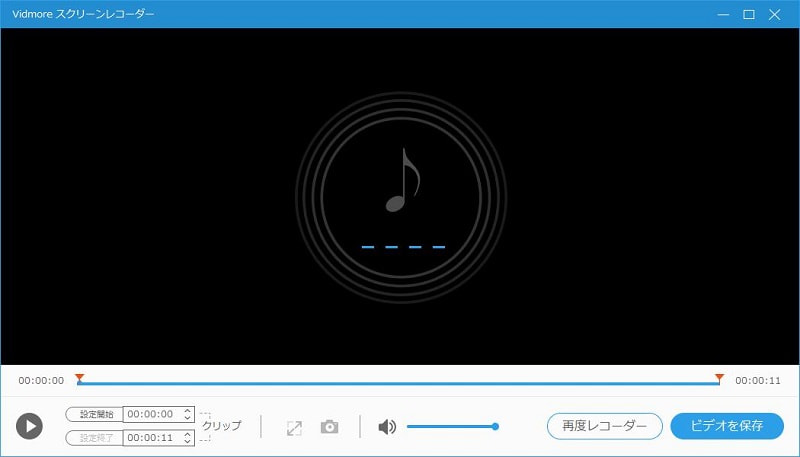
良い録音環境を選ぶことが重要です。つまり、邪魔が入らない静かな場所を見つけるということです。ナレーションの音質を向上させるために、外付けマイクの使用を検討してもよいでしょう。
Murf で Google スライド用ナレーションを録音
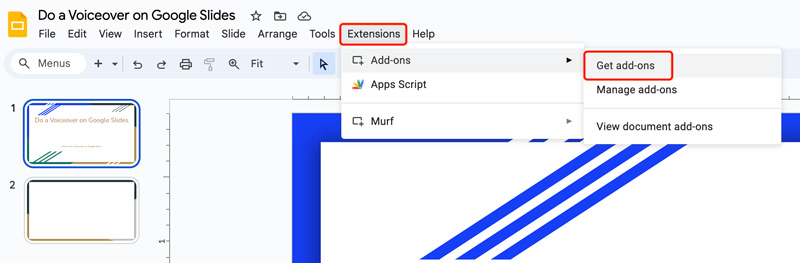
Google スライドには、声を直接録音するための内蔵ナレーションレコーダーはありません。しかし、Murf のような拡張機能をインストールすることで、簡単にナレーションを録音できます。上部メニューの拡張機能をクリックし、アドオンを選択してから、アドオンを取得で Murf を検索します。
ステップ 1. 案内に従って Murf を Google スライドにインストールし、起動します。Google アカウントを使ってサインアップできます。その後、画面右側から Murf にアクセスできるようになります。
ステップ 2. テキストを入力すると、Murf がそれを Google スライド用のナレーションに変換してくれます。好みの声を自由に選択できますが、一部の音声は Pro 版でのみ利用可能です。
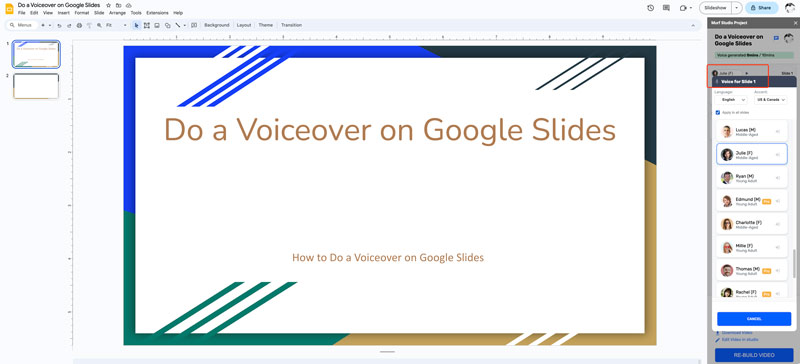
ステップ 3. 再生ボタンをクリックしてナレーションを確認します。内容に問題がなければ、ビデオを作成ボタンをクリックします。その後、ビデオをダウンロードボタンをクリックして、そのナレーションを Google スライドに挿入できます。

パート 2. 録音したナレーションを Google スライドに追加する方法
ナレーションの録音が完了したら、それを Google スライドのプレゼンテーションに追加できます。
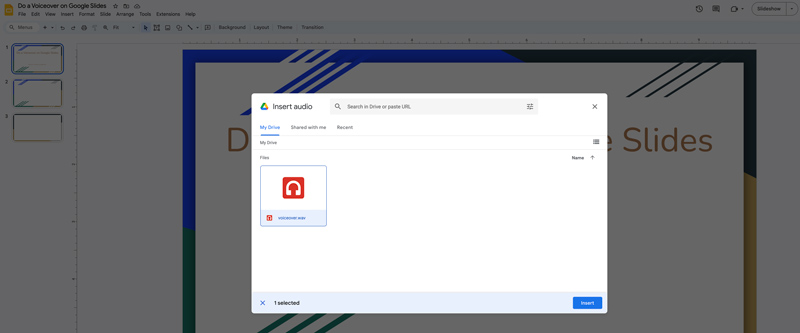
上部メニューの挿入をクリックし、オーディオを選択します。ナレーションが入ったファイルを選びます。事前にナレーションの音声ファイルを Google ドライブに追加しておく必要がある場合があります。
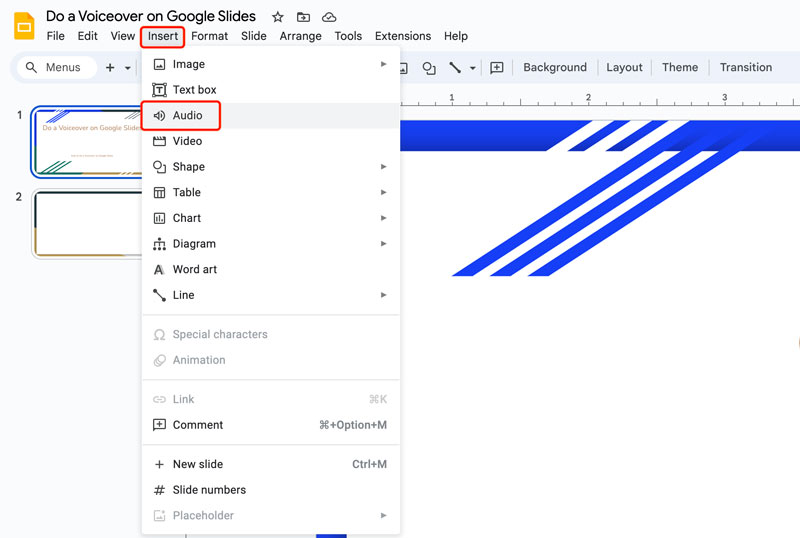
挿入ボタンをクリックして操作を確定します。ナレーションがプレゼンテーションに挿入されます。その後、スライド上でサイズや配置を調整できます。また、動画(音声)ファイルの音量を調整することも可能です。
パート 3. Google スライドのナレーションに関するよくある質問
質問 1. Google スライドには音声録音機能がありますか?
いいえ、現在のところ Google スライドには内蔵の音声録音機能はありません。ただし、ナレーションを録音してスライドに追加するための回避策はいくつかあります。1 つは、上で紹介したVidmore スクリーンレコーダーのようなサードパーティ製の画面録画ソフトを使う方法です。別の方法として、Murf のようなサードパーティ製拡張機能や、Audacity や GarageBand などの専用録音アプリを利用することもできます。
質問 2. スライド上で自分の声を録音できますか?
いいえ、Googleスライドのスライド上で自分の声を直接録音することはできません。しかし、音声録音ツールを使ってナレーションを録音し、その音声ファイルをGoogleスライドに追加することはできます。
質問 3. プレゼンテーション用の録音アプリは何ですか?
プレゼンテーション用の音声録音アプリには、無料・有料を含めてさまざまな種類があります。特に人気のあるものとしては、Audacity、ボイスメモ、GarageBand、Adobe Audition、Google Recorder などが挙げられます。どの音声録音アプリが自分に最適かは、個々のニーズによって異なります。無料で使いやすいアプリを探している場合は、ボイスメモや Google Recorder が良い選択肢です。より高性能で多機能なアプリが必要な場合は、Audacity、GarageBand、または Adobe Audition を試してみてください。
まとめ
Google スライドでナレーションを入れることは、プレゼンテーションをより魅力的にする優れた方法です。ここで紹介した 2 つの方法を使えば、高品質なナレーションを録音できます。Google スライドにナレーションを追加して、より説得力のあるプレゼンテーションを行いましょう。