【2024年版】知っておくべき Bandicam Mac 代替ソフト4選
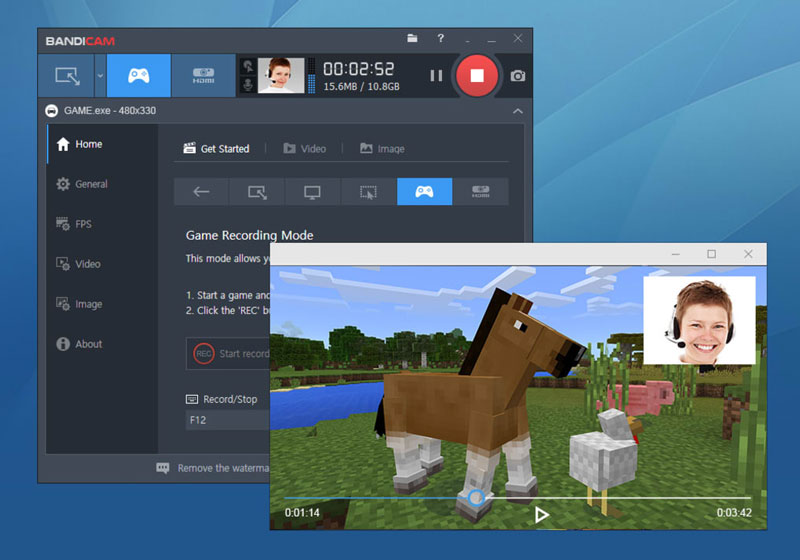
Bandicam は、PC 画面上のあらゆるものを録画・キャプチャできる多機能な画面録画ソフトです。さらに、Webカメラ、Xbox、PS3 などの外部ビデオデバイスも録画できます。では、Bandicam は MacBook で使えるのでしょうか?残念ながら、このスクリーンレコーダーは高画質ながら Windows 専用となっています。
ゲームプレイやWebカメラ、その他のデバイスを録画できる Mac 版 Bandicam の代替ソフトはあるのでしょうか?代替プログラムを選ぶうえで重要なポイントは何か、またその使い方はどうすればよいのか。本記事から、Mac 向け Bandicam 代替のおすすめソフトとその詳細を確認してください。

ページコンテンツ
パート1. Bandicam は Mac で動作するか
Bandicam は、PC を使うゲーマー、動画チュートリアル作成者、教育関係者などに最適な優れた画面録画ソフトです。Bandicam は Windows 専用のデスクトップ用スクリーンレコーダーであり、画面を録画して動画(MP4 と AVI)や画像形式で保存できます。
残念ながら、Bandicam は macOS には対応していません。しかし、Mac で動画を録画したり、音声をキャプチャしたり、Webカメラのファイルを取得したりするための Bandicam 代替ソフトを探すことは可能です。4K UHD のビデオキャプチャで最大 48FPS の動画として、さまざまな 2D/3D ゲームを録画したり、外部ビデオデバイスを簡単に録画したりするにはどうすればよいでしょうか。Bandicam Mac 代替に求められる重要な機能とは何か。以下から詳しく学んでいきましょう。
パート2. Bandicam Mac 代替の選び方
4K 品質で 2D/3D ゲームを録画したい場合でも、iPhone、Android スマートフォン、Webカメラ、PlayStation などの外部ビデオデバイスからファイルをキャプチャしたい場合でも、最適な Bandicam for Mac の代替を選ぶためのポイントを以下から確認できます。
- ハードウェアアクセラレーション。Bandicam は、DirectX/OpenGL/Vulkan グラフィックス技術を使ってゲームプレイをキャプチャできるプロ仕様のゲームレコーダーです。Bandicam Mac 代替を見つけるにあたっては、高度なハードウェアアクセラレーションが重要な機能となります。
- Webカメラとマイクのオーバーレイを追加。プレゼンテーションや解説を加えるには、Bandicam と同様、自分自身の Webカメラ映像とマイクからの音声ファイルを動画に重ねる機能が必要です。
- マウス効果とリアルタイム描画を適用。画面録画の重要な部分を強調したい場合、リアルタイムで動画やスクリーンショットに線を描いたり、マウスクリックエフェクトを加えたり、輪郭を表示したりできる機能が必要です。
- 録画設定とマウス効果を管理。録音音声のエフェクト、フロートバーを隠す設定、マウスクリックの色、マウスクリック範囲、録画枠線など、さまざまな効果や設定を提供します。
パート3. Mac 画面を録画するためのおすすめ Bandicam Mac 代替ソフト
1. Vidmore Screen Recorder
Vidmore スクリーンレコーダー は、画面の任意の範囲をキャプチャし、HD 動画と音声を録画し、Webカメラ映像を追加し、好きなときにスクリーンショットを撮れる、オールインワンの Bandicam Mac 代替ソフトです。さらに、高度なハードウェアアクセラレーションアルゴリズムを搭載しており、さまざまなファイル形式で高品質な動画を録画できます。
- PC 画面とゲームプレイを録画。
- 録画をホットキーで操作し、Bandicam と同様に出力。
- 最大 60FPS の動画ファイルとロスレス音声ファイルを簡単にキャプチャ。
- テキスト、矢印、図形などを追加して、リアルタイム描画とマウス効果を適用。
ステップ 1. Bandicam for Mac をダウンロードしてインストール
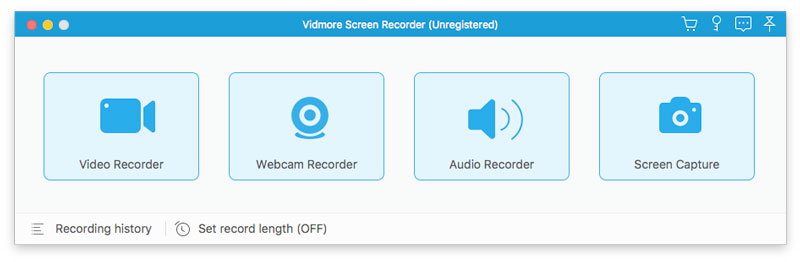
Bandicam for Mac をインストールしたら、MacBook でプログラムを起動します。シンプルなユーザーインターフェースで、画面上の動画の録画、音声ファイルのキャプチャ、Webカメラ映像の追加、スクリーンショットの撮影などを直接行うことができます。
ステップ 2. 動画と音声のファイル形式を選択
最高の動画/音声品質を得るために、Vidmore スクリーンレコーダー メニューから 環境設定(Preference) を選択して出力品質を調整します。左側の 出力(Output) メニューに進み、動画形式、画質、フレームレートなどを選びます。

ステップ 3. Webカメラ付きでゲームプレイ動画を録画
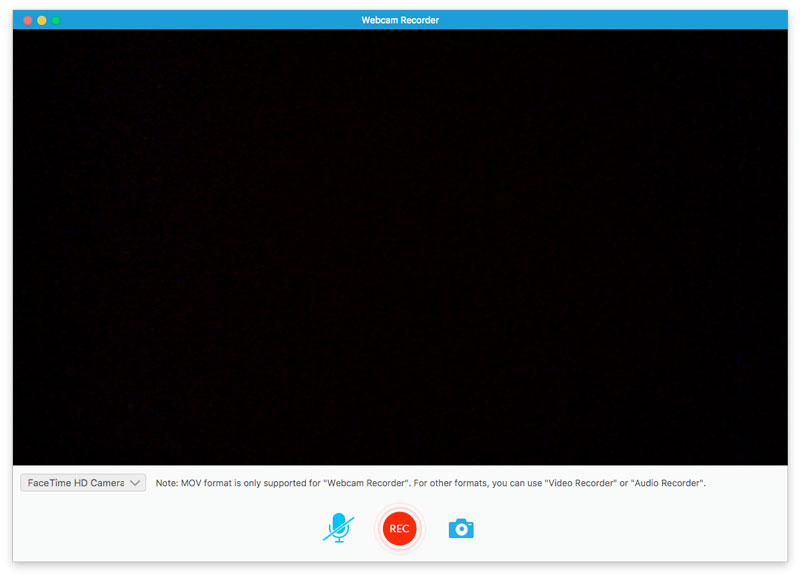
ホーム画面に戻り、動画レコーダー(Video Recorder) メニューを有効にして、Bandicam for Mac と同様に録画範囲を調整します。音声ファイルをキャプチャするために、マイクとシステム音声も有効にできます。Webカメラレコーダー(Webcam Recorder) を利用すれば、Webカメラ映像を追加できます。
ステップ 4. マウスクリックとリアルタイム描画を追加
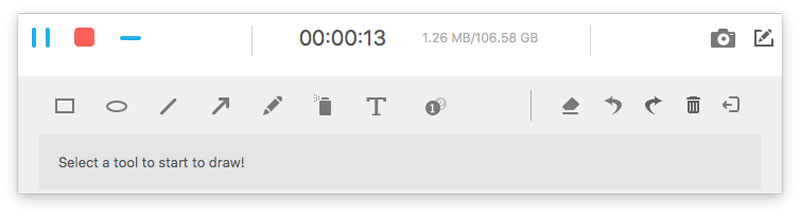
REC ボタンをクリックすると、MacBook 上の画面操作の録画が開始されます。動画内にマーキングするために、長方形、楕円、吹き出し、矢印、直線などを追加することができます。さらに、ツールを選択してリアルタイムで動画に描画することも可能です。
ステップ 5. 録画履歴を管理
録画後、録画履歴(Recording) オプションをクリックして録画ファイルを開きます。録画履歴では、録画ファイルの名前を変更したり、直接再生したり、SNS 上で共有したりできます。また、必要に応じて動画ファイルをトリミングしたり、さらに編集したりすることも可能です。
注意: Vidmore スクリーンレコーダーは、動画と音声の品質に優れているだけでなく、画面上の操作を録画するための高度なハードウェアアクセラレーションも備えています。さらに、Bandicam for Mac として、SNS 用に GIF 形式のスクリーンショットを撮ることもできます。
2. OBS Studio
OBS は無料かつオープンソースで、動画録画とライブ配信ができる優れたソフトウェアエンコーダーです。この無料の Bandicam 代替ソフトは、Windows、macOS、Linux に対応しています。画面録画において、OBS は複数のカメラから画面をキャプチャし、それらを切り替えることが可能です。同時に、タイトルを追加したり、カメラ間のトランジションをシームレスに行うこともできます。
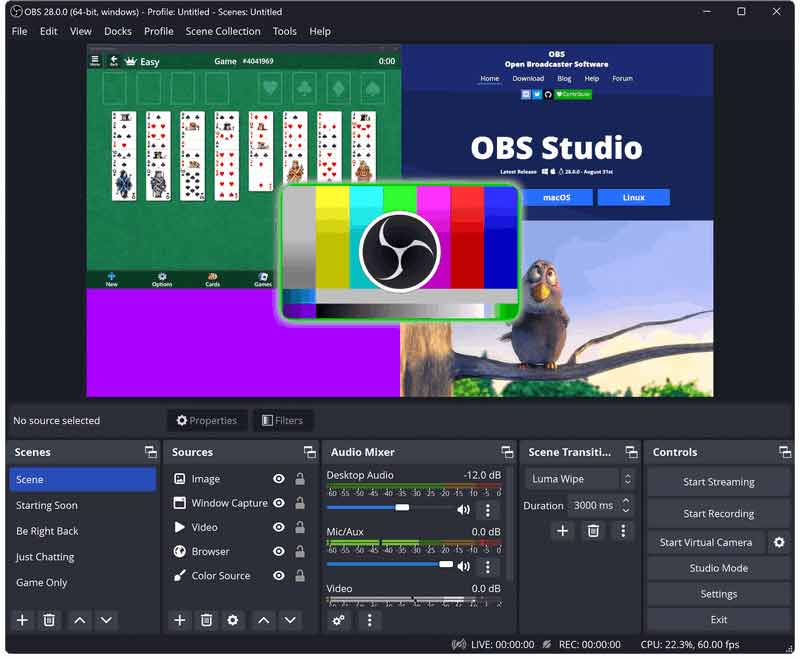
- 高品質かつリアルタイムの動画/音声キャプチャとミキシングに対応
- ウィンドウキャプチャ、画像、テキスト、ブラウザウィンドウ、Webカメラなど、さまざまなソースからシーンを作成することをサポート.
- シーンの切り替えや録画の開始/停止用にホットキーを設定できるオプションをサポート.
- 録画のあらゆる要素を細かく調整できるように、複数の構成オプションを提供する合理化された設定を用意
3. QuickTime
QuickTime は Mac に標準搭載されているメディアプレーヤーとして知られていますが、画面録画など、ほかにも多くの機能があります。QuickTime の画面キャプチャ操作はとても簡単です。プログラムを起動し、上部ツールバーの「ファイル」をクリックして、「新規画面収録(New Screen Recording)」を選択すれば画面を録画できます。
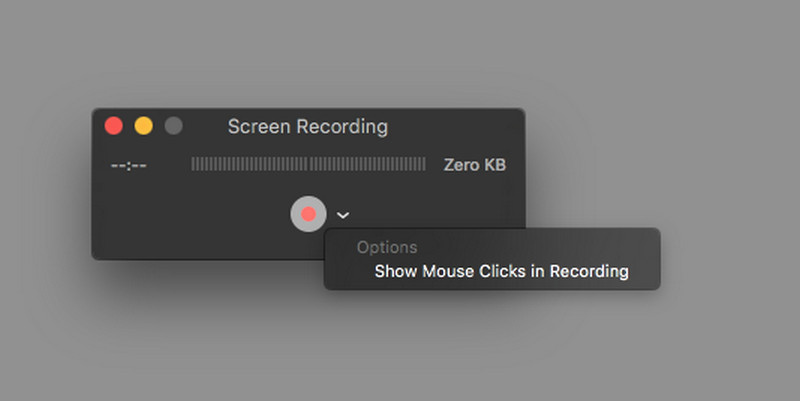
- QuickTime 上で音声やムービーの録画に対応
- 動画のトリミング、回転、複数クリップの結合といった動画編集機能をサポート
- 動画解像度を 1080p、720p、480p に変更することをサポート
- YouTube、メール、メッセージ、AirDrop、Facebook、Flickr など、さまざまなプラットフォームで動画を共有する機能をサポート.
4. Movavi Screen Capture
Movavi Screen Capture は、PC と Mac の両方に対応した、もうひとつの画面キャプチャプログラムです。シンプルでわかりやすいインターフェースにより、初心者にも非常に使いやすくなっています。Movavi Screen Capture が備える充実したツールボックスを使えば、高品質なチュートリアルやプレゼンテーションも作成できます。
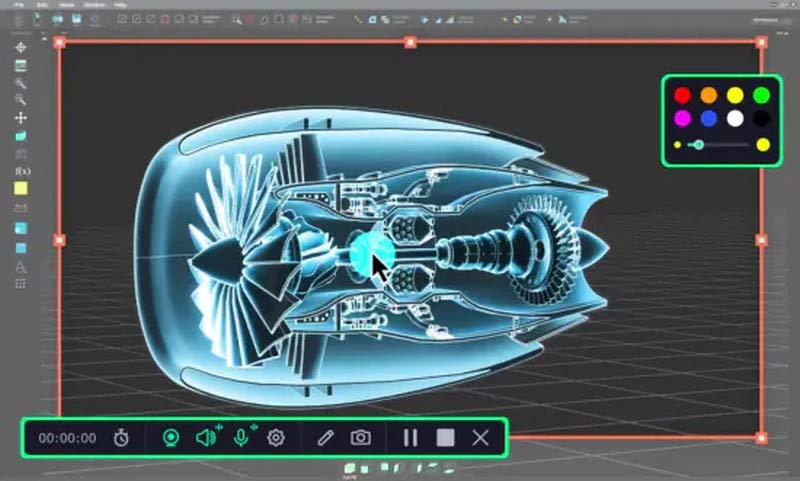
- フルスクリーンまたはカスタム範囲の録画に対応
- 将来の日時を指定した予約録画に対応
- ウェブカメラとマイク入力の同時録画に対応
- 録画動画をHDまたは4K画質で保存可能
パート4. Bandicam Mac に関するよくある質問(FAQ)
Bandicam は無料ですか?
Bandicam には無料版と有料版があります。機能はほとんど同じですが、有料版ではウォーターマークを削除できます。有料版は月額 2.78 米ドルから利用可能です。
Bandicam は安全ですか?
Windows Defender は Bandicam に危険性や脅威となる情報を検出していません。そのため、Bandicam は安全に利用できます。
Macbook Pro で録画できますか?
macOS に標準搭載されているメディアプレーヤー QuickTime は、すべての Mac デバイスで使える画面レコーダーとして利用できます。Macbook で QuickTime を起動し、「ファイル」を選択して「新規画面収録(New Screen Recording)」を選べば録画が始められます。
まとめ
Bandicam には Mac 版がないため、Bandicam for Mac の代替ソフトを探す必要があります。代替プログラムを探す際に、最も重要な機能は何でしょうか。この記事から、なぜ Vidmore スクリーンレコーダー for Mac が Bandicam for Mac の代替としておすすめなのか、その理由と使い方を詳しく確認してください。