画面録画・キャプチャができる無料のCamStudio代替ソフト ベスト3
CamStudioは、コンピューター上のすべての画面およびビデオの動作を録画し、業界標準のAVIビデオファイルを生成できる無料のビデオレコーダーです。ご存じのとおり、CamStudioはWindows 10やWindows 7といったWindows環境でしか動作せず、Macユーザーには不親切です。また、出力できるファイル形式はSWFとAVIに限定されています。CamStudioより優れたツールを探したい場合は、この記事を読んで、WindowsとMac向けの無料のCamStudio代替ソフトをさらに見つけてください。

パート1.無料のCamStudio代替ソフト ベスト3
トップ1.ShareX
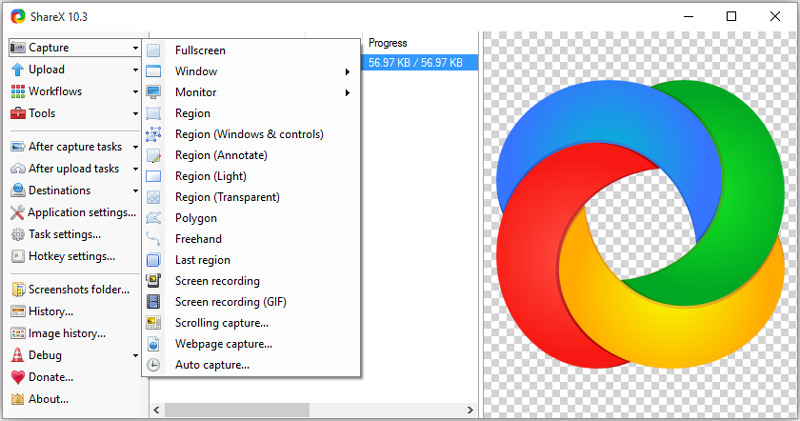
ShareXは、Windows向けの無料かつオープンソースのプログラムで、画面上の任意の範囲を録画することができます。ファイル共有ツールとしても優秀で、画像、テキスト、その他のファイルを80以上の対応先にアップロードできます。この多機能ツールを使えば、動画キャプチャ、スクリーンショット撮影、GIF作成などが行えます。
長所:
- 録画、編集、共有などのすべての機能を完全無料で利用できます。
- スクリーンショットの編集や新規作成に使える画像編集機能が優れています。
- 注釈や自動処理付きで画面や動画などをキャプチャできます。
短所:
- ShareXはWindows版のみで、Macユーザーは利用できません。
- ShareXでキャプチャしたすべての写真や動画は同じディレクトリに保存されます。
- 多くのオプションが表示されるため、初心者には操作が複雑です。
トップ2.Camtasia Studio
Camtasia Studioは、WindowsおよびMacに対応した、画面・ウェブカメラ録画とビデオ編集を一体化したオールインワンプログラムです。ウェブサイト、ビデオ通話、プレゼンテーションなど、パソコン画面上のあらゆるものを簡単に録画できます。
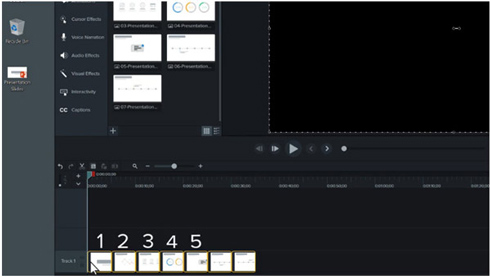
長所:
- キャプチャおよび編集ツール一式が用意されています。
- タイトル、, 注釈、エフェクトを追加して、動画を理想どおりに仕上げられます。
- デスクトップまたはウェブカメラから動画と音声を同時にキャプチャできます。
短所:
- 無料アップグレードには対応していません。
- Camtasiaは高いシステム性能を必要とします。古い環境では動作しません。
トップ3.FFSplit
FFSplitは、複数のソースから動画をキャプチャし、それらを合成してライブ映像として配信できる軽量ツールです。オーバーレイ、ウェブカメラ、ホットキーなど、多くの機能が搭載されています。
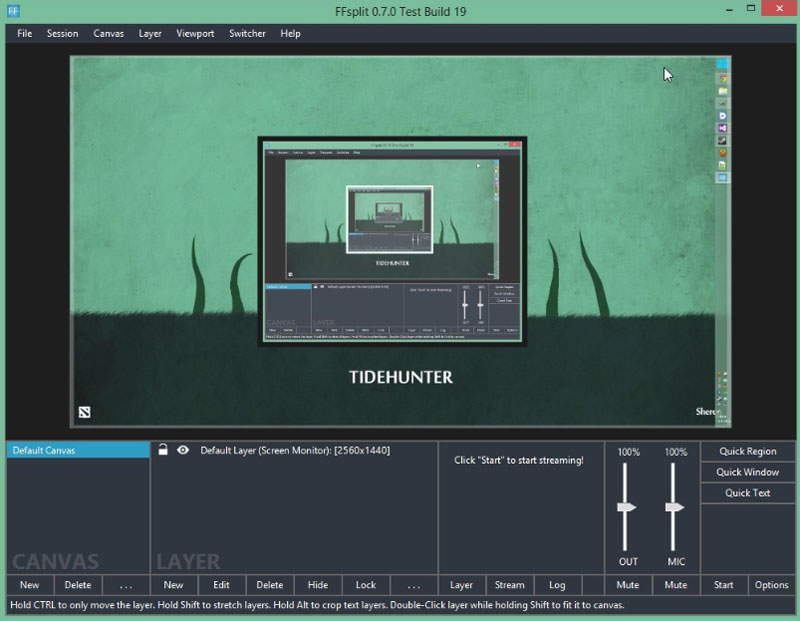
長所:
- シンプルなインターフェースで、完全無料かつ簡単に利用できます。
短所:
- ゲームキャプチャ用の内蔵機能はなく、ゲームを録画するには外部プログラムが必要です。
- Windows Vista以降には対応していますが、Linuxなどの他のOSには対応していません。
パート2.WindowsとMac向けのベストなCamStudio代替ソフト
CamStudioは、明らかにMacユーザーには不向きです。WindowsとMacの両方で使えるプロフェッショナルな録画ツールが欲しい場合は、最高のCamStudio代替としてVidmore スクリーンレコーダーを試してみてください。あらゆるパソコン画面、迫力あるゲームプレイ、ウェブカメラ映像、オンライン講義などをキャプチャできます。直感的でシンプルなインターフェースは、初心者にも扱いやすくなっています。
- 1.パソコン画面、ゲームプレイ、ウェブカメラの録画およびスクリーンショット撮影が可能。
- 2.初心者からプロの動画制作者まで、誰でも簡単に使えます。
- 3.高画質のままフルスクリーン録画、または指定範囲のみの録画が可能です。
最高のCamStudio代替ソフトで画面を録画する方法
ステップ1.Vidmore Screen Recorderを無料でダウンロードします。WindowsまたはMacにインストールして起動してください。以下のようなメインインターフェースを確認できます。
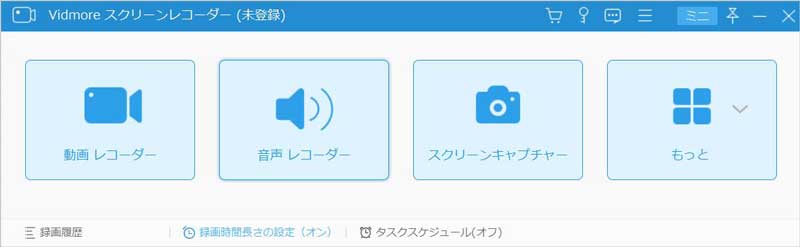
ステップ2.パソコン画面を録画したい場合は、動画レコーダーを選択します。オンライン音楽だけを録音したい場合は、オーディオレコーダーのセクションを選んでください。
ステップ3.動画レコーダーの画面で、フルまたはカスタムをクリックして録画範囲を選択します。そのうえで、必要に応じてシステム音やマイク音をオンにすることができます。

ステップ4.すべての設定が完了したら、RECボタンをクリックして画面録画を開始します。本ソフトは、録画しながら画面の編集を行うことも可能です。録画後は、[保存]ボタンをクリックして、クリップをパソコンに保存します。
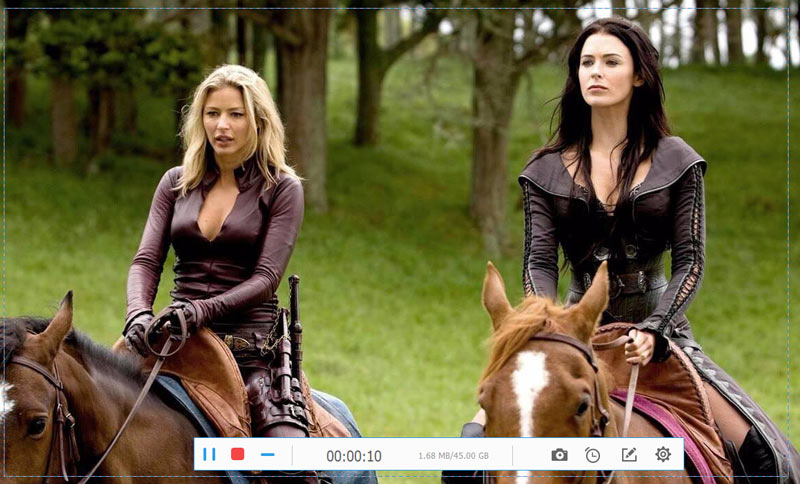
録画した動画を保存する前に、プレビューして正しくキャプチャできているか確認できます。このプロフェッショナルなCamStudio代替ソフトは、録画した動画を4KやHD動画などの高品質なビデオ形式で保存することも可能です。
3つの無料CamStudio代替ソフトを紹介しましたので、自分に合った画面録画ソフトを見つけられるはずです。プロ向けの画面録画ソフトという点では、Vidmore Screen Recorderは、画面録画、動画編集、スクリーンショット撮影を、Windows 10/8/7だけでなくMacでも行える、最良のCamStudio代替といえるでしょう。