知っておくべき無料Camtasia代替ソフト ベスト3
Camtasiaは、WindowsとMacでプロ品質の動画を作成できる、オールインワンの画面録画・動画編集ソフトです。ウェブサイト、FaceTime通話、オンライン講義など、画面上のあらゆるものを録画できます。ただし、一部の古いシステムとの互換性があまり良くありません。そのため、Camtasiaより優れた画面録画ソフトを探したい場合は、この記事を参考にして、より多くのCamtasia代替ソフトとレビューを確認してみてください。

パート1:無料Camtasia Studio代替ソフト3選とレビュー
FFSplitは、複数のソースから映像をキャプチャし、ライブ映像フィードとして合成できる、無料かつ軽量なツールです。この無料のCamtasia Studio代替ソフトは、オーバーレイ、ウェブカメラ、ホットキーなど、さまざまな機能を提供します。
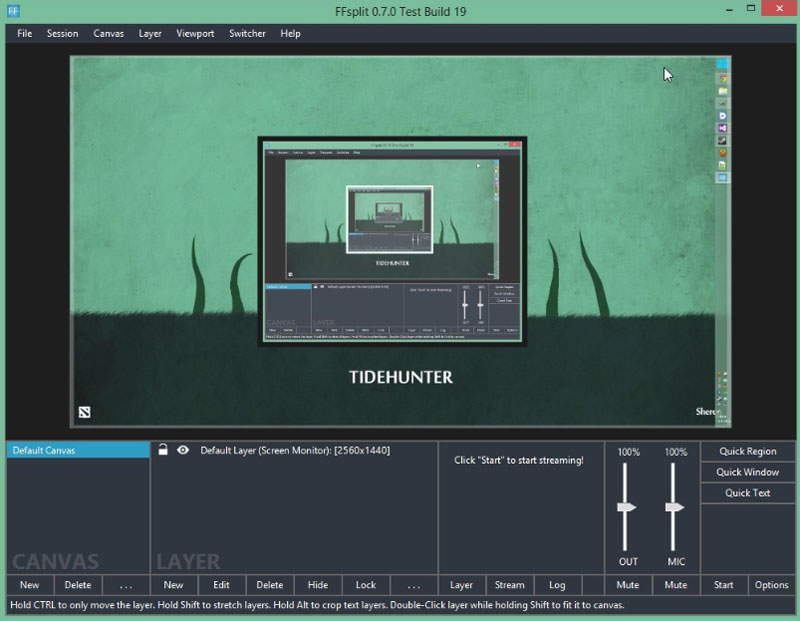
長所:
- パソコン画面の任意の範囲をキャプチャできます。
- この無料オンラインツールは使いやすく、初心者にもやさしい設計です。
短所:
- Windowsユーザー専用の無料画面録画ソフトです。
- 出力されるAVIファイルのサイズが大きすぎます。
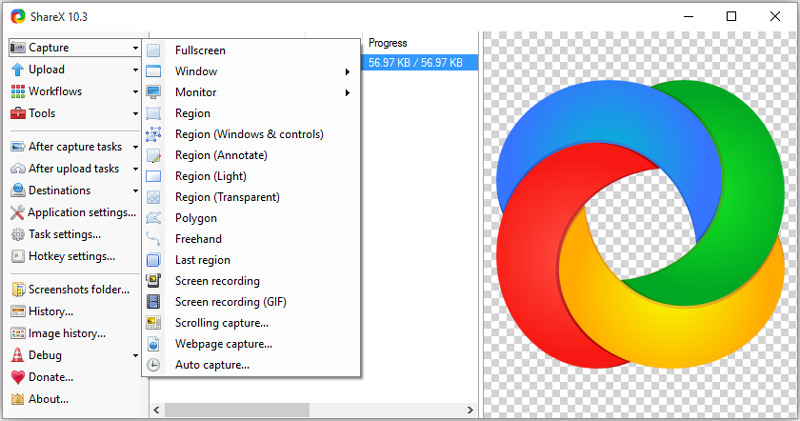
ShareXは無料かつオープンソースの画面録画ソフトであり、ファイル共有ツールとしても優れています。画像、テキスト、その他のファイルを80以上の対応先にアップロードできます。この多機能ツールを使えば、動画キャプチャ、スクリーンショット撮影、GIF作成などが可能です。
長所:
- パソコン画面と音声を同時に録画可能。ウェブカメラ録画とリアルタイム編集にも対応。
- 強力な画像編集機能により、スクリーンショットの編集、リサイズ、ウォーターマーク追加が行えます。
- 録画した動画や音声を80以上のファイルホスティングサービスにアップロードできます。
短所:
- ShareXはWindows版のみで、Macユーザーは利用できません。
- システム音声とマイク音声を同時に録音することはできません。
- 多くのオプションが表示されるため、初心者には操作が複雑です。
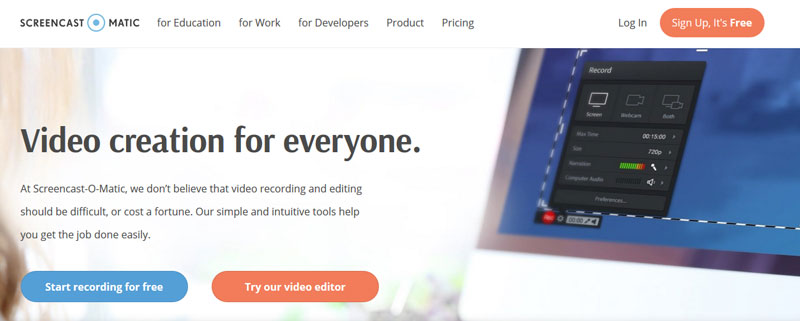
Screencast-O-Maticは、直感的に操作できるオンライン画面録画・編集ツールです。パソコン画面をオンラインで録画したい場合、この無料オンラインCamtasia代替ソフトは試してみる価値があります。以下にScreencast-O-Maticの長所と短所を紹介します。
長所:
- インストール不要で、初心者にも直感的かつ簡単に使えます。
- パソコン画面とウェブカメラを同時に録画できます。
- ユーザーは動画を トリミングしたり, パソコンに保存したり、直接共有したりできます。
短所:
- 無料版では最大録画時間が15分までに制限されています。
- 無料版はウォーターマークや長時間録画など、一部機能に制限があります。
パート2:パソコン画面を録画するのに最適なCamtasia代替ソフト
Camtasiaよりも強力な画面録画ソフトを探しているなら、WindowsとMacに対応したVidmore Screen Recorderを試してみてください。Vidmore スクリーンレコーダーはオールインワンの画面録画ソフトで、パソコン画面、オンライン講義、ウェブカメラ映像、ゲームプレイ、リアルタイム通話の録画や、スクリーンショット撮影などが行えます。
- パソコン画面、ゲームプレイ、FaceTime通話、ウェブカメラ映像を録画できます。
- システム音声またはマイク音声つきで、パソコン画面の任意範囲を録画できます。
- 講師やプロの動画制作者を含む、あらゆるユーザーにとって使いやすい設計です。
最高のCamtasia代替ソフトで動画を録画する手順
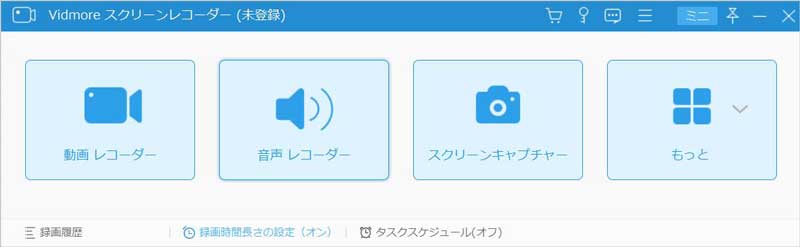
ステップ1. Vidmore Screen Recorderを無料ダウンロードしてインストールし、起動します。パソコン画面の録画を開始するには動画レコーダーを選択します。音声のみを録音したい場合は、オーディオレコーダーを選ぶこともできます。
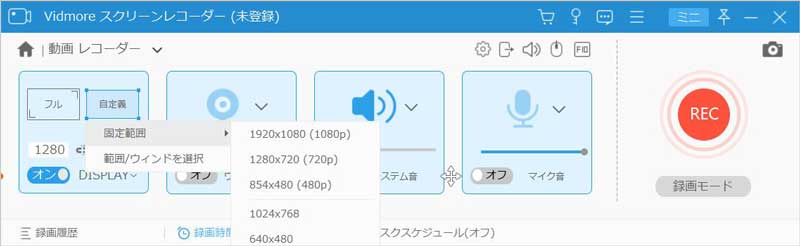
ステップ2. 動画レコーダー画面で、録画範囲を全画面または固定範囲から選択できます。矢印をドラッグして、録画したい特定エリアを指定することも可能です。
ステップ3. オンライン動画を録画する場合は、システム音声をオンにする必要があります。自分のナレーション付きのチュートリアルを録画したい場合は、システム音声やマイクをオンにするかどうか選択できます。
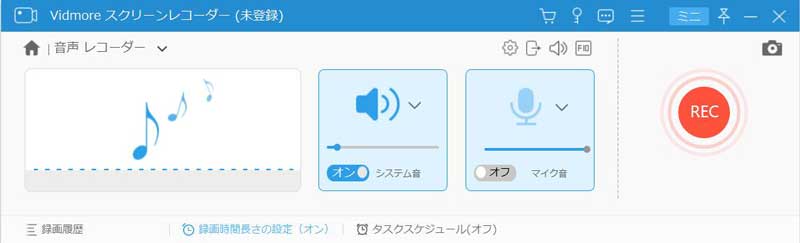
ステップ4. すべての設定が完了したら、RECボタンをクリックして録画を開始します。録画中でも画面への編集が可能です。録画が終了したら、停止ボタンをクリックして録画を一時停止します。その後、保存ボタンをクリックして、動画をパソコンに保存します。

録画前に、タスクの事前設定、ディスプレイ、録画範囲、ウェブカメラ、サウンド、マイク、動画・音声の出力形式や品質を設定できます。
まとめ
まとめると、この記事では主にCamtasiaの代替ソフトと、それぞれの長所・短所を紹介しました。トップ3の無料Camtasia代替ソフトを使えば、パソコン画面と音声を簡単に録画できます。Vidmore Screen Recorderは、よりプロフェッショナルなデスクトップ画面録画ソフトです。オンラインサイトの動画、ウェブカメラ通話、ゲームプレイの録画や、必要に応じたスクリーンショット撮影が可能です。