PowerPoint でボイスオーバーを行う詳細ガイド
PowerPoint は、プレゼンテーション作成に広く使われているツールです。音声ナレーション(ボイスオーバー)を追加すると、聞き手に明確で簡潔なメッセージを伝えられ、プレゼンテーションをさらに効果的にできます。大人数の前で発表する場合や、プレゼンテーションをオンラインで公開したい場合にも役立ちます。あなたはPowerPoint でボイスオーバーを行う方法を知っていますか?

ページコンテンツ
パート1. PowerPoint でボイスオーバーを行う
ボイスオーバーとは、PowerPoint プレゼンテーションに合わせて読み上げる、自分の声の録音のことです。複雑な概念を説明したり、補足情報を提供したり、単にプレゼンをより魅力的にしたりするのに非常に役立ちます。
自分の声を録音するのは、PowerPoint プレゼンテーションにボイスオーバーを追加する、最も一般的でコストのかからない方法です。このパートでは、PowerPoint 内で直接ボイスオーバーを録音する手順を説明します。
ステップ1. PowerPoint プレゼンテーションを開き、ボイスオーバーを追加したい特定のスライドまでスクロールします。
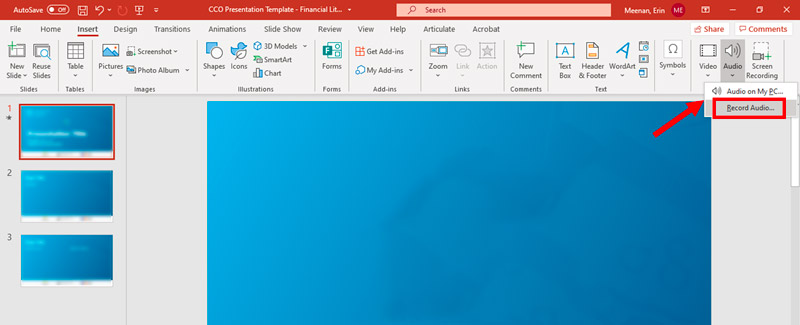
ステップ2. 挿入タブをクリックし、メディアグループ内のオーディオの録音ボタンをクリックします。表示されるダイアログで録音に名前を付け、録音ボタンをクリックします。準備ができたら話し始めてください。
PowerPoint で良いボイスオーバーを録音するための追加のコツをいくつか紹介します。例えば、静かな場所で録音すること、口元に近いマイクを使うこと、そしてはっきりと話すことなどです。
ステップ3. 話し終えたら、停止ボタンをクリックします。再生ボタンをクリックしてボイスオーバーの録音を試聴します。満足できたら保存をクリックします。続いて挿入をクリックして、ボイスオーバーを PowerPoint スライドに追加します。再生ボタンをクリックすると再生できます。
パート2. PowerPoint プレゼンテーションにボイスオーバーを追加する方法
PowerPoint に備わっている録音機能以外にも、別のオーディオ編集ソフトでボイスオーバーを録音し、それを PowerPoint に取り込むこともできます。この方法はボイスオーバーをより柔軟に編集できますが、やや手順が複雑になります。音声ファイルが PowerPoint でサポートされている形式になっている必要があります。次の手順に従って、録音済みの音声を PowerPoint プレゼンテーションに追加してください。
ステップ1. PowerPoint でプレゼンテーションを開き、上部の[挿入]タブをクリックします。
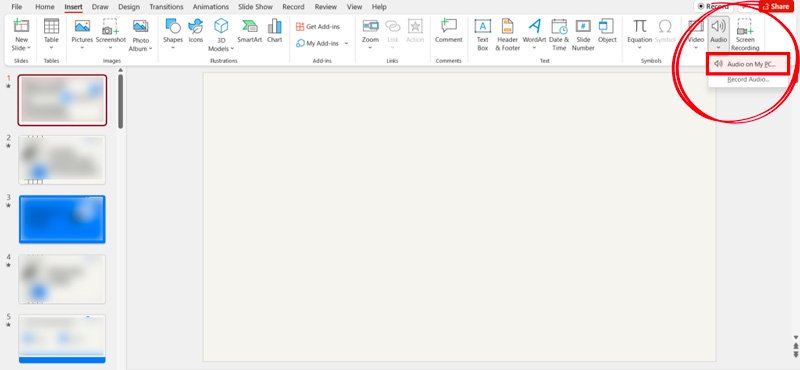
ステップ2. メディアグループのオーディオのドロップダウン矢印をクリックし、追加したいオーディオの種類(この PC 上のオーディオ、オーディオの録音、オンライン オーディオ)を選択します。録音済みのボイスオーバーを PowerPoint に追加するには、この PC 上のオーディオを選択します。追加したい音声ファイルを参照して選び、挿入をクリックします。
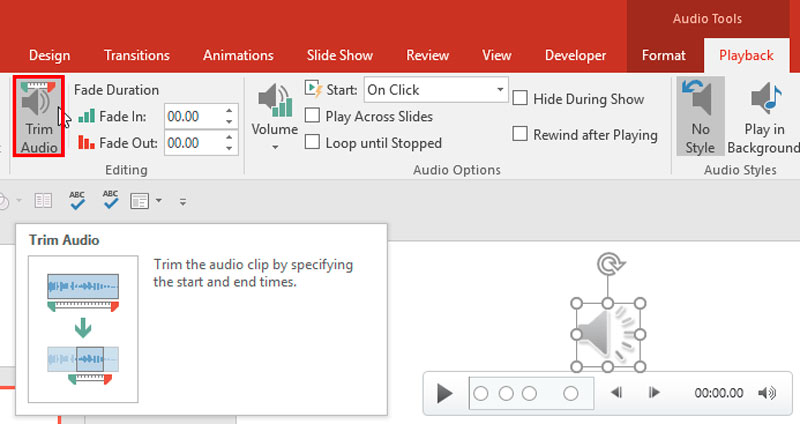
ステップ3. オーディオ ファイルがプレゼンテーションのスライドに追加されます。必要に応じて、音声アイコンのサイズ変更や位置調整ができます。再生またはプレビューボタンをクリックしてボイスオーバーを再生します。音声を編集するには、オーディオ ツール 再生タブをクリックします。[オーディオの編集]グループでは、ボイスオーバーのトリミング、音量の変更、フェードイン/フェードアウト効果の追加が行えます。
パート3. 音声付きでプレゼンテーションを録画する代替方法
自分の声を録音して自由に編集したい場合は、使いやすいボイスオーバー録音ソフトであるVidmore スクリーンレコーダー を利用できます。これを使うと、パソコン上で高品質な動画や音声ファイルを録音できます。
 Vidmore Screen Recorder
- プレゼンテーションのボイスオーバー、ボイスメール、音声通話、会議音声などを録音。
- マイクからの自分の声と、システム音声をキャプチャして録音。
- 録音したボイスオーバーを編集し、PowerPoint プレゼンテーションに挿入。
- ゲームプレイ、ウェブカメラ、会議、その他のアクティビティを高品質で録画。

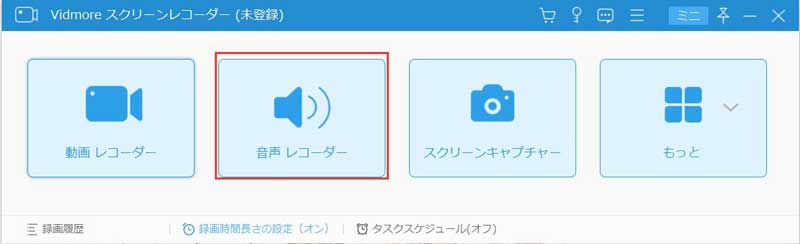
ステップ1. このボイスオーバー録音ソフトをパソコンにダウンロードして起動します。音声レコーダーツールを使って自分の声を録音します。ご覧のとおり、動画、ウェブカメラ、ゲームプレイ、スマートフォンで行っているさまざまな操作も録画できます。
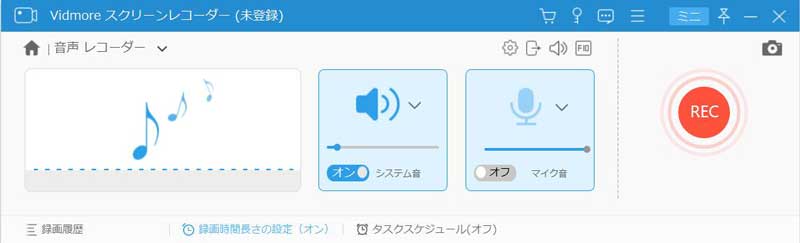
ステップ2. マイク音声、システム音、またはその両方から音を録音するよう選択できます。ここでは、システム音をオフにし、マイクをオンにします。
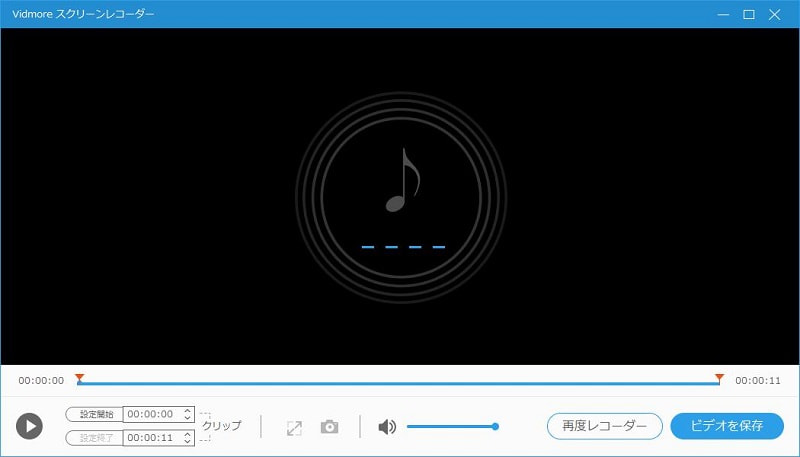
ステップ3. RECボタンをクリックして、PowerPoint プレゼンテーション用の音声を録音し始めます。録音が終わったら、その場で再生して編集できます。ミスを取り除き、音声が洗練されてプロフェッショナルに聞こえるように整えます。録音したボイスオーバーは、PowerPoint がサポートする音声形式で保存できます。
パート4. PowerPoint でボイスオーバーを行う際のよくある質問
質問1. PowerPoint Online でボイスオーバーを行うには?
PowerPoint Online には、ボイスオーバーを直接追加する方法はありません。Vidmore スクリーンレコーダー を使ってプレゼンテーションにボイスオーバー付きの動画を作成し、その録画動画を PowerPoint プレゼンテーションに挿入してください。
質問2. ボイスオーバーはどのように録音しますか?
ボイスオーバーを録音するには、マイクと録音ソフトがインストールされたコンピューターが必要です。マイクや録音ソフトにはさまざまな種類がありますので、ボイスオーバーの録音目的や予算に合わせて選ぶとよいでしょう。
質問3. PowerPoint で音声を録音できないのはなぜですか?
PowerPoint で音声を録音できない一般的な原因がいくつかあります。例えば、マイクが正しく設定されていない、音声録音の権限がない、PowerPoint のインストールに問題がある、別のプログラムと競合している、などです。
まとめ
この記事では、PowerPoint でボイスオーバーを行う方法を紹介しました。前述のとおり、プレゼンテーションにボイスオーバーを追加することで、内容の質や聞き手の集中度を大きく高められます。上記のガイドに従えば、メッセージを効果的に伝えられる高品質なボイスオーバーを簡単に録音・作成できます。