Bandicam で「Failed to Initialize Codec」エラーを解決する方法
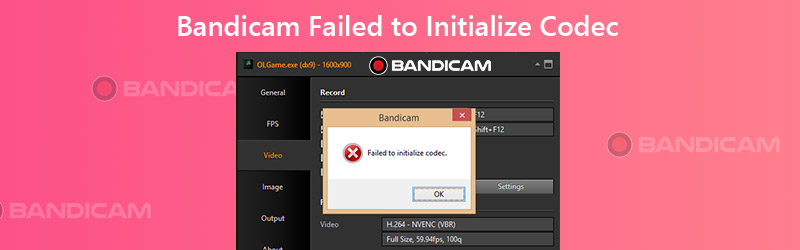
Windowsユーザーにとって、Bandicam はパソコン画面上の任意の範囲をキャプチャできる、とても便利な画面録画ソフトです。ゲームプレイや外部映像デバイスも高画質で録画できます。しかし、Bandicam で動画を録画しているときに、コーデックの初期化に失敗してしまうユーザーもいます。本当にがっかりですよね。
このような状況になる原因はさまざまです。この記事では、「Failed to initialize codec(コーデックの初期化に失敗しました)」という問題を解決する、簡単な4つの方法をご紹介します。Bandicam にもううんざりしている場合は、同様の録画機能を持ちながら不具合が少ない、Bandicam の専門的な代替ソフトもあわせて紹介します。以下をご覧ください。

パート1. Bandicam で「Failed to Initialize Codec」を解決する4つの方法
1. Bandicam の最新版をインストールする
実は Bandicam 側もこの問題を把握しており、問題解決のためにソフトウェアのパフォーマンスを何度か最適化しています。ですから、「Failed to Initialize Codec(コーデックの初期化に失敗しました)」というメッセージが表示されたときに、まず最初にすべきことは、お使いのパソコンにインストールされている Bandicam のバージョンを確認することです。
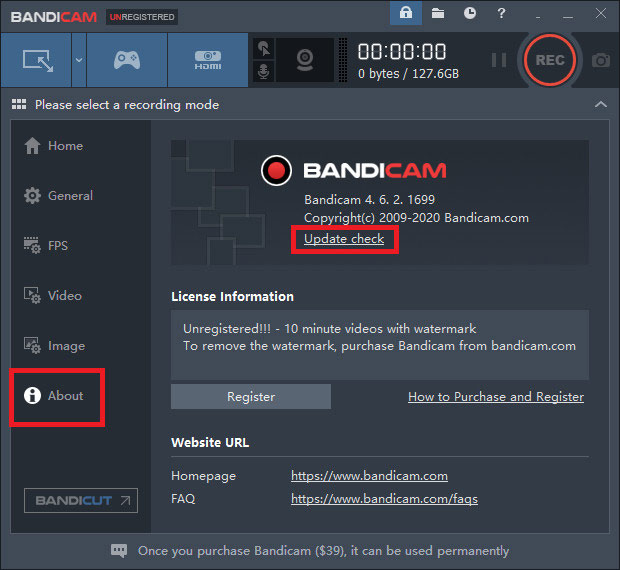
手順1. パソコンで Bandicam を開きます。バージョン情報(About)タブを開き、アップデート確認(Update Check)を探します。
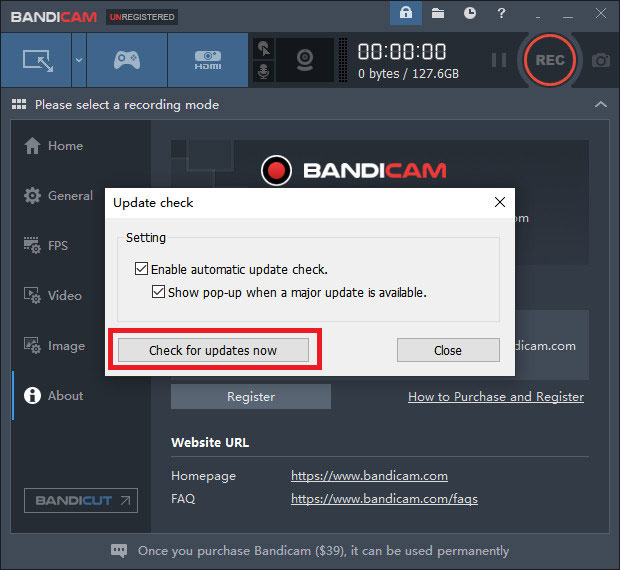
手順2. 今すぐアップデートを確認(Check for Updates Now)ボタンをクリックします。最新版の Bandicam がインストールされていれば、このバージョンが最新であると表示されます。そうでない場合は、プログラムを更新してから、もう一度録画を試してください。
2. グラフィックドライバーを更新する
最新の Bandicam をインストールしても解決しない場合は、グラフィックドライバーに問題がある可能性があります。現在のグラフィックドライバーを一度アンインストールしてから、最新版をインストールしたほうがよいでしょう。
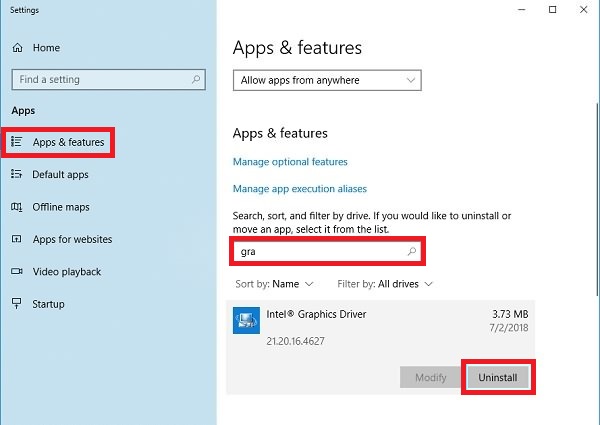
手順1. Windows の設定メニューを開き、アプリと機能(Apps and Features)を見つけます。グラフィックドライバーを検索し、それをクリックしてドライバーをアンインストールします。
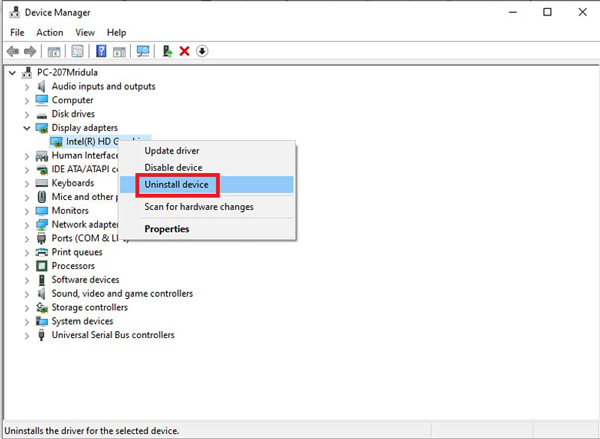
手順2. パソコンでデバイス マネージャー(Device Manager)を開きます。ディスプレイ アダプター(Display adapters)をクリックします。削除したいドライバーを右クリックし、デバイスのアンインストール(Uninstall device)を選択します。
手順3. その後、最新版のグラフィックドライバーを PC にインストールします。完了したら、Bandicam で再度録画を試してみてください。
3. グラフィックメモリを減らす
大容量のゲームプレイを録画する際に、グラフィックメモリが足りないと、同じような問題が発生することがあります。この場合、ゲーム側の設定画面で、解像度と画質を下げてください。また、Shadowplay などの他のプログラムは、録画中はオフにしておきましょう。
4. Bandicam で動画設定を変更する
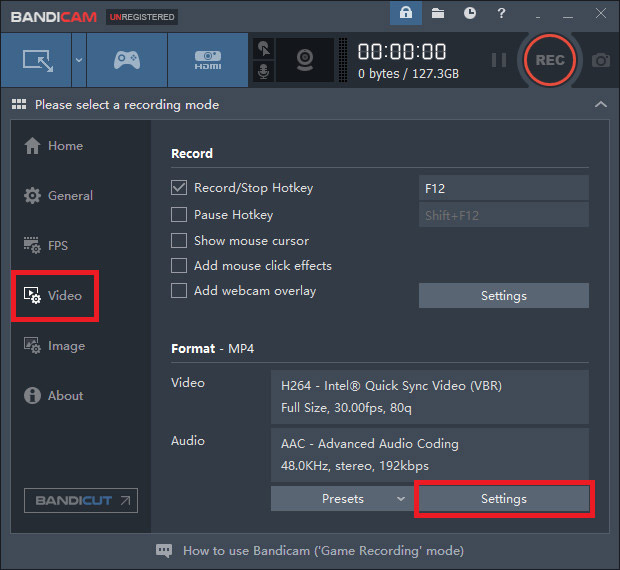
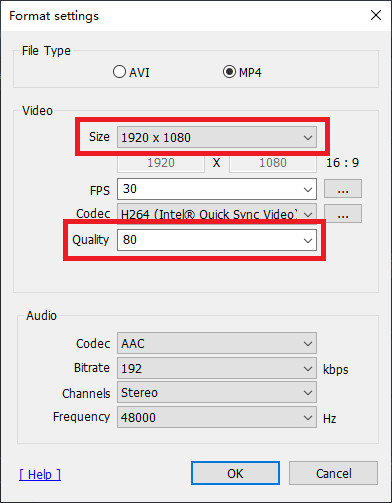
場合によっては、Bandicam 側で動画の解像度と画質を下げることも有効です。
手順1. Bandicam の動画(Video)タブを開きます。右下にある「設定(Settings)」をクリックします。
手順2. サイズを1920×1080に、画質(Quality)を80に変更します。
パート2. コーデック初期化失敗を解決する Bandicam の最適な代替ソフト
上記の方法でも問題が解決しない場合は、Bandicam 自体が原因となっている可能性があります。そのため、録画を完了させるには、Bandicam の代わりとなるソフトを見つける必要があります。
そこでおすすめなのが、Vidmore スクリーンレコーダー です。Bandicam の代替ソフトとして最適で、録画に関するあらゆるニーズに応えてくれます。基本的な録画機能に加えて、Webカメラの追加、リアルタイムでの描画やマウス効果の付与も可能です。さらに、時間がなくて手動で録画開始ができない場合のために、予約録画機能にも対応しています。
 Vidmore Screen Recorder
- 画面の任意の範囲を、高品質な映像・音声でキャプチャ。
- MP4、MKV、WMV、GIF など、さまざまな形式で出力可能。
- 録画にテキスト、矢印、図形、マウス効果などを追加。
- 録画中に好きなだけスクリーンショットを撮影。
- Windows 10/8.1/8/7 および Mac OS X 10.10 以降に対応。

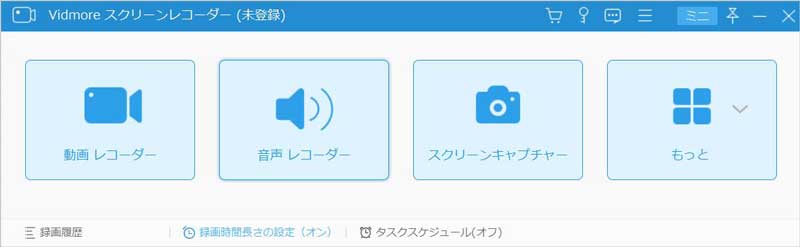
手順1: Vidmore Screen Recorder をインストールしたら、プログラムを起動します。ビデオレコーダー、オーディオレコーダー、スクリーンキャプチャなど、いくつかのモードから選択できます。
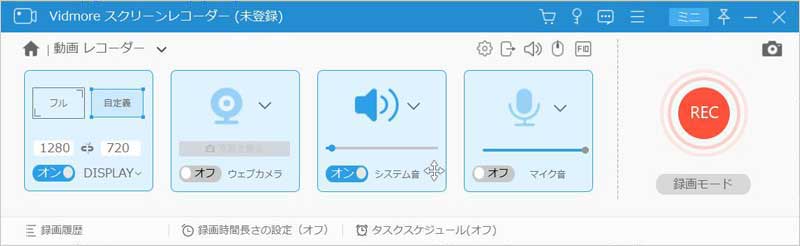
手順2: ここでは例としてビデオレコーダーを使います。ホーム画面でビデオレコーダー(Video Recorder)を選択します。画面サイズの調整、Webカメラの有効/無効、システム音とマイクのオン/オフを設定できます。設定が完了したら、RECをクリックして録画を開始します。
手順3: 録画中に、テキストや図形、矢印などを録画画面に追加できます。録画を終了したいときは、停止(Stop)アイコンをクリックします。
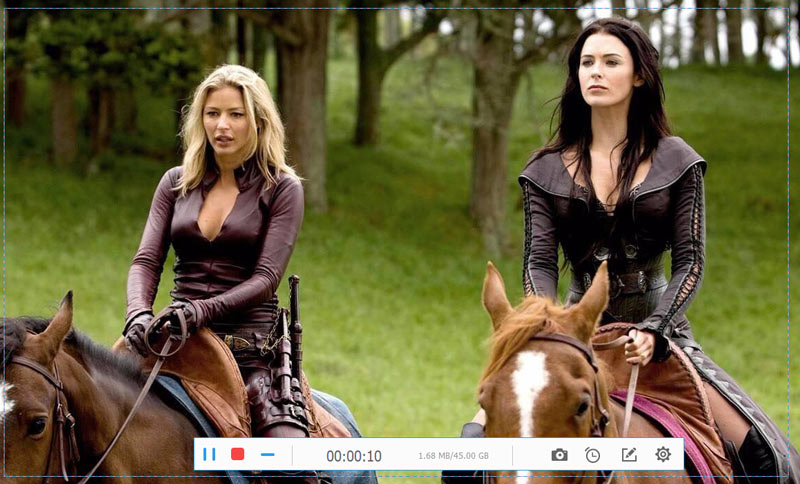
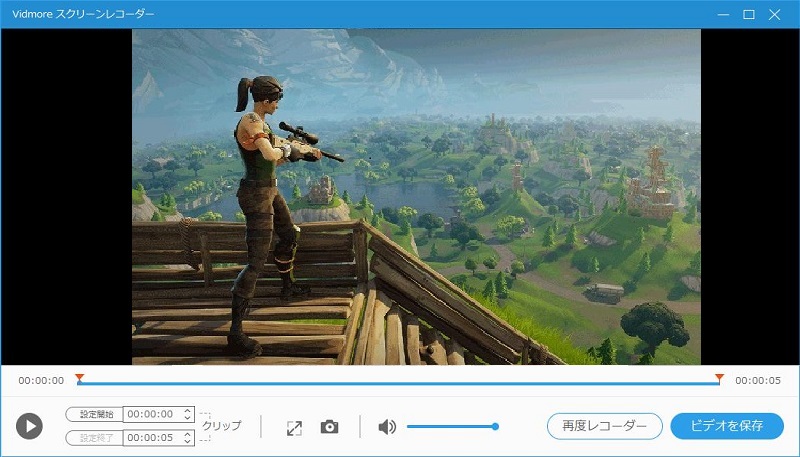
手順4: 録画後、プレビューと簡単な編集が行えます。動画に満足したら、保存(Save)をクリックします。
パート3. Bandicam のコーデック初期化失敗に関するFAQ
Q1: Bandicam が何度もクラッシュするのはなぜですか?
おそらく、グラフィックカードのドライバーに原因がある可能性があります。そのため、一度グラフィックカードのドライバーをアンインストールし、最新バージョンを再インストールしてみてください。
Q2: Bandicam には制限がありますか?
はい。Bandicam の有料会員でない場合、録画動画にウォーターマークが入ります。また、録画時間も最大10分までに制限されており、Fortnite や Warcraft といったゲームを録画するには短すぎるかもしれません。
Q3: Bandicam を Mac で使えますか?
いいえ、使えません。しかし、Vidmore Screen Recorder を使えば、Mac で画面を録画できます。
まとめ
ここまで紹介した方法で、Bandicam のコーデック初期化失敗の問題を試してみましたか?そのうちのどれかが役に立てば幸いです。もし解決できなければ、Vidmore Screen Recorder を試してみてください。この投稿が気に入ったら、ぜひコメントを残してください。