パソコン・スマホで使うべき無料画面録画ソフト15選
なぜ画面録画ソフトが必要なのかには多くの理由があります。たとえば、ゲームプレイを録画してTwitchで共有したり、学生の関心を引くためのビデオチュートリアルを作成したり、ソフトウェアやモバイルアプリの使い方を紹介したりする場合です。私たちの調査によると、画面録画ソフトを選ぶ際、依然として最も重要な要素はコストです。朗報なのは、市場にはいくつかの無料画面録画ソフトがあることです。これらを使えば、1円も払わずに画面を録画できます。この記事では、その中から厳選したおすすめを以下でご紹介します。

執筆前に行っている、ソフトウェア検証の方法についてご説明します。
免責事項:当サイトのコンテンツはすべて、編集チームの人間が執筆しています。執筆前には、まずテーマについて綿密なリサーチを行います。そのうえで、ツールの選定とテストに1〜2日かけています。検証では、デバイスやシステム要件、機能、使用感などをチェックします。テストをより包括的なものにするため、G2 や Trustpilot といったレビューサイトも参照し、実際のユーザー体験も参考にしています。
パート1:PC・Mac向け無料画面録画ソフト ベスト10
トップ1:Vidmore Free Online Screen Recorder
ソフトをインストールせずに画面を録画したいですか?そんなときは、Vidmore Free Online Screen Recorder がすべてのニーズに応えてくれます。無料画面録画ツールとして、ハードディスクにソフトウェアをインストールする必要はありません。
メリット
- 完全無料。
- フルスクリーンまたは指定範囲をオンラインで録画可能。
- ウェブカメラとマイクの入力に対応。
- ウォーターマークや時間制限なし。
- 主要なブラウザのすべてで利用可能。
デメリット
- 動画編集機能は搭載されていない。
- 出力形式は制限されています。
無料で画面を録画する方法
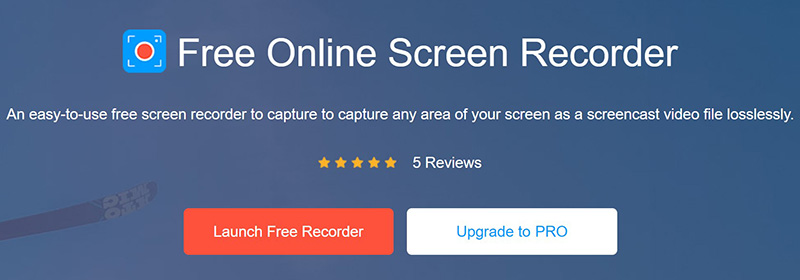
ステップ1:画面を録画したくなったら、ブラウザを開いて https://www.vidmore.com/free-online-screen-recorder/ にアクセスします。Launch Free Recorder ボタンを押してランチャーをダウンロードします。
ステップ2:Monitor アイコンをクリックして録画範囲を設定します。System audio アイコンをオンにして音量を調整します。画面録画に自分のリアクションを加えたい場合は、Webcam と Microphone を有効にします。不要な場合はオフにしてください。
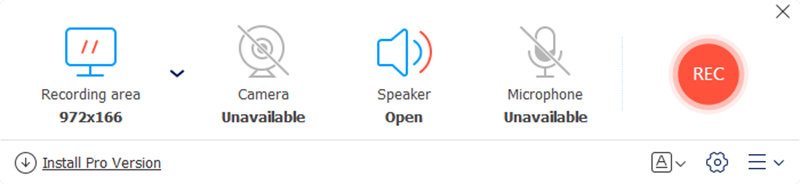
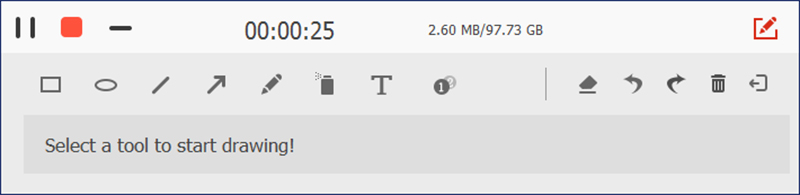
ステップ3:REC ボタンを押して画面録画を開始します。録画が終わったら、Stop ボタンをクリックしてハードディスクに保存します。
第2位:OBS Studio
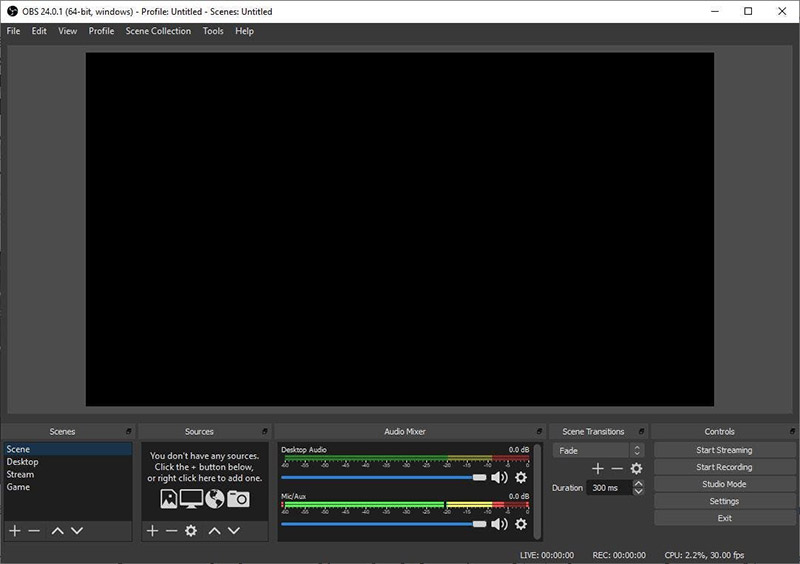
OBSはオープンソースの配信アプリであり、同時に無料の画面録画ソフトでもあります。有料ソフトに近い基本機能をOBSの中に見つけることができます。さらに、幅広いパソコンやノートPCで快適に動作します。
メリット
- PC、Mac、Linux に対応しています。
- 豊富なカスタムオプションを備えています。
- 画面を YouTube や Twitch に配信できます。
- 画面を含む複数のソースを録画できます。
デメリット
- 動画編集機能は搭載されていません。
- 録画は MP4 と FLV 形式でしか保存できません。
こちらもおすすめ:パソコン画面を録画できるおすすめOBS代替ソフト5選
第3位:QuickTime
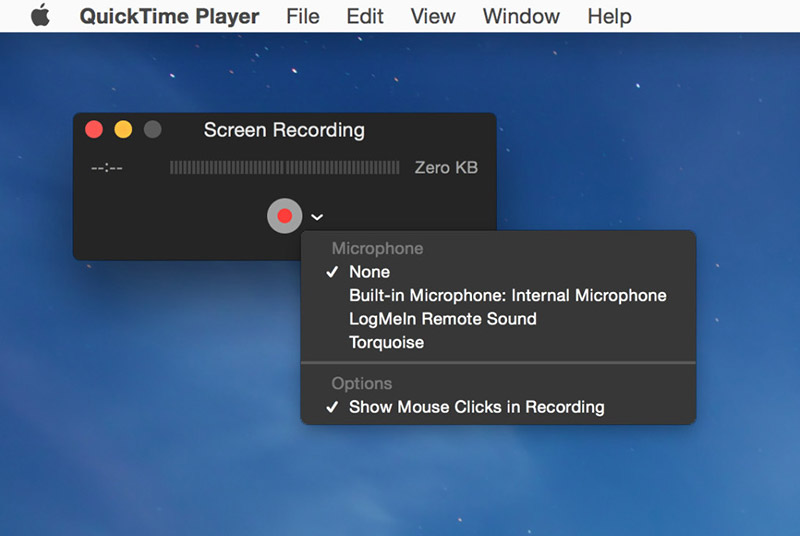
QuickTimeはmacOSにプリインストールされているメディアプレーヤーとしてよく知られています。ほとんどの一般的な動画ファイル形式を再生できます。そのうえ、無料の画面録画機能も備えています。macOSをお使いなら、シンプルに使える選択肢です。
メリット
- Mac と iPhone の画面を録画できます。
- 使いやすく、インストールの必要がありません。
- 画面録画後に動画を再生して確認できます。
デメリット
- 録画は MOV 形式でしか保存できません。
こちらもおすすめ:QuickTimeの画面録画や動画をMP4形式で保存する方法
第4位:Windows 10 Game Bar

もともとGame DVRはXbox One向けのゲーム録画機能でしたが、現在ではMicrosoftがこの無料画面録画機能をWindows 10に移植しています。ゲームプレイだけでなく、画面上のあらゆるものを録画できます。
メリット
- ゲームプレイをスムーズに録画できます。
- 良好な出力品質を得られます。
- 画面を録画しながらスクリーンショットを撮れます。
デメリット
- Windows 10 でしか利用できません。
- Web カメラをキャプチャすることはできません。
第5位:ShareX
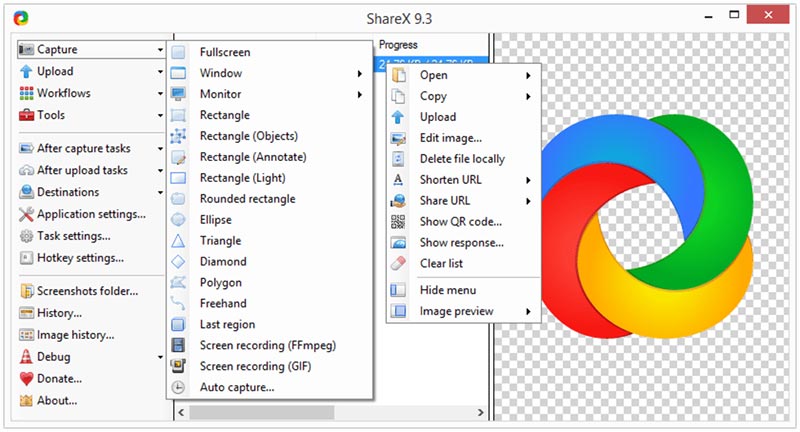
OBSと同様に、ShareXもWindowsとLinuxで利用できるオープンソースの画面録画ソフトです。画面キャプチャに加え、縦長のウェブページのスクリーンショットも撮影できます。さらに重要なのは、すべての機能を無料で使えることです。
メリット
- 無料で画面を録画できます。
- ホットキーで画面録画を操作できます。
- 録画を GIF アニメーション画像に変換できます。
- 結果をクラウドサービスにアップロードできます。
デメリット
- 習得にはあまり向いておらず、使いこなすのが難しいです。
- Mac とは互換性がありません。
第6位:CamStudio
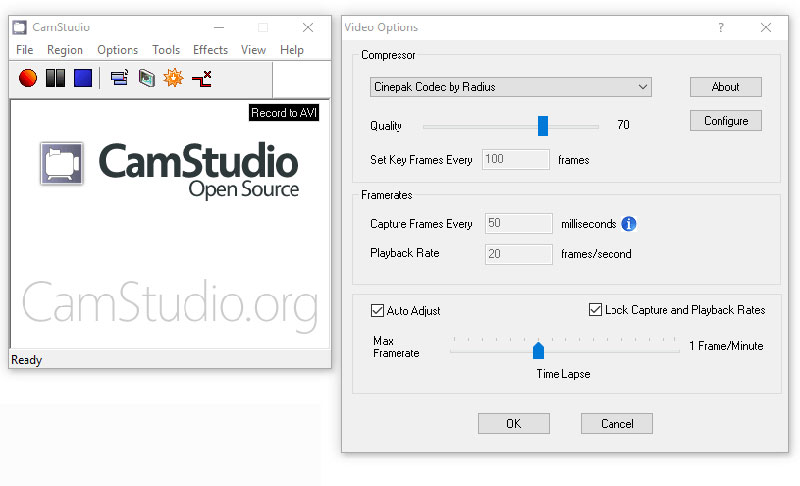
CamStudioもPCユーザー向けのオープンソースかつ無料の画面録画ソフトです。インターフェースはやや古く見えますが、ショートカットや各種カスタム設定など、画面録画に必要な基本機能は一通り備えています。
メリット
- 全画面または任意の範囲を録画できます。
- 豊富なカスタムオプションを備えています。
- 画面録画を HD 動画として保存できます。
- 録画を Flash 動画に変換できます。
デメリット
- 画面録画の出力ファイルは非常に大きくなります。
- Windows XP にしか対応していません。
第7位:Mojave Screen Recorder
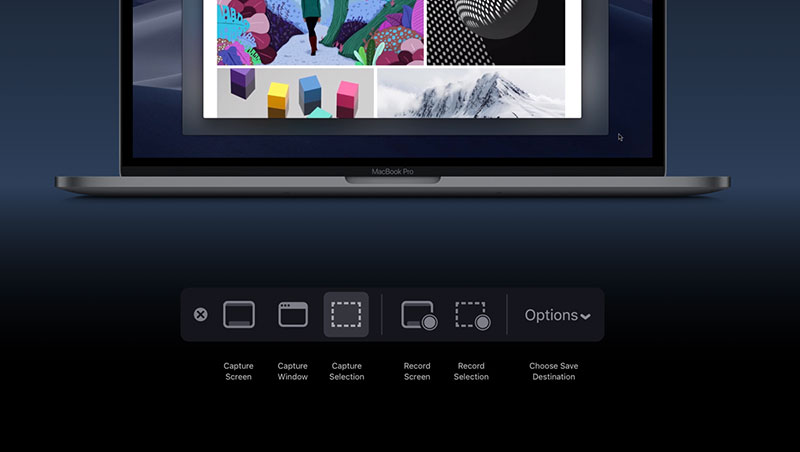
Mojave Screen Recorderは、最新のmacOS向けに追加された新しい無料画面録画機能です。MacをMojaveにアップデートしていれば、システムに標準搭載されています。さらに、Touch Barにも対応しています。
メリット
- 全画面、ウィンドウ、任意の領域をキャプチャできます。
- インストールや追加アプリは不要です。
- 画面録画をデスクトップに保存します。
- Touch Bar とホットキーで録画を操作できます。
デメリット
- Mac Mojave でしか利用できません。
- 録画を編集することはできません。
第8位:Screencastify
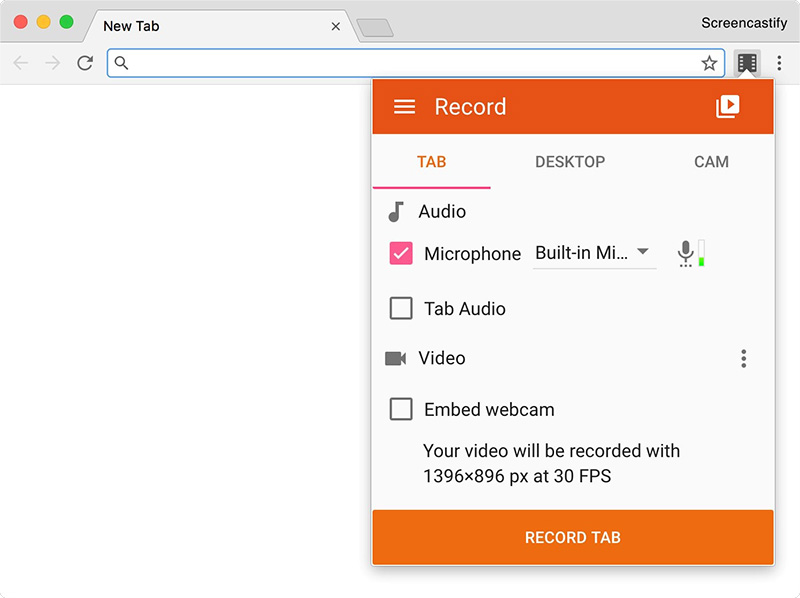
Screencastifyは少しユニークな無料画面録画アプリです。単体のソフトではなく、Google Chrome用の拡張機能として提供されています。しかしこれを使えば、ウェブページ、デスクトップ、そしてウェブカメラまで録画することができます。
メリット
- Chrome ブラウザで画面を録画できます。
- 複数の録画ソースをサポートしています。
- 全機能を無料で利用できます。
- 軽量でスムーズに動作します。
デメリット
- 無料版では最大5分までしか録画できません。
- MP4 と GIF 形式にしか対応していません。
第9位:Screencast-O-Matic
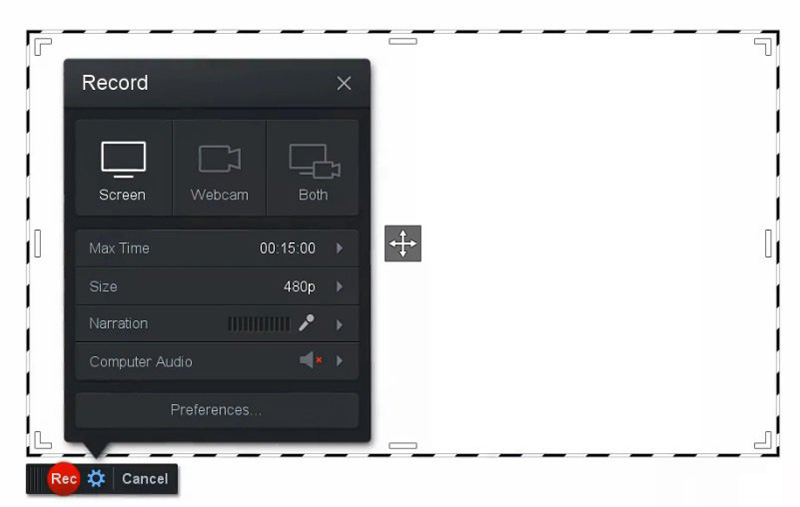
画面録画ソフトとして、Screencast-O-Maticには無料版と有料版があります。無料のオンライン画面録画機能だけでも基本的なニーズには十分応えられるので、初心者にとって良い出発点となるでしょう。
メリット
- インストール不要で画面を録画できます。
- ほとんどのウェブブラウザで動作します。
- 音声ソースを自分で選択できます。
デメリット
- 時間制限は15分です。
- 画面録画はMP4形式でしか保存できません。
トップ10:VLC
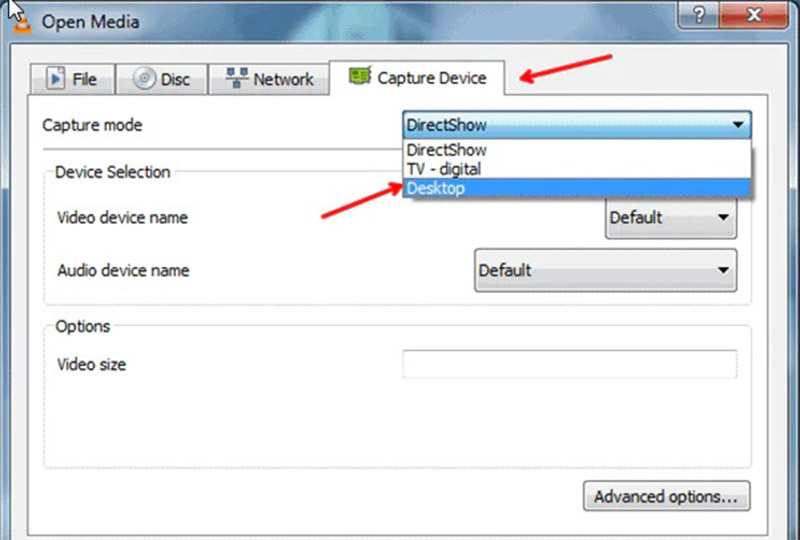
VLCは世界中で人気のあるオープンソースのメディアプレーヤーです。実は、VLCには無料の画面録画など、隠れた便利機能が多数搭載されています。ただし、その場所を見つけるのは少し難しいかもしれません。
メリット
- デスクトップを無料で録画できます。
- PC、Mac、Linuxをサポートしています。
- 基本的なカスタムオプションを含みます。
デメリット
- 出力品質は低いです。
- 設定が難しいです。
パート2:iPhone・Android向け無料画面録画アプリ ベスト5
トップ1:iOSスクリーンレコーダー
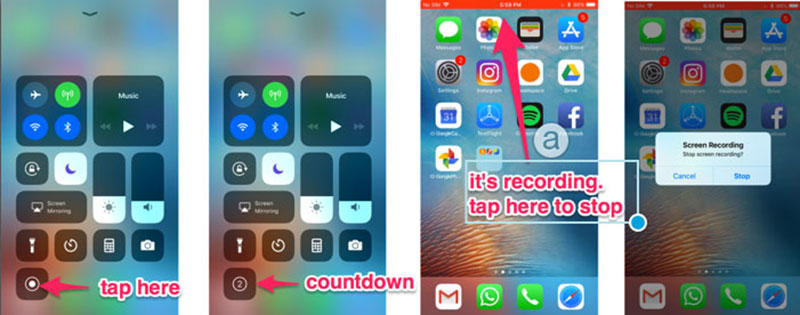
iPhoneで無料かつ最も簡単に画面を録画する方法は、iOSに標準搭載されている画面録画機能を使うことです。iOS 11以降で利用可能です。また、マイク音声の有無を選んで録画することもできます。
メリット
- 無料で使いやすいです。
- iPhoneでゲームプレイや操作内容を録画できます。
- 写真アプリで画面録画をトリミングできます。
- iPhoneとiPadの両方で利用できます。
デメリット
- 録画は内部ストレージにしか保存できません。
- 出力形式を変更することはできません。
トップ2:Android 10スクリーンレコーダー
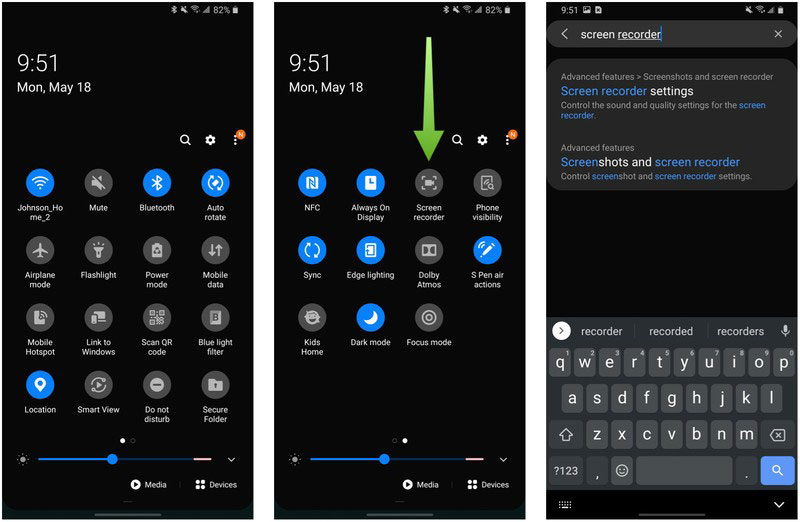
GoogleはAndroid 10のベータ版に無料の画面録画機能を搭載しましたが、正式版をリリースする前に最終的に削除しました。幸いなことに、LGやSamsungなど一部メーカーはこの機能を独自に残しています。
メリット
- クイック設定から簡単にアクセスできます。
- 画面上のすべてを録画できます。
- 制限なく画面を録画できます。
デメリット
- 一部のデバイスでしか利用できません。
- ビデオ編集機能はありません。
トップ3:AZスクリーンレコーダー
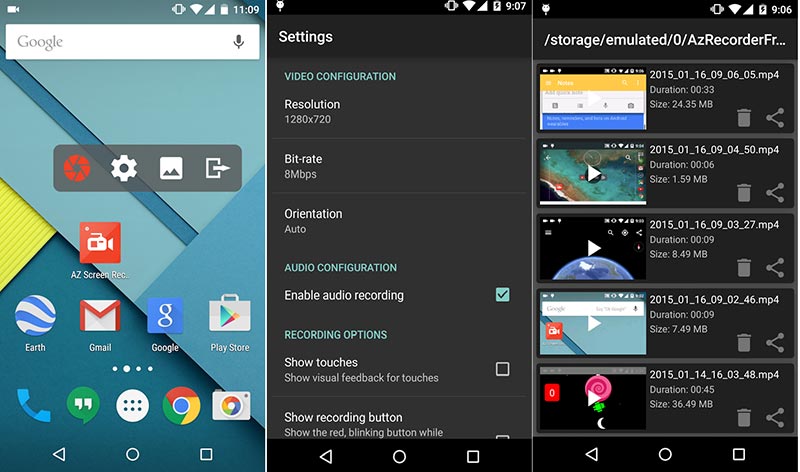
AZ Screen Recorderは、iPhoneとAndroidの両方で利用できる無料の画面録画アプリです。もちろん、広告削除やフルバージョンのために課金することもできますが、シンプルに画面を録画するだけなら無料版で十分です。
メリット
- 広告を見ることで無料機能と交換できます。
- 画面を録画しながらウェブカメラを同時にキャプチャできます。
- 画面をソーシャルメディアに配信できます。
デメリット
- 容量が大きく、ストレージを消費します。
- 最新のモバイルデバイスでしか利用できません。
トップ4:Mobizenスクリーンレコーダー
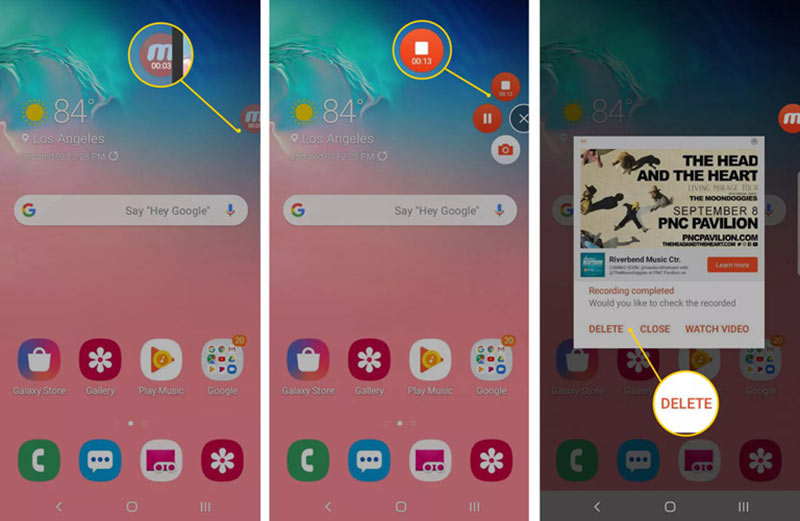
Mobizen Screen Recorderは、Androidユーザー向けのもう一つの無料画面録画アプリです。広告を見ることで録画機能を利用できます。さらに、録画した動画を簡単に閲覧・編集できます。
メリット
- ワンクリックでAndroid画面を録画できます。
- 録画した動画を直接編集できます。
- 画面録画をSDカードに保存できます。
デメリット
- 高画質出力はプレミアム版でのみ利用できます。
トップ5:DU Recorder
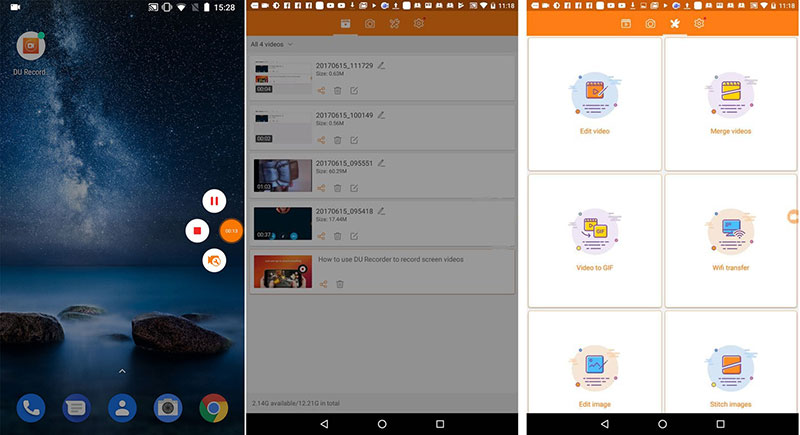
DU Recorderも、iPhoneとAndroidの両方で無料で画面を録画できるもう一つの選択肢です。ときには、シンプルでスムーズに使えるツールが欲しいだけ、ということがあります。DU Recorderは、スマホやタブレットでそのニーズにちょうど応えてくれます。
メリット
- 画面と音声を同時に録画できます。
- 画面をソーシャルプラットフォームにライブ配信できます。
- ビデオ編集機能を含みます。
デメリット
- 無料版ではウォーターマークが追加されます。
パート3:PC・Mac向けおすすめフリーミアム画面録画ソフト
無料画面録画ソフトとは別に、「フリーミアム」と呼ばれるソフト群があります。これは、機能や期間に制限はあるものの無料で利用できるタイプです。Vidmore スクリーンレコーダー も、そのようなフリーミアム型画面録画ソフトの中でも特に優れた1つです。
 最高のフリーミアム画面録画ソフトの主な機能
- WindowsとMacで簡単に画面を録画できます。
- リアルタイムで画面録画に自分の顔と声を追加できます。
- 幅広いカスタムオプションと編集ツールをサポートしています。

最高の画質で画面を録画する方法
ステップ1:最高のフリーミアム画面録画ソフトをインストールする
PCにインストールしたら画面録画ソフトを起動します。Mac版も用意されています。その後、Video Recorder を選択してメイン画面に入ります。各種設定を変更したい場合は、Gear アイコンをクリックして Preferences ダイアログを開きます。

ステップ2:画面を録画する
Display と System Sound をオンにして録画範囲を設定します。次に、画面録画に自分のリアクションを加えるかどうかを決めます。加える場合は Webcam と Microphone を有効にします。REC ボタンをクリックして画面録画を開始します。録画中に、ツールバーの Edit アイコンからテキストや図形、ペイントを追加したり、Camera アイコンでスクリーンショットを撮ったりできます。

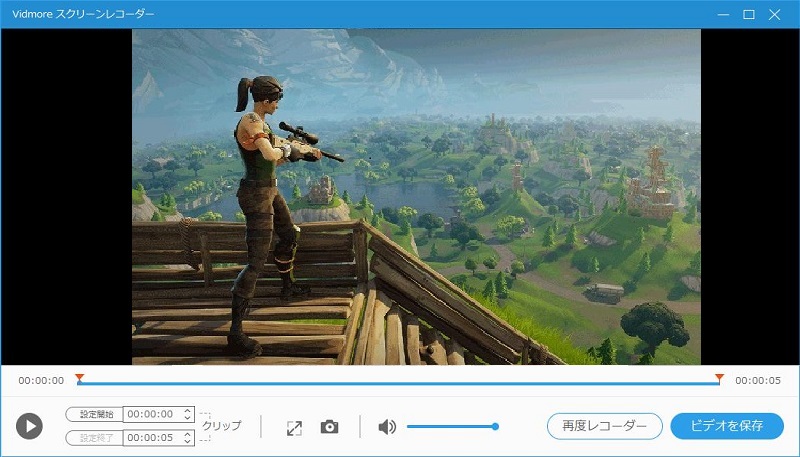
ステップ3:画面録画をプレビューして保存する
録画が完了したら、Stop ボタンを押します。するとプレビューウィンドウが表示されます。ここで録画内容を確認し、不要なフレームをカットできます。最後に、Save ボタンをクリックし、画面の指示に従ってパソコンに保存します。
パート4:無料画面録画ソフトに関するFAQ
Bandicamは本当に無料ですか?
いいえ。Bandicamは有料のゲーム録画ソフトです。無料体験版は用意されていますが、録画した動画にはウォーターマークが入ります。ウォーターマークを消す唯一の方法は、製品版を購入することです。
Camtasiaは無料で入手できますか?
Camtasiaは無料ソフトではありませんが、無料体験版があります。体験期間中は製品版と同じ機能をすべて利用できます。ただし、画面録画にはウォーターマークが追加されます。
ノートパソコンの画面を音声付きで無料録画するにはどうすればよいですか?
ノートPCの画面を音声付きで無料録画するには、QuickTime(Mac)やGame Bar(Windows 10)などの無料画面録画ソフトを使うだけで十分です。
この記事では、PC・Mac・iPhone・Android向けの無料画面録画ソフト15選を紹介しました。これらはすべて、制限の有無はあるものの無料で利用できます。ダウンロードする前に、私たちのレビューをよく読んで、自分に最適なものを選ぶとよいでしょう。もしフリーソフトでは物足りない場合は、Vidmore Screen Recorderを試してみてください。ほかにおすすめや質問があれば、ぜひ下にコメントをお寄せください。