DVDレコーダーと画面録画ソフトでHD DVDディスクを作成
直接ダウンロードボタンがない場合は、代わりにライブ動画を画面録画することができます。お気に入りの映画を集めるには、動画を外付けハードドライブやDVDに録画する方法があります。前者は非常に簡単で、サードパーティ製の画面録画ソフトを使えば、音声付きの画面動画を録画できます。後者の場合は、基本的または業務用のDVDレコーダーを使って、HD動画をDVDに録画する必要があります。本記事では、よく売れているHD対応DVDレコーダーと、そのデスクトップ代替ソフトを紹介します。読み進めて確認してください。


パート1:おすすめDVDレコーダー5選
パソコンからDVDディスクに動画を録画するには、DVDレコーダーが必要です。正直なところ、DVDに高解像度のまま動画を録画する方法はありません。市販DVDディスクの標準解像度は480iです。プログレッシブスキャン対応のDVDプレーヤーを使えば、DVD映像を720p、1080i、または1080pまでアップスケーリングすることはできます。しかし、真の意味でのHD DVDレコーダーは存在しません。DVDプレーヤーやレコーダーでDVDディスクに録画できるのは、標準解像度の動画のみです。
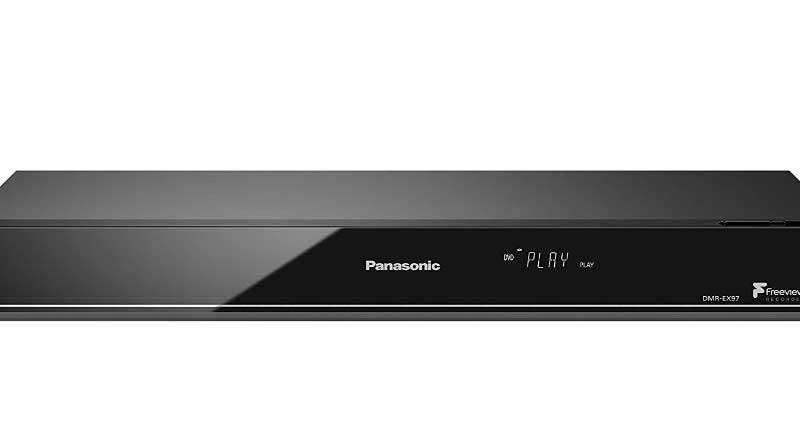
トップ1:Panasonic DMR-EX97EB-K
最大約860時間分の番組をDVDに録画できます。500GBという大容量ストレージにより、好きな動画を自由に保存することが可能です。さらに、パナソニックDVDレコーダーに搭載された2つのチューナーにより、同時に2番組を録画することができます。DVDの内容をパソコンで確認する必要はありません。実際には、外付けハードディスクドライブから直接DVD動画コンテンツにアクセスできます。
トップ2:Toshiba DR430
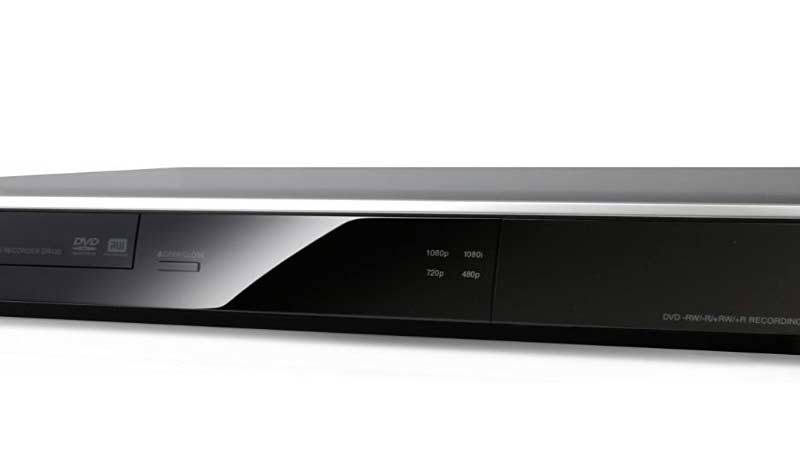
Toshiba DR430は、自動ファイナライズ機能とHDMI 1080pアップスケーリングに対応したHD DVDレコーダーです。DVD-R/+R/-RW/+RW形式でHD DVDを録画できます。DVD映像の録画だけでなく、MP3やWMAの再生にも対応しています。ただし、東芝のこのHD DVDレコーダーにはチューナーが内蔵されていません。そのため、テレビ番組をDVDレコーダーに録画するには、外付けのケーブルテレビボックスまたは衛星チューナーが必要です。
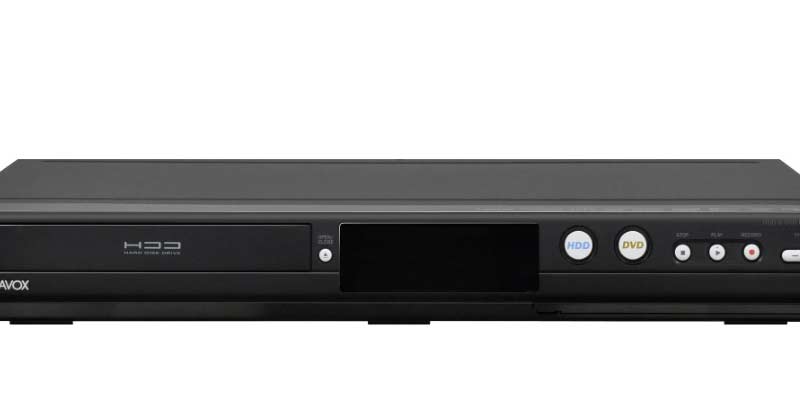
トップ3:Magnavox MDR-557H
MagnavoxのDVDレコーダーには、1TBもの大容量一時動画ストレージが搭載されています。放送のテレビ信号や、暗号化されていないケーブル信号を録画することができます。さらに、HDMI出力を通じてDVD映像を1080pまでアップスケーリングすることも可能です。HD動画をDVDに録画したい場合に、良い選択肢と言えるでしょう。
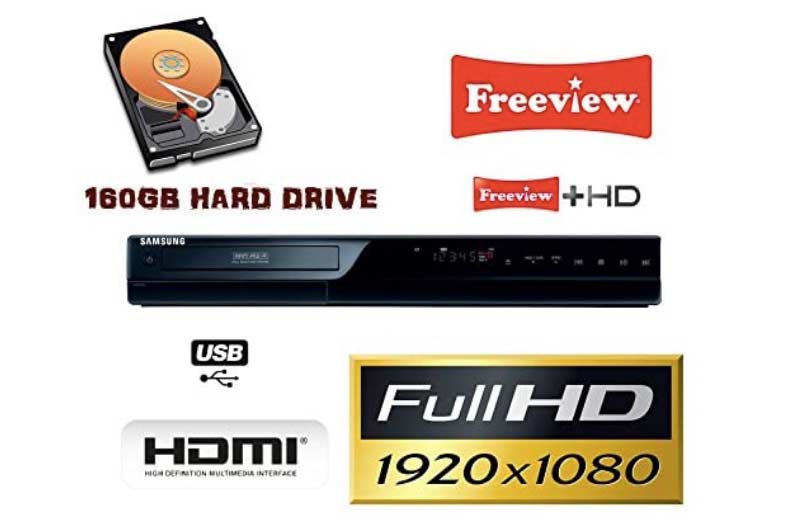
トップ4:Samsung DVD-SH893M
Freeviewチューナー内蔵と160GBのハードドライブ容量により、動画をDVDへ録画できます。低予算で購入できる一方で、やや古いDVDレコーダーです。そのため、Freeview+には対応していません。気にならなければ、テレビ番組を録画し、1080p HDへアップスケーリングすることができます。
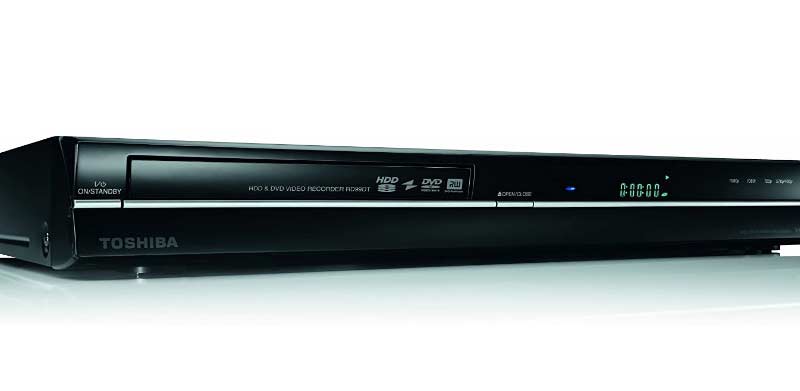
トップ5:Toshiba RD99DTKB
Toshiba RD99DTKB DVDレコーダーなら、HDDへの再生・録画と、その逆の操作も可能です。250GBのハードディスクドライブにより、最大約284時間分の動画をHD DVDに録画できます。さらに、HDMI接続によって、映像と音声を劣化なく伝送できます。標準画質のDVDコンテンツを720p、1080i、1080pまでアップスケーリングすることも可能です。加えて、Freeview+を通じて48のテレビチャンネルと24のデジタルラジオ局から選択することができます。
パート2:HD動画をDVDに録画する方法
実際には、まずパソコンでHD DVD動画を録画することができます。その後、DVD作成ソフトやDVD書き込みソフトを使ってDVDディスクを作成できます。人気サイトから映画やテレビ番組を保存したい場合は、Vidmore スクリーンレコーダーを利用できます。このHD動画レコーダーを使えば、動画を録画・保存して、いつでもオフラインで視聴できるようにできます。たとえサブスクリプションが切れても、インターネット接続なしで自由に映画を楽しめます。
 Vidmore Screen Recorder
- あらゆるサイトから画質を落とさずに動画を録画。
- オリジナル音声やマイク音声付きでHD DVD動画を画面録画。
- スケジュール機能で動画と音声を自動録画。
- 録画した動画・音声を一般的な形式で保存。
- 録画ファイルをトリミングして不要な部分をカット。

ステップ1:Vidmore Screen Recorderを起動します。メイン画面で動画レコーダーを選択します。
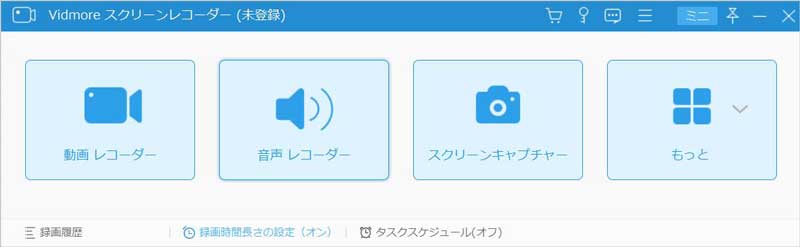
ステップ2:全画面または指定範囲を選択して、録画範囲を設定します。ブラウザからの音声付きでHD動画を録画するには、システム音をオンにします。

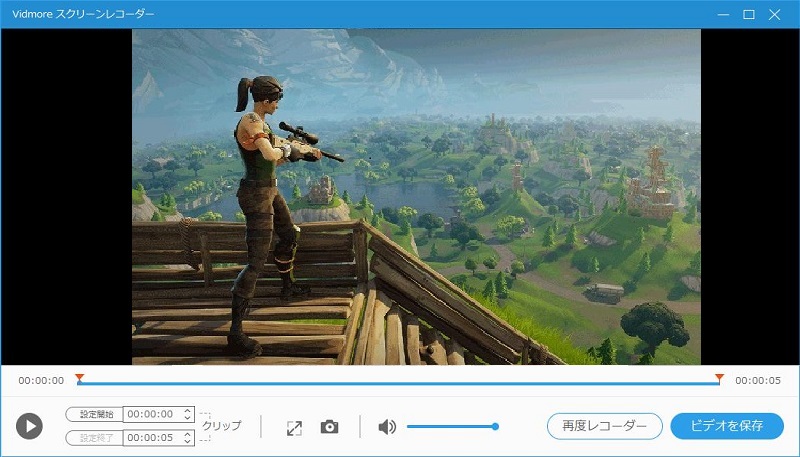
ステップ3:RECをクリックして、パソコン上で録画を開始します。録画を終了するには、Stopをクリックします。プレビュー画面で再生をクリックして確認します。最後に保存をクリックして、ダウンロードを開始します。
または、Vidmore Free Online Screen Recorderを利用して、オンラインで無料録画することもできます。録画時間の上限はありません。ただし、高度な録画・編集機能には制限があります。Vidmore Screen Recorderのオンライン版無料トライアルと考えることができます。
パート3:HD DVD録画に関するFAQ
HD DVRからDVDに番組を録画できますか?
はい。まず、DVR(レコーダー)の出力端子にSCARTケーブルを接続します。次に、そのケーブルのもう一方の端をDVDレコーダーの入力端子に接続します。新しいSCARTケーブルを使って、DVDレコーダーの出力端子とテレビの入力端子を接続します。さらに、DVRのRF出力端子からテレビのRF入力端子へループ用のRFケーブルを接続します。こうすることで、テレビ放送の信号を受信できます。その後、各機器の電源コードをコンセントに接続します。空のDVDディスクをDVDレコーダーに挿入します。HD DVRの録画内容をDVDに録画するための詳細設定を行います。最後に、録画ボタンを押して、HD DVRからDVDへの録画を開始します。
HD DVDとBlu-rayはどちらが優れていますか?
Blu-ray の画質は依然として HD DVD より優れています。これは、Blu-ray ディスクが非圧縮の 4K 映像に対応しているためです。Blu-ray は記憶容量やその他の高度な保護機能の面でも、HD DVD より優れています。もちろん、Blu-ray プレーヤーは HD DVD プレーヤーより高価です。
HD DVDは通常のDVDプレーヤーで再生できますか?
はい。HD DVDディスクには、通常のDVDフォーマットとHD DVDフォーマットの両方が収録されています。そのため、一般的なDVDプレーヤーでも、専用のHD DVDディスクを再生することができます。ただし、どのBlu-rayプレーヤーでもHD DVDを再生することはできません。
上記で紹介したいずれのDVDレコーダーでもHD DVDを録画できます。さらに、パソコン上でHD動画を録画してからDVDに書き込むことも可能です。あらゆる種類の動画に対応しており、好きな番組、映画、その他の動画を簡単にDVDディスクに保存できます。