Mac で iMovie を使ってビデオを直接録画する方法
Mac 版の iMovie は、ビデオ映像を組み合わせて素晴らしいムービーを作成できる、強力な動画編集アプリケーションです。iMovie の活用方法の 1 つとして、ウェブカメラのビデオレコーダーとして使うことが挙げられます。FaceTime HD カメラなどの内蔵ウェブカメラをキャプチャデバイスとして選択し、自分自身を録画できます。
この記事では、Mac の iMovie でビデオを録画する方法を紹介し、外出先でも魅力的な動画を作成できるプロ仕様のウェブカメラレコーダーもあわせてご紹介します。

パート 1. Mac の iMovie でウェブカメラ動画を録画する方法
チュートリアル動画を作成したい場合でも、スピーチの練習をしたい場合でも、iMovie を使ってウェブカメラで自分を録画するのは簡単です。iMovie の録画機能を使うには、内蔵の FaceTime HD カメラ、またはテープ式のカメラ/ビデオカメラが必要です。以下の手順に従って、iMovie でウェブカメラからビデオを録画してみましょう。
ステップ 1. iMovie を開きます。Launchpad から iMovie アイコンをクリックするか、Finder で「アプリケーション」フォルダを開いて iMovie をクリックします。
ステップ 2. プロジェクトブラウザで、ツールバーにある読み込むボタンをクリックします。

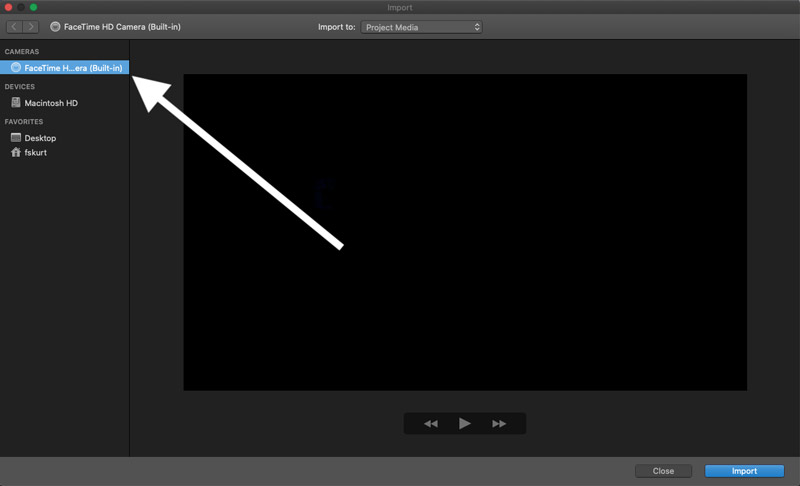
ステップ 3. 取り込みウインドウのサイドバーから、FaceTime HD カメラ(内蔵)、または使用したい外部カメラを選択します。選択したカメラのライブ映像が、取り込みウインドウに表示されます。
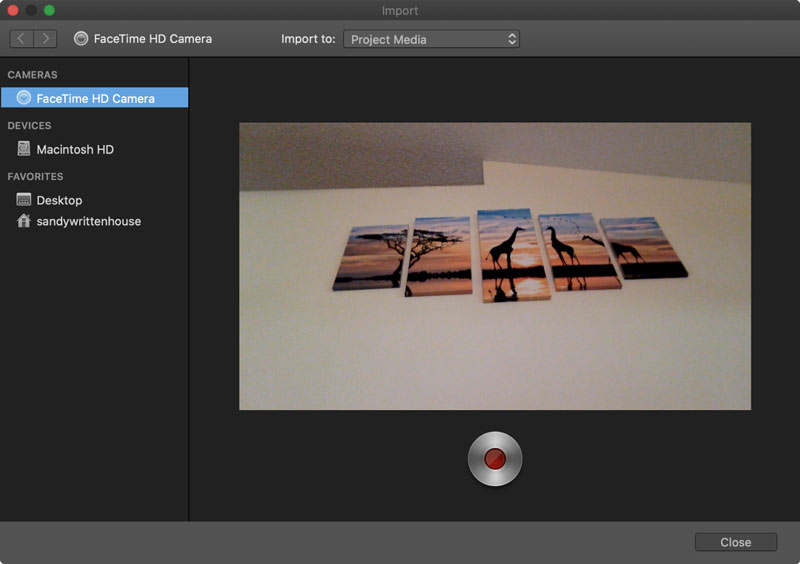
ステップ 4. 画面下部の録画ボタンをクリックしてビデオの録画を開始し、録画を終了するときにもう一度クリックします。取り込みウインドウを閉じるには、右下の[閉じる]をクリックします。
プロジェクト画面に戻り、ブラウザのマイメディアをクリックすると、録画したビデオが表示されます。編集するには、そのビデオをタイムラインの好きな位置にドラッグするだけです。
関連記事: Mac で動画をトリミングする方法
パート 2. プロ仕様のウェブカメラ録画方法
内蔵カメラ付きのパソコンでも、USB 接続のウェブカメラでも、プロフェッショナルなウェブカメラレコーダーを使えば簡単に写真を撮ったりビデオを録画したりできます。Vidmore 画面録画は専用のウェブカメラレコーダーで、自分の話し方や見せ方を研究したり、解説動画を作成したり、YouTube 用の動画を作ったりすることができます。
さらに、Vidmore は最も人気のある画面録画ソフトの 1 つとしても知られています。製品デモ、ゲームプレイのチュートリアル、トレーニング動画など、さまざまな説明用コンテンツを作成でき、ウェブカメラを含む画面上のあらゆるものをキャプチャし、システム音とマイク音の両方を録音できます。
 Vidmore 画面録画 – Mac&Windows 向け最高のウェブカメラレコーダー
- ウェブカメラからの映像とマイク音声、システム音を高音質で同時録画。
- 配信動画、2D/3D ゲームプレイ、通話、ウェビナーなど、あらゆるアクティビティをキャプチャ。
- 全画面、指定範囲、特定ウインドウのいずれかでビデオを録画。
- 強力な編集機能と高度なハードウェアアクセラレーション技術を搭載。
- Windows PC と Mac の両方に対応。

ウェブカメラでビデオを録画する準備はできましたか?次の簡単な手順を見ていきましょう。
ステップ 1. Vidmore 画面録画を無料ダウンロードしてパソコンにインストールし、起動します。メイン画面で動画レコーダー機能を選択します。

ステップ 2. 動画レコーダー画面が表示されたら、録画範囲を設定し、システム音やマイクをオン/オフに切り替えます。ウェブカメラからビデオを録画するには、ウェブカメラオプションを有効にします。
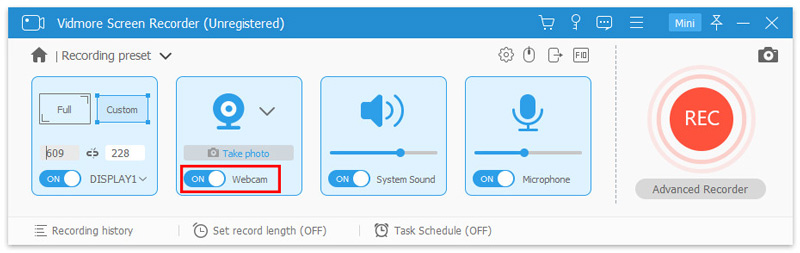
注意: パソコンに内蔵カメラがない場合は、USB で外付けカメラをパソコンに接続するだけでかまいません。
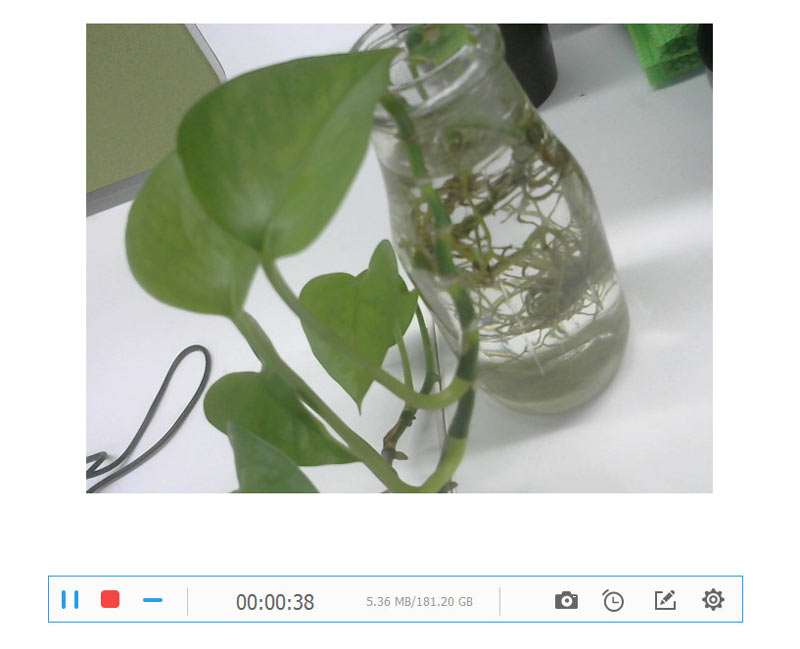
ステップ 3. 準備ができたら、RECボタンをクリックして録画を開始し、録画を終了するときは停止ボタンをクリックします。録画中は、注釈や吹き出し、テキスト、線などを追加したり、リアルタイムでスクリーンショットを撮ったりできます。
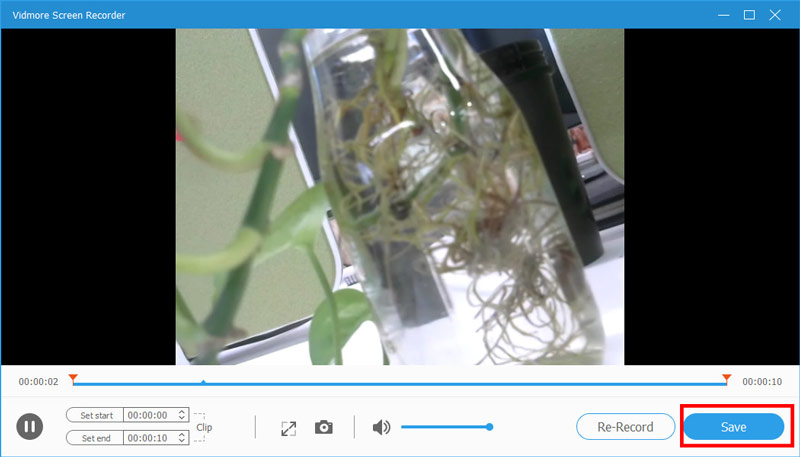
ステップ 4. その後、プレビュー画面が表示されます。ここで不要な部分のトリミングや音量調整などが行えます。結果に満足したら、保存ボタンを押してパソコンに書き出します。
パート 3. iMovie の動画録画に関する FAQ
iMovie で Mac のデスクトップ画面を録画できますか?
いいえ。iMovie はウェブカメラからのビデオしか録画できません。Mac で画面上の操作を録画したい場合は、Vidmore 画面録画が最適な選択肢です。
QuickTime でビデオをキャプチャできますか?
はい。QuickTime は単なる動画プレーヤーではなく、画面やカメラに向かって話している自分の姿を録画できるスクリーンレコーダーとしても使用できます。
一番良いウェブカメラレコーダーはどれですか?
以下に、ウェブカメラ録画用の代表的なソフトウェアを紹介します。
Windows PC と Mac 向けウェブカメラレコーダーおすすめトップ 5
まとめ
ここまで見てきたように、iMovie でビデオを録画するのはとても簡単です。ただし、iMovie で録画できるのはウェブカメラからの映像だけです。配信動画の録画、ディスクからのキャプチャ、ストリーミング動画や音声の保存などが必要な場合、Vidmore 画面録画は iMovie よりも多くの利点を備えています。