iOS デバイスで画面収録ができないときの対処法
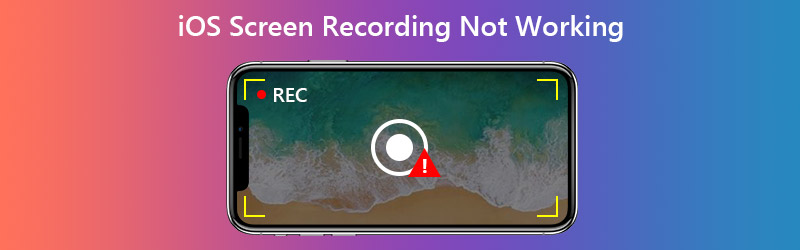
誰か私のiPhoneに何が起きているのか教えてもらえませんか?iOS 13 にアップデートして以来、画面収録機能が正常に動作しなくなりました。画面を録画しようとするたびに、録画が突然止まってしまいます。この問題をどうやって解決すればいいでしょうか?
上記のように、同様の苦情を多くの iOS ユーザーから受けており、iOS デバイスでこの種の問題を解決する方法があるのか疑問に思っている方がたくさんいます。
そのような方のために、この記事では、iOS 14/13/12/11 で画面収録ができない問題を解決するための複数のトラブルシューティング方法をご紹介します。

パート1.iOS で画面収録できないときの直し方
トラブルシューティングに入る前に、1つはっきりさせておきましょう。iPhone/iPad 上のすべてのものが録画できるわけではありません。たとえば、著作権で保護されたコンテンツは録画できません。つまり、特定のアプリで画面収録ができない場合、そのアプリが著作権保護のために画面収録を許可していない可能性があります。このような場合は、iOS デバイスから直接画面操作をキャプチャすることはできません。
もしほかの問題に直面している場合は、以下の解決策をお試しください。
1.画面収録をコントロールセンターに追加する
iPhone/iPad に画面収録のボタンが見つからない場合は、コントロールセンターに追加する必要があります。
ステップ1. iPhone の設定>コントロールセンター>コントロールをカスタマイズに進みます。そこで画面収録を探して、コントロールセンターに追加します。
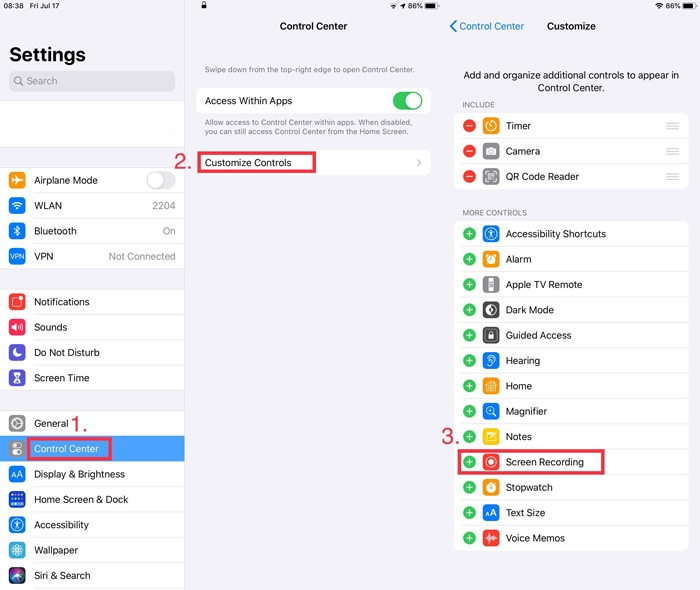
ステップ2. 次にコントロールセンターを開きます。iOS 14/13 などの新しい iOS では、画面右上から下にスワイプして表示します。古い iOS バージョンでは、画面下から上にスワイプしてコントロールセンターを表示する必要があります。コントロールセンター内で録画アイコンを見つけて有効にすれば、iPhone の画面を録画できます。
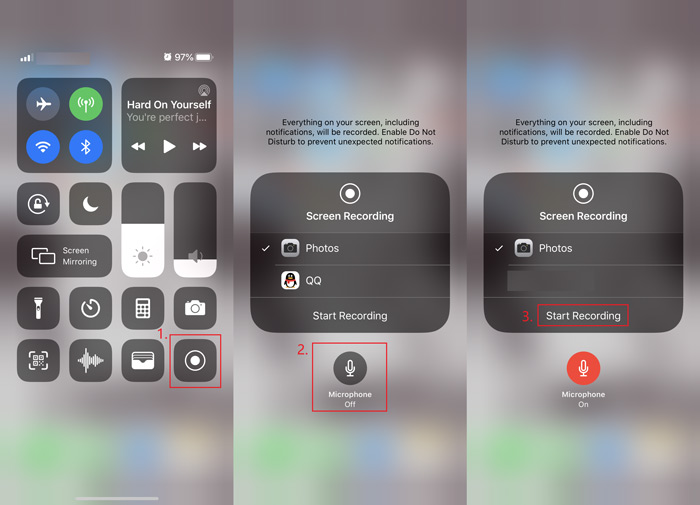
2. マイクの音声を有効にする
実はこの問題はかなり簡単に解決できます。まず確認すべきなのは、録画を開始する前にマイクを有効にしているかどうかです。コントロールセンターで録画アイコンを長押しし、マイクアイコンをタップして、上の画像のように赤く表示されるようにします。これで自分の声入りで動画を録画できます。
3.コンテンツの制限を確認する
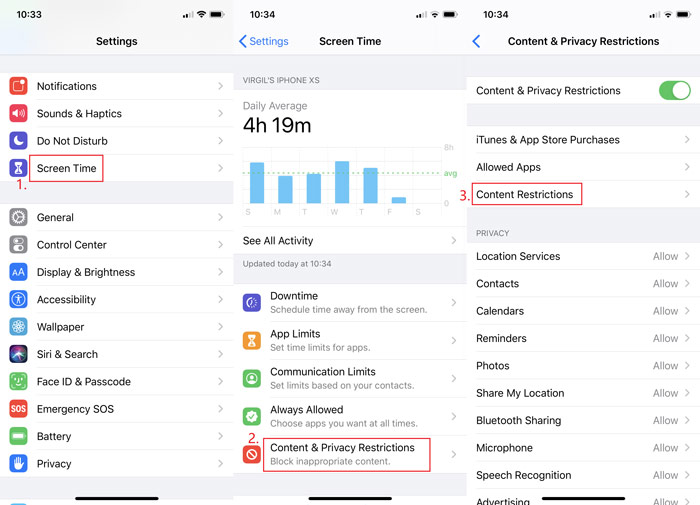
もしコントロールセンターの録画アイコンがグレー表示になっている場合は、iPhone の設定で制限されている可能性があります。以下の手順に従ってください。
ステップ1. 設定>スクリーンタイム>コンテンツとプライバシーの制限>コンテンツ制限の順に進みます。
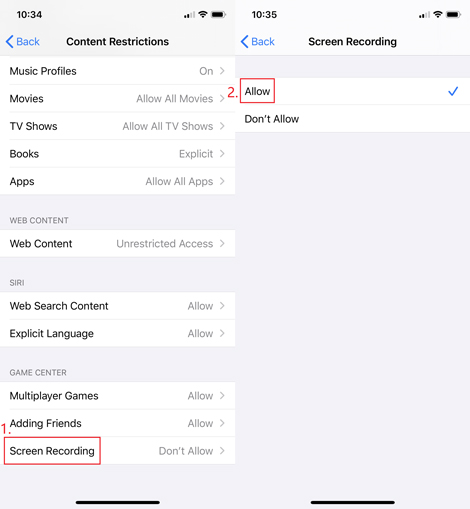
ステップ2. Game Center 内の画面収録を探します。そこで許可に設定し、設定を終了します。
4. 低電力モードをオフにする
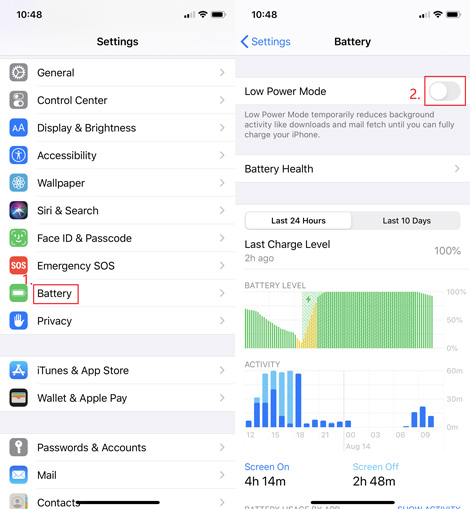
「画面収録を保存できませんでした」というメッセージが表示される場合、低電力モードがオンになっていることが原因かもしれません。オフにするには、設定でバッテリーを開き、低電力モードの横にあるスイッチをオフにします。
5.iPhone/iPad のストレージを確認する
録画が「写真」に保存されない場合は、iPhone のストレージ不足が考えられます。設定>一般>iPhone/iPad ストレージを開き、iOS デバイスの空き容量が不足していないか確認してください。もし一杯になっているようなら、未使用のアプリを取り除いたり、大量の容量を使っているアプリのキャッシュを削除したりしましょう。
6.デバイスを再起動する
画面収録が突然止まってしまう原因が分からない場合は、iPhone を再起動してみてください。iPhone SE(第1世代)、5 以前の機種では、上部ボタンを長押しして電源をオフにします。iPhone SE(第2世代)、8、7、6 のユーザーは、サイドボタンを長押ししてシャットダウンします。iPhone X や 11 では、いずれかの音量ボタンとサイドボタンを同時に長押しします。その後 30 秒ほど待ち、再度電源を入れてください。
7.すべての設定をリセットする
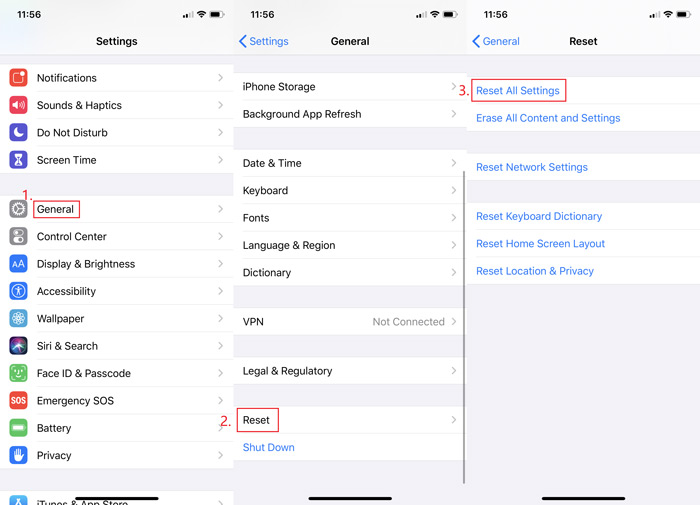
上記の方法を試しても解決しない場合は、デバイスの設定をすべてリセットしてみることもできます。データが消えることはないので心配はいりません。ただし、Wi‑Fi のパスワードや VPN など、設定に関する情報は消去されることを理解しておきましょう。設定>一般>リセット>すべての設定をリセットの順に進みます。
8.iOS バージョンをアップグレードする
実際のところ、画面収録の問題を解決する手段としては、この方法(iOS のアップデート)をあまりおすすめしません。なぜなら、一度 iOS をアップグレードすると、元のバージョンに戻すことはできないからです。
9.デバイス画面をパソコンにミラーリングする
設定のリセットや iOS のアップグレードをしたくない場合は、iPhone を PC や Mac にミラーリングして、パソコン側でVidmore スクリーンレコーダーを使って iPhone 画面を録画する方法もあります。
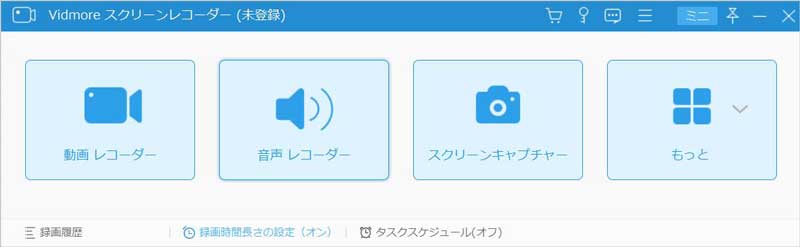
これは非常に高機能な画面録画ソフトで、パソコンの画面をキャプチャできるだけでなく、iPhone 上の録画しづらい動画や音楽など、iOS デバイス上のあらゆるコンテンツを録画することができます。この方法なら、大切なデータを失ったり、デバイスが不安定になるリスクを負う必要はありません。
 Vidmore Screen Recorder
- Windows または Mac の画面上で行われるあらゆる操作を録画.
- HD/UHD 動画、ストリーミング音楽、2D/3D ゲーム、ウェブカメラを簡単にキャプチャ。
- MP4、MKV、WMV、GIF など、さまざまな形式で出力可能。
- スクリーンショットの撮影や、リアルタイムの描画機能に対応。
- Windows 10/8.1/8/7 および Mac OS X 10.10 以降に対応。

パート2.iOS 画面収録ができない場合のよくある質問
Q1:画面収録した動画はどこに保存されますか?
録画した動画は自動的に写真アプリに保存されます。
Q2:画面収録には時間制限がありますか?
いいえ、制限はありません。時間の制限なく、いくつでも録音できます。ただし、保存するための空き容量が十分にあることを確認してください。
Q3:画面ミラーリングとは何ですか?
画面ミラーリングを使うと、iPhone の画面をワイヤレスでパソコンやテレビなどのほかのデバイスに表示することができます。
まとめ
iOS で画面収録できない問題は解決しましたか?まだご不明な点があれば、お気軽にお問い合わせください。できるだけ早くお答えいたします。