Windows・Mac・iPhone・Androidで会議を録画するためのベストアプリ6選
最近の調査によると、クラウドベースのサービスやオンライン会議は、最も人気のあるサービスの一つになっています。リモートワーク中でも、ビジネスパートナーや同僚、上司と連絡を取り合うのに役立ちます。一方で、録画機能を備えていないオンライン会議プラットフォームも数多くあります。その結果、自分の端末で使える会議録画アプリを探さなければなりません。そこで本記事では、パソコンとモバイル端末向けの厳選した会議録画アプリ6選をご紹介します。

パート1:デスクトップ向けおすすめ会議録画ソフト2選
トップ1:Vidmore Screen Recorder
会議録画ソフトとして、Vidmore スクリーンレコーダーは、一般ユーザーから上級者まで、あらゆるニーズに対応できます。さらに、高度な技術により高品質な会議録画を作成できる点も大きな特徴です。
メリット
- Lyncを録画, Zoom(ズーム), 、およびその他あらゆるオンライン会議やカンファレンスをワンクリックで録画。
- ウェブカメラとマイクを使って、録画に自分の顔と声を追加。
- 録画時間や透かしなどの制限なし。
- 豊富なカスタマイズオプションを搭載
デメリット
- 会議録画ソフトをハードディスクにインストールする必要がある。
デスクトップで会議を録画する方法
ステップ1:最高の会議録画ソフトをインストール
PCに会議録画ソフトをインストールしたら起動します。Macユーザー向けには別バージョンがあります。ホーム画面で動画レコーダーを選択します。会議の音声だけを録音したい場合は、音声レコーダーを選びます。

ステップ2:会議の内容を録画する
表示をオンにして、会議ウィンドウに合わせて録画範囲を設定します。システム音をオンにすると、会議の映像とともに音声も録音できます。ウェブカメラとマイクのオプションは、録画中に自分の顔と声を収録するためのものです。必要に応じてオン/オフを切り替えてください。会議が始まったら、RECボタンをクリックして録画を開始します。

ヒント:さらに詳しい設定を行いたい場合は、歯車アイコンをクリックして環境設定ダイアログを開きます。
ステップ3:会議録画を保存する
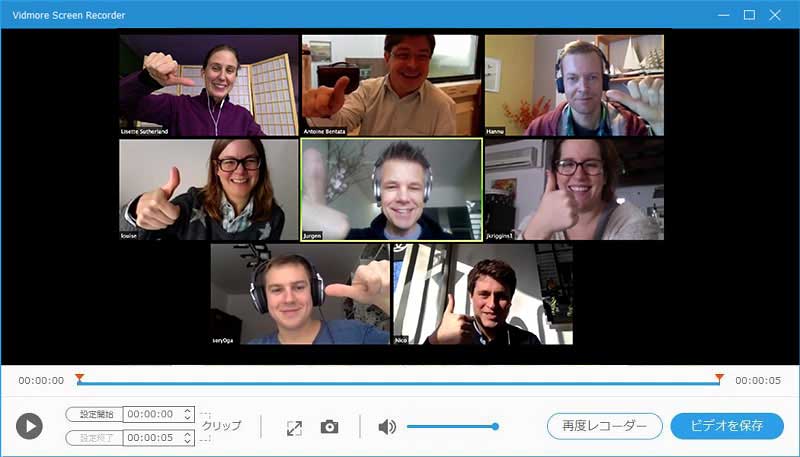
会議録画を終了したいタイミングで停止ボタンをクリックします。するとプレビュー画面が表示されます。録画を再生して確認し、不要な部分があればトリミングツールでカットします。最後に保存ボタンをクリックして、録画した会議をパソコンに保存します。
トップ2:Vidmore Free Online Screen Recorder
パソコンにソフトをインストールしたくない場合は、Vidmore Free Online Screen Recorderが最適な会議録画アプリです。インストール不要で、ブラウザ上ですべてを録画できます。
メリット
- 完全無料で利用可能。
- 透かしなし・録画時間の上限なし。
- 会議と一緒に自分のリアクションも録画。
- 基本的なカスタム設定を提供。
デメリット
1. 動画編集機能は搭載されていません。
オンラインで会議を録画する方法
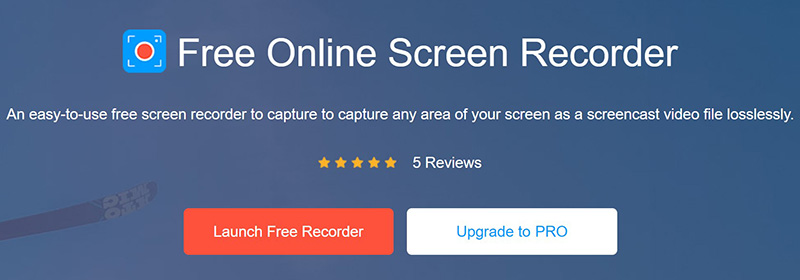
ステップ1:会議を録画したいときは、ブラウザを開いてhttps://www.vidmore.com/free-online-screen-recorder/にアクセスします。無料録画ツールを起動ボタンをクリックしてランチャーを取得します。
ステップ2:ランチャーには4つのアイコンがあります。会議画面だけを録画する場合は、画面とシステム音を有効にし、ウェブカメラとマイクを無効にします。自分のリアクションも一緒に録画したい場合は、ウェブカメラとマイクもオンにします。
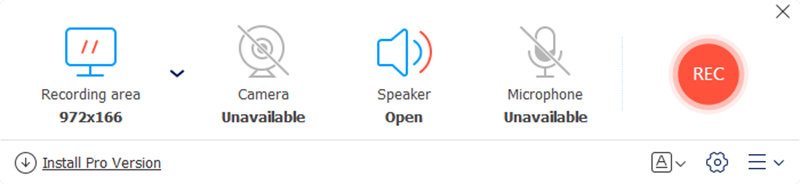
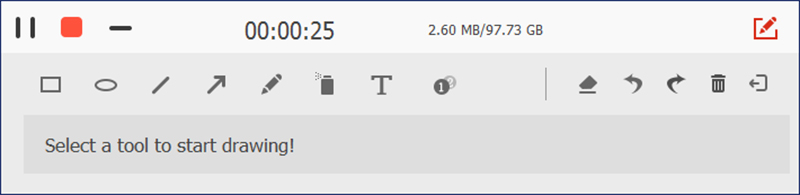
ステップ3:会議が始まったらRECボタンをクリックします。会議が終了したら停止ボタンを押します。その後、録画ファイルをダウンロードします。
パート2:iPhone/Android向けおすすめ会議録画アプリ4選
トップ1:AZ Screen Recorder
対応プラットフォーム:iOSおよびAndroid
価格:アプリ内課金ありの無料
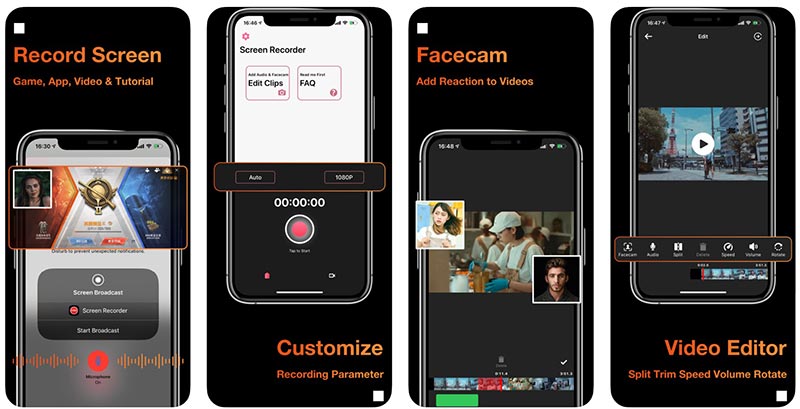
AZ Screen Recorderは、iPhoneとAndroidの両方に対応した多機能な会議録画アプリです。オンライン会議の録画に加え、動画編集機能や動画変換機能も備えています。
メリット
- 会議を音声付きで録画。
- オンライン会議をこっそり保存。
- 会議録画をトリミング、回転、編集。
- 録画した会議を直接共有。
デメリット
- 無料試用期間終了後は有料購読が必要。
- iOS 12.0以降が必要です。
トップ2:Record It
対応プラットフォーム:iOSおよびAndroid
価格:広告およびアプリ内課金付きで無料
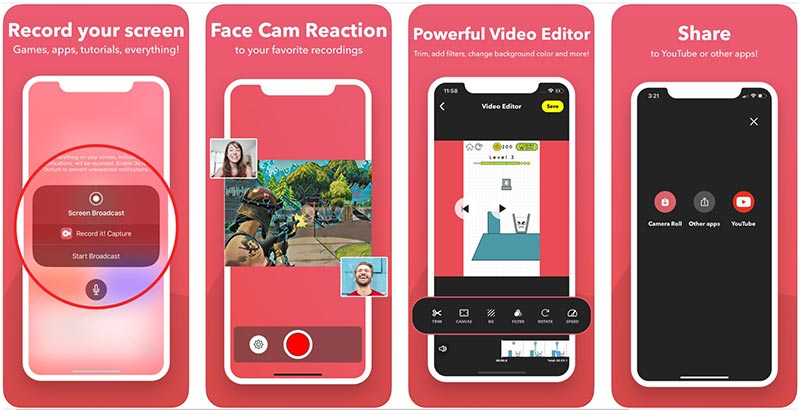
名前が示すとおり、Record Itはシンプルな会議録画アプリで、iOSとAndroidの両方で利用できます。モバイルを中心に使うユーザーにとっては、主催者でも参加者でも、会議を手軽に保存できる便利な方法です。
メリット
- ワンタップでモバイル端末上の会議を録画。
- フェイスカムで自分のリアクションを録画に追加。
- ビデオ編集機能を含みます。
- 会議録画をシンプルに管理できます。
デメリット
- 無料版では動画共有は3分までに制限されています。
- 英語版のみ利用可能です。
トップ3:ADV Screen Recorder
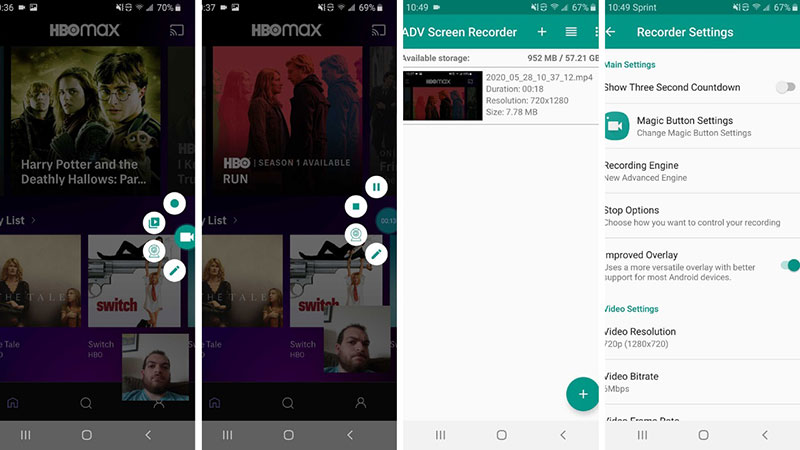
対応プラットフォーム:Android 5.0以降
価格:広告およびアプリ内課金付きで無料
ADV Screen Recorderは、Androidユーザー向けの会議録画アプリです。スマートフォンやタブレットでオンライン会議を録画したい初心者にとって最適な選択肢です。さらに、フロントカメラとバックカメラの両方をサポートしています。
メリット
- 2つのエンジンで会議を録画します。
- 会議録画を完全にコントロールできます。
- 好きな色でその場で描画できます。
- 録画上にテキストを追加できます。
デメリット
- 上級ユーザーには機能が物足りない。
- 動画編集機能は制限されています。
トップ4:TechSmith Capture
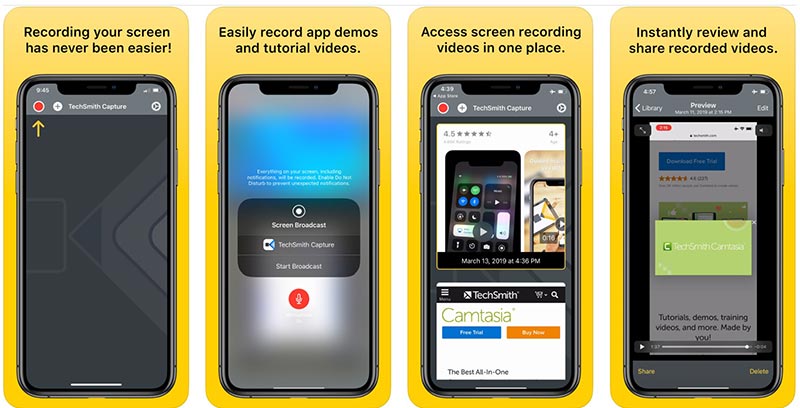
対応プラットフォーム:iOS 12.4以降
・共有リンクを使ってスクリーンショットを共有/保存可能。 ・セキュリティ性が高く、コンテンツの閲覧権限を細かく設定できる。 ・ユーザーインターフェースがやや複雑。
TechSmith Captureは、iPadとiPhone向けの優れた会議録画アプリです。予算を抑えたい方にもおすすめで、アプリ内課金やサブスクリプション、その他の制限が一切ありません。
メリット
- iOS上で素早く会議を録画できます。
- すべての会議録画をライブラリで整理して保管できます。
- Wi‑Fi経由で録画をCamtasiaに転送できます。
デメリット
- 動画編集機能は搭載されていません。
- 古いiPhoneでは利用できません。
パート3:会議録画アプリに関するFAQ
音声起動の録音アプリはありますか?
iPhoneやAndroid端末向けには、「Voice Activated Recorder」など、音声で起動できるボイスレコーダーアプリがいくつかあります。
会議をこっそり録音するにはどうすればよいですか?
オンライン会議サービスの内蔵録画機能は、通常ホストのみが利用できます。さらに、録画が開始されると他の参加者にも通知が届きます。会議を密かに録画したい場合は、サードパーティ製の会議録画ツールを使用する必要があります。
スマホを会議録音用として使えますか?
ビデオまたは音声録音アプリを使えば、スマートフォンを会議用の録音デバイスとして利用できます。
まとめ
これで、Windows・Mac・iPhone・Android向けの会議録画アプリ6選をひと通り把握できたはずです。これらのアプリを使えば、会議やプレゼンテーション、ウェブカメラ映像などを簡単にキャプチャできます。たとえばVidmore Screen Recorderは、操作が簡単なだけでなく、高画質な動画ファイルとして会議を保存することが可能です。他に疑問点があれば、下のコメント欄から気軽にお知らせください。