Microsoft Teams の会議を高画質で録画する方法
リモートワークが新しい常態となる中で、多くのオンライン会議サービスが登場しています。Microsoft Teams は、在宅勤務の状況でも仕事を円滑に進めるための、プロフェッショナル向けビデオ会議アプリです。オンライン会議や授業、セミナー、ビデオ通話などを、簡単に実施できます。ところが、多くのユーザーは、実はMicrosoft Teams で会議を録画できることを知りません。本ガイドでは、Teams に搭載されている録画機能と、Teams 会議を録画する他の方法について解説します。

ページコンテンツ
パート 1:Microsoft Teams 会議を録画する標準機能
Microsoft Teams には録画機能が用意されていますが、利用できるのは会議の主催者、もしくは同じ組織のメンバーだけです。さらに、最大録画時間は 4 時間までに制限されています。
ステップ 1:Microsoft Teams で会議を作成します。会議を録画するには、会議コントロールを開きます。三点リーダーの その他のオプション をクリックし、レコーディングの開始 を選択します。
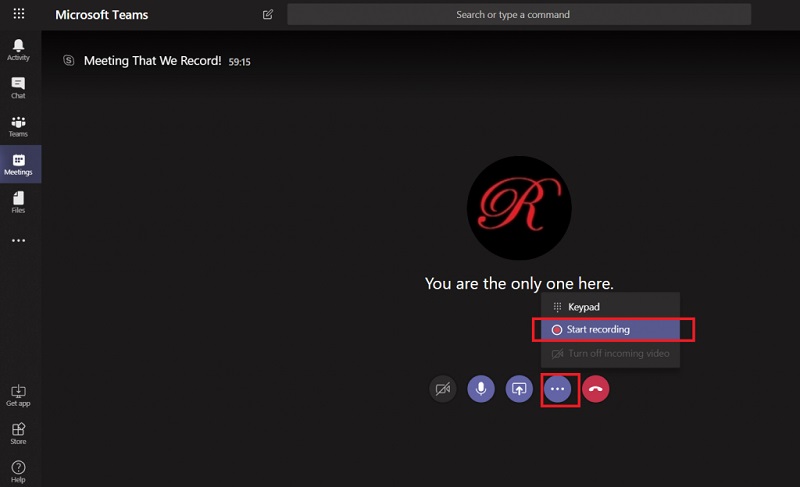
ステップ 2:録画が開始されると、会議の参加者全員にその旨が通知されます。
ステップ 3:録画を停止したいときは、会議コントロールバーを開きます。その他のオプション をクリックし、レコーディングの停止 を選択します。
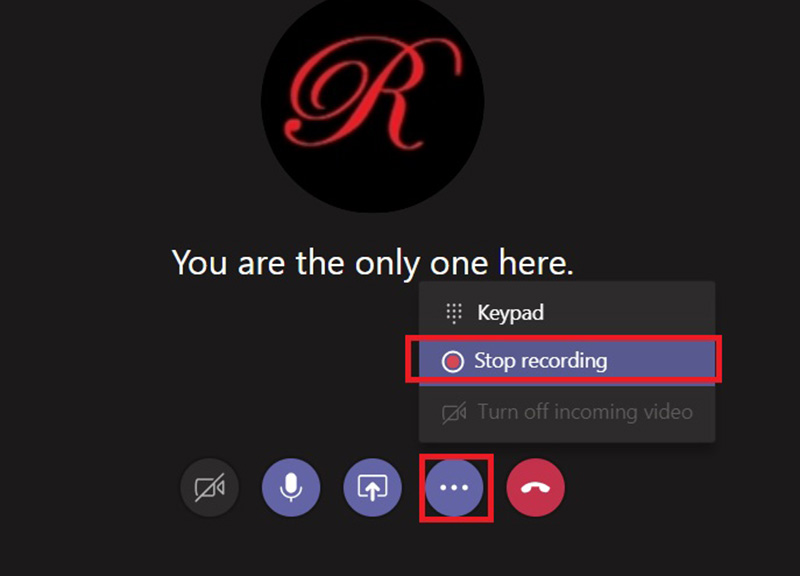
ステップ 4:録画の処理が完了するまで、しばらく時間がかかる場合があります。その後、Microsoft Stream から通知メールが届きます。既定では、会議の録画データは Microsoft Stream に保存されます。録画へのリンクも送られてきますが、リンクの有効期間は 7 日間です。
パート 2:Microsoft Teams 会議を録画するおすすめの方法
ご覧のとおり、Microsoft Teams の標準録画機能は、すべての参加者が利用できるわけではありません。また、録画時間にも制限があります。そのため、Microsoft Teams のクラウド会議を、より自由に、場合によっては相手に気付かれずに録画したい場面もあるでしょう。
オプション 1:デスクトップ向けの最強 Microsoft Teams 録画ソフト
Vidmore スクリーンレコーダーは、Microsoft Teams を含むあらゆるクラウド会議サービスに対応した高機能スクリーンレコーダーです。ほかの参加者に通知することなく、高画質のビデオとして会議を保存することができます。
最高の Microsoft Teams 録画ソフトの主な機能
- PC と Mac で Microsoft Teams の会議を録画。
- 録画しながらウェブカメラ映像とマイク音声も同時にキャプチャ。
- 最高のオンライン会議録画ツールの基本機能.
まとめると、PC と Mac のどちらでも Microsoft Teams 会議を録画するための、最良の選択肢と言えます。
Microsoft Teams 会議を録画する方法
手順 1:会議録画ソフトのセットアップ
このおすすめの会議録画ソフトには、Windows 版と Mac 版の 2 種類があります。お使いの環境に合わせて正しいバージョンをインストールし、起動します。動画レコーダー を選択して、メインインターフェースを開きます。
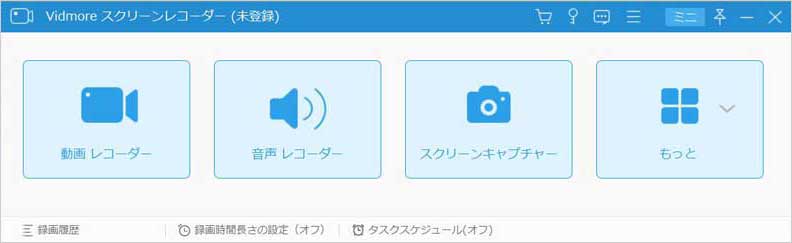
ステップ 2:Microsoft Teams 会議を録画する
Microsoft Teams アプリを開き、録画ソフトの画面に切り替えます。ディスプレイ をオンにし、カスタム と 範囲/ウィンドウを選択 を選び、Teams アプリのウィンドウをクリックして録画範囲を指定します。あわせて システムサウンド をオンにします。ウェブカメラ と マイク は、自分の顔と声を録画するための機能です。状況に応じてオン/オフを切り替えてください。会議が始まったら、REC をクリックして録画を開始します。

ヒント:会議を自動的に録画したい場合は、[スケジュールタスク]をクリックして設定します。あとは、指定した時間になると自動で録画が始まります。
ステップ 3:録画のプレビューと保存
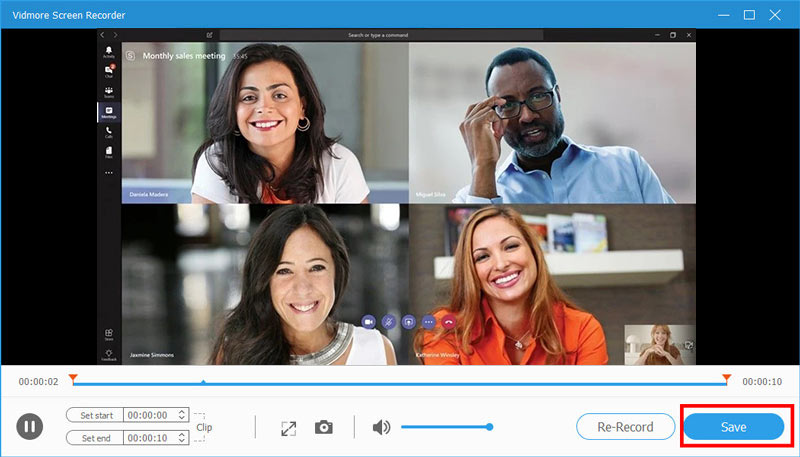
Microsoft Teams 会議の録画を停止したいときは、停止 ボタンをクリックします。すると、プレビュー画面が表示されます。内蔵メディアプレーヤーで録画内容を再生し、問題なければ 保存 ボタンをクリックします。不要なシーンをカットしたい場合は、[クリップ]ツールを使って動画をトリミングできます。
このソフトは、WebEx 会議の録画 や、AnyMeeting のカンファレンス録画 などにも利用できます。
オプション 2:もっとも簡単なオンライン版 Microsoft Teams 録画ツール
インストールして使うタイプの録画ソフトが不便な場合もあります。そんなときは、Vidmore 無料オンライン画面レコーダー を使えば、Microsoft Teams 会議を手軽に録画できます。
もっとも簡単なオンライン版 Microsoft Teams 録画ツールの主な特徴
- クラウド会議をオンラインで録画。
- 完全無料で、広告やウォーターマークなし。
- 録画時間に制限なし。
オンラインで Microsoft Teams 会議を録画する方法
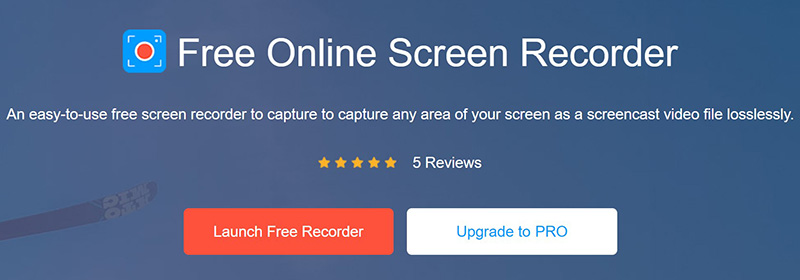
ステップ 1:Microsoft Teams 会議を録画したいときは、ブラウザを開き、https://www.vidmore.com/free-online-screen-recorder/ にアクセスします。無料レコーダーを起動 ボタンを押してランチャーをダウンロードします。このオンライン会議レコーダーは、主催者でも参加者でも利用可能です。
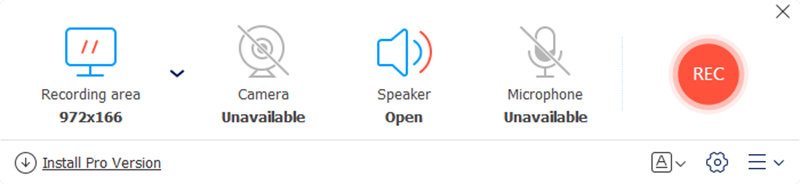
ステップ 2:ディスプレイ アイコンをクリックし、適切な録画範囲のサイズを選びます。録画に自分のリアクション(顔)を入れたい場合は ウェブカメラ をオンにし、不要であればオフにします。続いて、システムオーディオ や マイク など、使用する音声ソースを選択します。
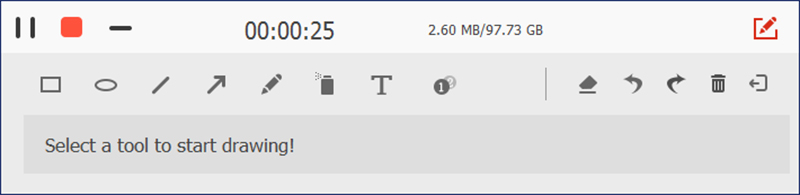
ステップ 3:会議が始まったら、ランチャー上の REC ボタンをクリックします。会議が終了したら、停止 ボタンをクリックします。その後、録画ファイルをローカルのハードディスクにダウンロードします。
パート 3:Microsoft Teams 会議の録画に関する FAQ
Microsoft Teams で録画された会議はどこで確認できますか?
Microsoft Teamsで会議を録画すると、そのデータはMicrosoft Streamに保存されます。Microsoft Teamsの左側のサイドバーにある[チャット]タブを開くと、すべての録画済み会議を確認できます。録画をダウンロードしたい場合は、Microsoft Streamにサインインし、該当する録画を見つけて、ポータル上で[元のビデオをダウンロード]を選択してください。
Microsoft Teams では会議が自動で録画されますか?
サードパーティーツールを使わない場合、Microsoft Teams では会議を手動でしか録画できません。録画をうっかり忘れてしまいそうで不安な場合は、Vidmore Screen Recorder のようなサードパーティー製の会議録画ソフトを探し、スケジュール録画を設定してください。そうすれば、会議を自動的に録画してくれます。
Microsoft Teams は無料で使えますか?
Microsoft Teams には無料版が用意されています。無料版では、無制限のチャット、音声通話とビデオ通話、チーム全体で 10GB のファイル ストレージ、さらにメンバー 1 人あたり 2GB の個人用ストレージを利用できます。ただし、商用版の有料 Office 365 サブスクリプションを契約していないアカウントでのみ利用可能です。もしすべての機能やより多くのストレージが必要な場合は、月額 $5 からサブスクライブすることができます。
まとめ
この記事では、Microsoft Teams の会議を録画する 3 つの方法を紹介しました。重要な会議を保存しておきたい場面は少なくありません。標準の録画機能は主催者であれば利用できますが、参加者として録画したいときには Vidmore スクリーンレコーダー が有力な選択肢になります。簡単に操作できるうえ、相手に気付かれずに録画することも可能です。その他の疑問があれば、この投稿の下にコメントを残してください。