マウスとキーボードの動きを無限リプレイするためのトップ10 マウスレコーダー
料理を作りたいとき、いちばん簡単な方法は動画を見ながら手順を追うことです。
マウスやキーボード操作の手順をなぞったり、人に見せたりしたいときも、いちばん簡単なのは動画を利用する方法です。
他人の複雑なマウス操作を真似したいときも、自分の細かいマウス移動を人に見せたいときも、いちばん手軽なのはマウス操作を録画して、動画ファイルとして再生することです。
マウスやキーボードの操作はどうやって録画すればよいのでしょうか?
マウスレコーダーを入手しましょう。
このページでは、マウスやキーボードの動きを無制限にリプレイするための、Windows と Mac 向けトップ10のマウスレコーダーを一覧で紹介します。

執筆前に行っている、ソフトウェア検証の方法についてご説明します。
免責事項:当サイトのコンテンツはすべて、編集チームの人間が執筆しています。執筆前には、まずテーマについて綿密なリサーチを行います。そのうえで、ツールの選定とテストに1〜2日かけています。検証では、デバイスやシステム要件、機能、使用感などをチェックします。テストをより包括的なものにするため、G2 や Trustpilot といったレビューサイトも参照し、実際のユーザー体験も参考にしています。
パート1. パソコン上のマウス動作を録画するトップ5マウスレコーダー
従来、マウスクリックを記録するソフトは「マクロマウスレコーダー」と呼ばれてきました。実際には、マウスハイライト機能を備えた画面録画ソフトもマウスレコーダーとして利用できます。さらに、録画した動画ファイルを使って、繰り返し作業を自動化し、自分の手を煩わせずに実行することも可能です。
Vidmore スクリーンレコーダー
Vidmore スクリーンレコーダー はプロフェッショナルな画面録画ソフトです。デスクトップ、ブラウザー、ウェブカメラなど、パソコン上のあらゆる場所を録画できます。さらに、クリック位置や範囲などのマウス動作を記録し、好みの色でマークすることができます。複雑なマウス操作を伴う動画チュートリアルを作成したいときや、細かいマウスアクションの指示に従いたいとき、このソフトは最適なマウスレコーダーとなるでしょう。
 Screen Recorder – Mouse Recorder
- パソコン上で特定の色を付けてマウスクリックとエリアを記録。
- 設定に応じてマウスカーソルを表示/非表示にできる。
- マウス録画を MP4、MOV、WMV などで書き出し、あらゆるデバイスで再生可能。
- Windows と Mac の両方に対応し、スムーズに動作。

パソコンでマウスの動きを録画する方法
ステップ1. Vidmore Screen Recorder を起動
マウス動作レコーダーをパソコンに無料ダウンロードします。このレコーダーは Windows 10/8/7 と macOS の両方に対応しているので、環境に合わせたバージョンをダウンロードしてください。
ソフトを起動すると、Video Recorder、Audio Recorder、Screen Capture、More の3つのタブが表示されます。
マウス操作を録画するには、Video Recorder を選択します。

ステップ2. マウス録画の設定を行う
Video Recorder 画面で、録画範囲を「Full(全画面)」または「Custom(指定範囲)」から選びます。固定領域や特定ウィンドウを選択するか、十字カーソルをドラッグして、パソコン画面上に録画したい長方形のエリアを描画します。
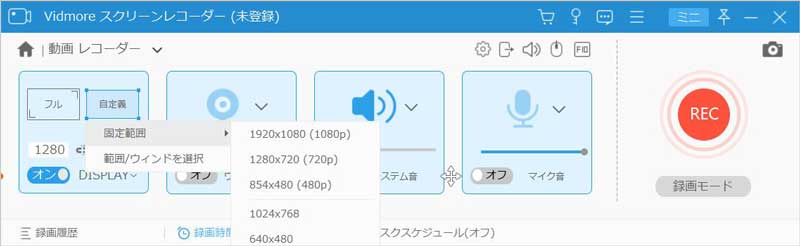
同時に、録音する音声ソースをパソコンのSystem Sound(システム音)かMicrophone(マイク)から選択します。
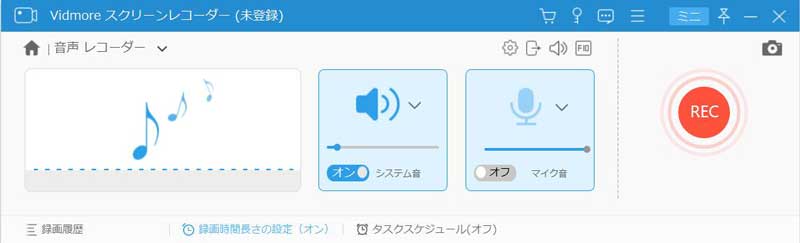
ナレーション付きでマウス録画ファイルを残したい場合は、Microphone をオンにし、System Sound をオフにします。
映像だけでマウス録画ファイルを再生したい場合は、両方の音声をオフにすることもできます。
マウス動作を録画するうえで重要なのが設定です。マイクのアイコンの上にある Mouse setting アイコンをクリックします。そこで Record mouse clicks(マウスクリックを記録)と Record mouse area(マウスエリアを記録)にチェックを入れます。マウスクリックとエリアに使う色を選ぶのも忘れないでください。必要に応じて、Show mouse cursor(マウスカーソルを表示)にチェックを入れることもできます。
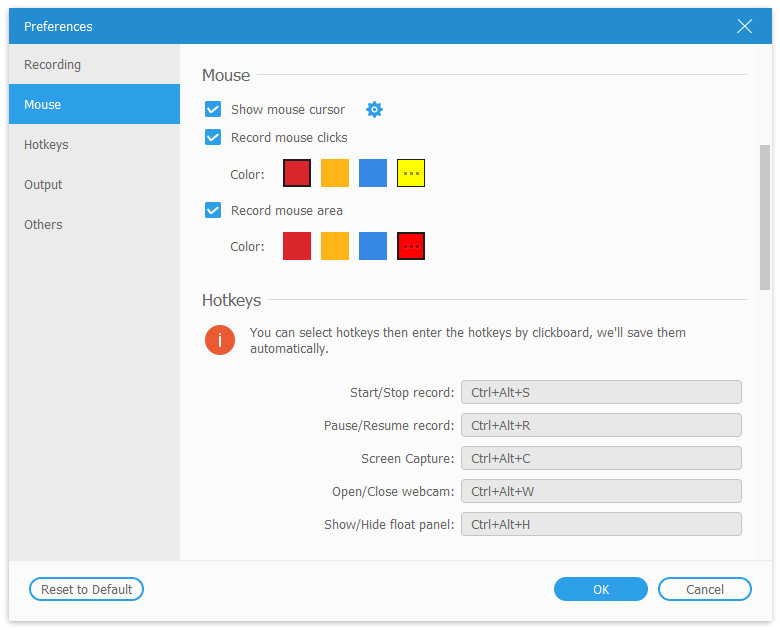
設定画面をスクロールすれば、出力ファイル、ホットキーなど、その他の項目も調整できます。
ステップ3. マウス操作を録画
すべての設定が完了したら、REC ボタンをクリックしてマウス動作の録画を開始します。
録画を停止するとプレビュー画面が表示され、必要に応じてマウス録画ファイルをトリミングできます。その後、Save をクリックして、動画ファイルをパソコンに書き出します。
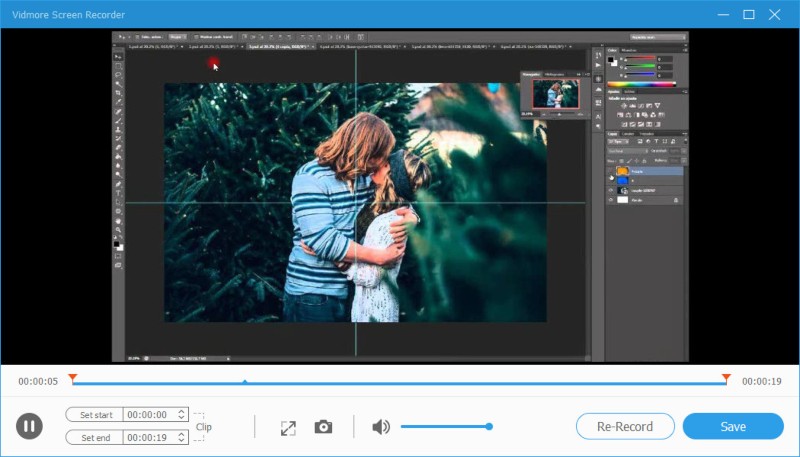
こうして作成したマウス録画動画ファイルは、パソコンやそのほかのデバイスで何度でも簡単に再生できます。
Bandicam
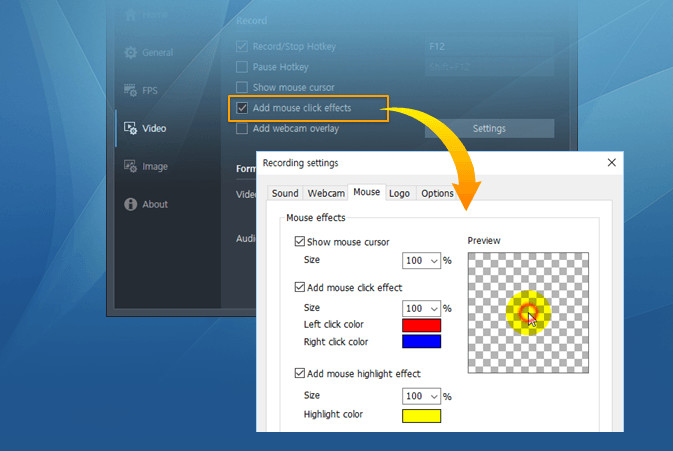
Bandicam は、もうひとつの画面録画ソフトです。Vidmore Screen Recorder と同様、このプログラムは画面録画、ゲーム録画、ウェブカメラ・Xbox/PlayStation・スマートフォン・IPTV などからのデバイス録画に対応しています。
マウスカーソルの表示、マウスクリック色の設定、マウスハイライト効果の追加によって、マウスクリックを録画できます。左クリックと右クリックに異なる色を設定することも可能です。
Screen-O-Matic
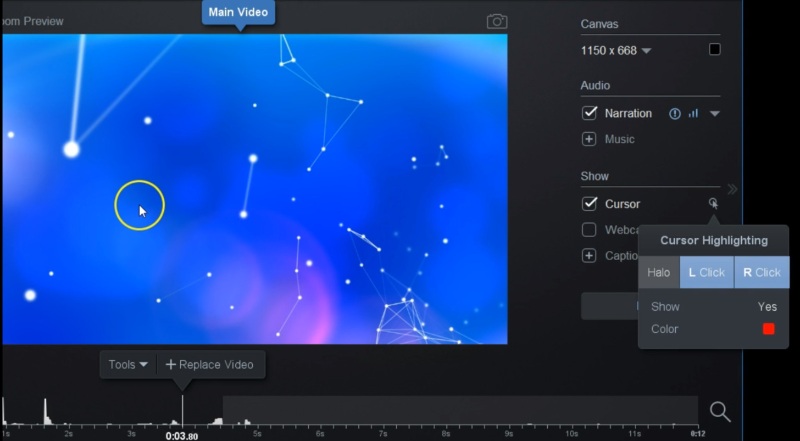
ほかの画面録画ソフトと同様に、Screen-O-Matic もマウスクリック色をハイライト表示することでマウスレコーダーとして利用できます。デフォルトでは、視聴者に見やすいようカーソルの周りにハイライトが付きます。カーソルのカスタマイズやマウスハイライトの詳細設定は Deluxe プランで行えます。また、マウスカーソルの色を変更することもできます。
Snagit
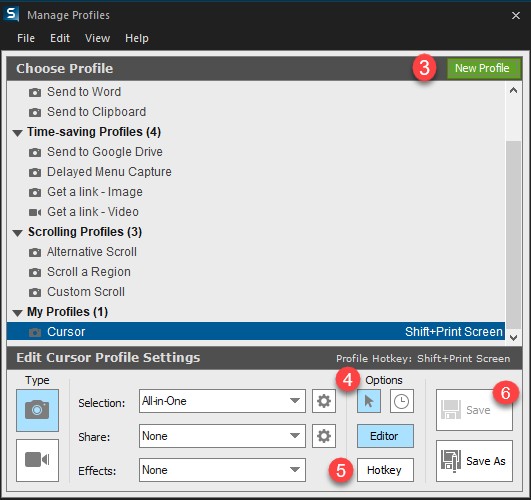
Snagit は、動画録画と画像キャプチャのソフトです。動画を録画する際、ホットキーを設定してマウスカーソルを利用できます。さらに、このソフトでは選択範囲や効果など、カーソル設定を編集することができます。カーソル効果で設定した内容に基づき、マウスクリックを録画することも可能です。また、Snagit Editor を使ってマウスクリックの編集も行えます。ただし、マウスアイコンを有効にし、バージョン 9.1.0 以降にアップグレードしている場合にのみ、マウスレコーダー機能を利用できる点に注意が必要です。
ApowerREC

ApowerREC は、マウスカーソル効果に対応した動画録画ソフトです。画面キャプチャソフトとして、マウス周辺のエリアを録画することができます。マウスレコーダー機能を使うには、マウスカーソルの表示、クリックの表示、左クリック/右クリックの色変更など、マウス設定を手動で構成する必要があります。さらに、「Record around mouse(マウス周辺を録画)」機能を利用して、マウスカーソルの周囲エリアだけを録画することもできます。
パート2. マウスとキーボードクリックを録画するトップ5マクロマウスレコーダー
MACRO RECORDER – マウス&キーボードレコーダー兼タスクリピーター
https://www.macrorecorder.com/
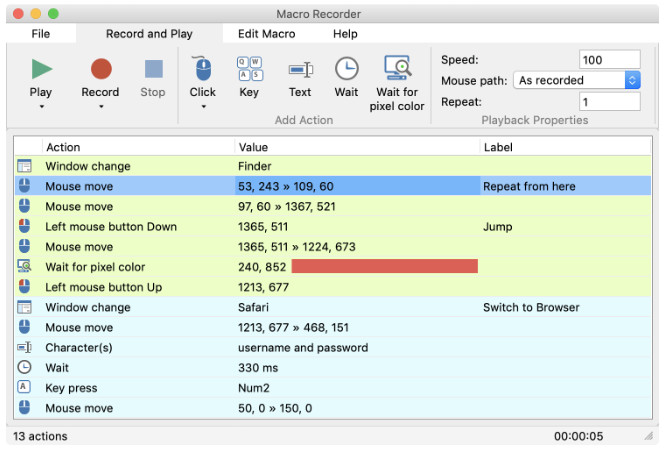
MACRO RECORDER は、Windows と Mac 向けにマウスイベントとキーボード入力をキャプチャするマクロ録画ソフトです。一般的な録画機能に加え、アクションの並べ替え、一時停止時間の変更、キーボード入力の編集など、マクロ録画の編集も行えます。録画したマウスとキーボードの動作は、再生速度を調整して再生することも可能です。さらに、このツールはパソコンを自動操縦状態にして、タスクを無限に繰り返し実行させることができます。
メリット
- マウス、キーボード、スクロールホイールの操作を記録します。
- パソコン上の繰り返し作業を自動化します。
- マウスの動きを記録しながら、ピクセルの色を検出します。
デメリット
- 買い切りソフトではなく、エディター機能や共有機能の利用には追加料金が必要です。
- 記録したマウス操作ファイルを他のデバイスで再生する形式で書き出すことはできません。
GhostMouse ─ Windows用マウス・キーボードレコーダー
https://www.ghost-mouse.com/
GhostMouse は、Windows 用のマウスおよびキーストロークアクションレコーダーです。右クリックやドラッグ&ドロップなどのマウス操作を録画できる小型ソフトです。スクリプトとしてマウス関連の一連の操作を記録し、それを再生します。設定項目は少ないですが、そのぶん簡単に扱えるソフトです。録画後は、再生ボタンをクリックするだけでマウス録画ファイルを再生できます。
メリット
- マウスとキーボードの操作を記録するためのシンプルなマウスエディターです。
- ソフトウェア自体のファイルサイズは非常に小さいです。
デメリット
- 宣伝されているほど無料ではありません。
- 新しいバージョンでフリーズする(動かなくなる)ことがあります。
Mouse Recorder ─ シンプルなマウスレコーダー
https://www.robot-soft.com/mouse-recorder.html

Mouse Recorder は、あらゆるマウス操作をキャプチャし、マウスの動きを正確に繰り返すプロ仕様のマウス録画ツールです。繰り返し回数、繰り返し間の遅延時間、再生速度などの設定を行うことができます。クリックツールも付属しており、このマウスレコーダーは Windows パソコン上で無料で動作します。
メリット
- 繰り返し回数や、2回の繰り返しの間隔時間を設定できます。
- マウスクリック用のユーティリティを内蔵しています。
デメリット
- Windows パソコンにのみ対応しており、Mac には対応していません。
- キーボード操作を記録することはできません。
ReMouse ─ かんたんマウス&キーボードレコーダー
https://www.remouse.com/
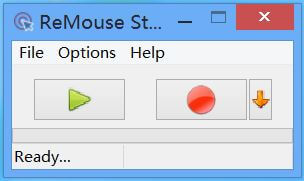
ReMouse は、シンプルなマウスとキーボードのアクションレコーダー兼プレーヤーです。マウスクリックやマウス移動、キーストロークを自動化できます。すべてのアクション録画はスクリプトファイルとして保存され、後で再利用できます。グラフィカルインターフェースから簡単に設定をカスタマイズできる便利なマウスレコーダーで、Windows 10/8/7 ユーザーにとって扱いやすいツールです。
メリット
- マウスとキーボードの操作を簡単に記録できます。
- 記録した操作をそのまま再生できます。
デメリット
- 記録ファイルを書き出すことはできません。
- マウスの動きを繰り返し再生することはできません。
JitBit Macro Recorder ─ マウス・キーボードレコーダー兼 .exe 形式エクスポーター
https://www.jitbit.com/macro-recorder/
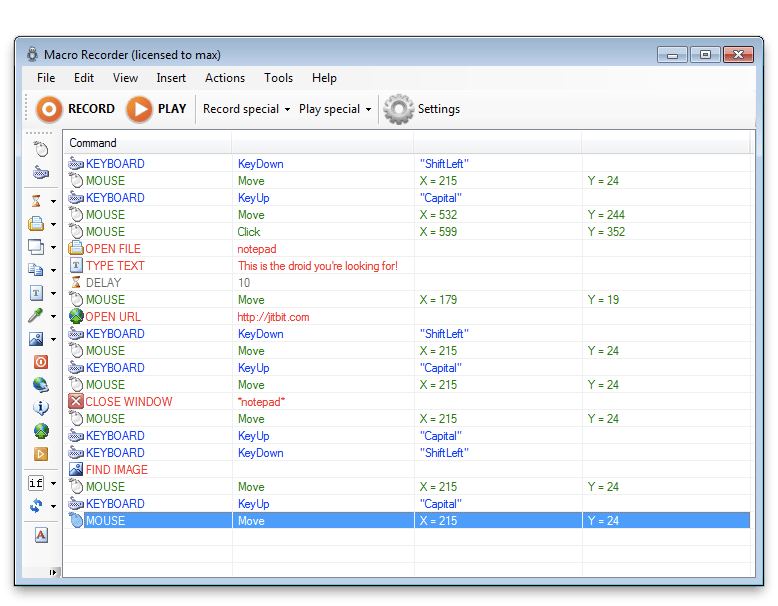
JitBit Macro Recorder は、単なるマウスとキーボードのレコーダーにとどまらず、録画ファイルを Windows 用の .exe ファイルに変換できる強力な自動化ソフトです。マクロ内にカスタムコマンドやステートメントを挿入して、自分専用のアクションを作成することもできます。さらに、再生速度、フィルター、ループなど、再生に関する高度な制御機能も備えています。
メリット
- マクロの中にコマンドやステートメントを挿入できます。
- マクロを .exe ファイルに変換し、Windows パソコン上で実行できます。
- ウィンドウ位置の変化を検出します。
デメリット
- Mac ではなく、Windows パソコンのみに対応しています。
- 上記のすべての機能を利用するには、価格が $99 と高額です。
パート3. マウスレコーダーに関する FAQ
マクロレコーダーとは?
マクロレコーダーは、マウス操作、キーストローク、および待機時間(ディレイ)などの動作を記録し、後で再生できるようにするソフトウェアです。ユーザーは、コンピュータプログラミングやスクリプトを自分で作成することなく、複雑な操作をより速く、かつ手間をかけずに実行できます。
Windows 10 にはマクロレコーダーは搭載されていますか?
はい、Windows 10 にはマクロ レコーダー機能が標準搭載されていますが、Microsoft Mouse and Keyboard Center でマクロ レコーダーを割り当てる必要があります。設定したいマウスを接続した状態で Microsoft Mouse and Keyboard Center を起動します。割り当てを変更したいボタンの一覧から「マクロ」を選択します。その後、「新しいマクロの作成」をクリックし、名前を変更し、種類を選択して、「エディター」をクリックしてマクロ内容を入力します。これでマウスの動き、キーストローク、待機時間(ディレイ)を記録できるようになります。
簡単なマクロレコーダーとは?
マウスクリックの操作を録画し、その動画ファイルを他の人と共有したい場合は、Vidmore Screen Recorder が手軽で便利です。複雑なマウスクリックやキーストロークの操作を繰り返し実行したい場合は、MACRO RECORDER が間違いなく最も簡単に使えるツールです。
このページでは、主にパソコン上のマウスとキーボード操作を録画するマウスレコーダーについて解説しました。ここでは、マウスカーソル効果を備えた画面キャプチャソフトと、マクロレコーダーという 2 種類のマウス録画ソフトを紹介しています。前者は、すべてのマウスクリック効果を録画し、ほぼあらゆるデバイスで再生できる動画ファイルとして書き出すことができます。後者は、マウス動作とキーストロークをシンプルに記録し、そのソフト内で動作を再生するタイプで、一部のツールにはタスク繰り返し機能も備わっています。あなたにとっての NO.1 マウスレコーダーはどれでしょうか?ご意見やご提案があれば、ぜひコメントをお寄せください。