OBSでEncoding Overloaded問題が発生したときにできること
OBS(Open Broadcaster Softwareの略)は、最も人気のある画面録画・配信ソフトのひとつです。多くのVloggerやゲームプレイヤーが、高品質な画面録画を行うためにOBSを利用しています。しかし、完璧なアプリケーションというわけではありません。画面やゲームプレイを録画しているときに発生する最も一般的なエラーのひとつが、「OBS encoding overloaded(エンコードの負荷が高すぎます)」というものです。この記事では、この問題について説明し、OBSのエンコーダー過負荷を解消するための実証済みの解決策を紹介します。

パート1:OBSエンコーダー過負荷を解決する4つの方法
OBSで画面やゲームを配信していると、「Encoding overloaded(エンコードの負荷が高すぎます)」というエラーメッセージが表示されてしまうことがあります。このエラーは、PCが十分な速度で動画をエンコードできていないことを示しています。CPUリソースの不足、ディスク容量の不足、画面解像度が高すぎることなどが原因となっている可能性があります。いずれにしても、以下の解決策に従うことで、この問題を修正できます。
解決策1:出力解像度を下げる
OBSの最大の問題はCPU使用率であり、その一因が高すぎる出力解像度です。OBSのエンコーダーが過負荷になっている場合、最初に行うべきことは出力解像度を下げることです。
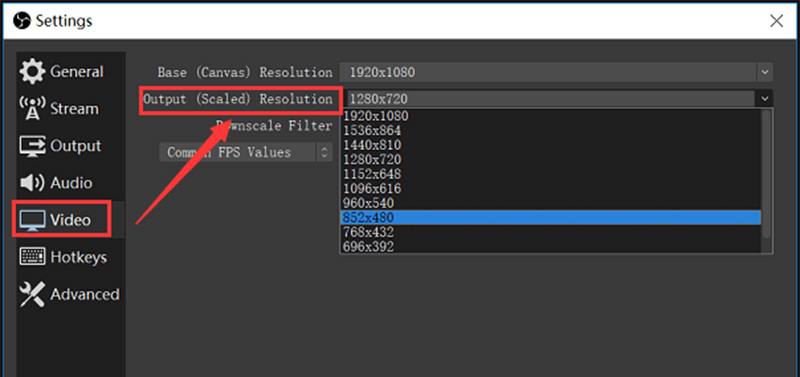
ステップ1:エンコーダー過負荷のメッセージが表示されたら、右下の設定ボタンをクリックします。
ステップ2:設定ダイアログの左側メニューから[ビデオ]タブに進みます。その後、出力(スケーリング)解像度のドロップダウンをクリックし、より低い解像度を選択します。
ステップ3:OKをクリックし、もう一度画面録画を試します。
解決策2:フレームレートを下げる
フレームレートは、出力される録画の1秒あたりのフレーム数を決定します。高いフレームレートはGPU使用率を押し上げ、OBSのエンコーダー過負荷の原因となる場合があります。幸い、以下の手順で変更できます。
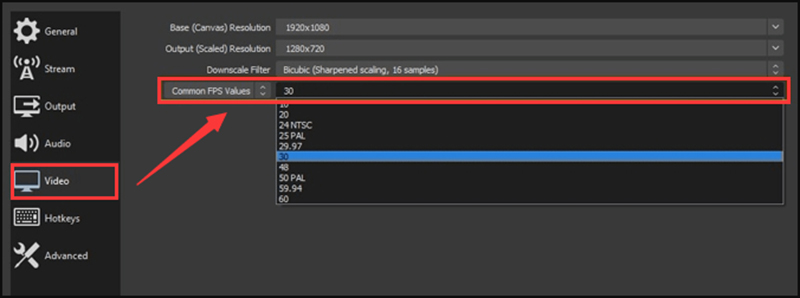
ステップ1:同様に、OBSの設定ダイアログを開き、ビデオタブに移動します。
ステップ2:共通のFPS値オプションをクリックして展開し、30またはそれ以下に下げます。画質への影響はそれほど大きくありません。
ステップ3:OKを押して、問題が解消されたか確認します。
解決策3:エンコーダープリセットを調整する
OBSのエンコーダー過負荷を解消するもうひとつの方法は、エンコーダープリセットを調整することです。
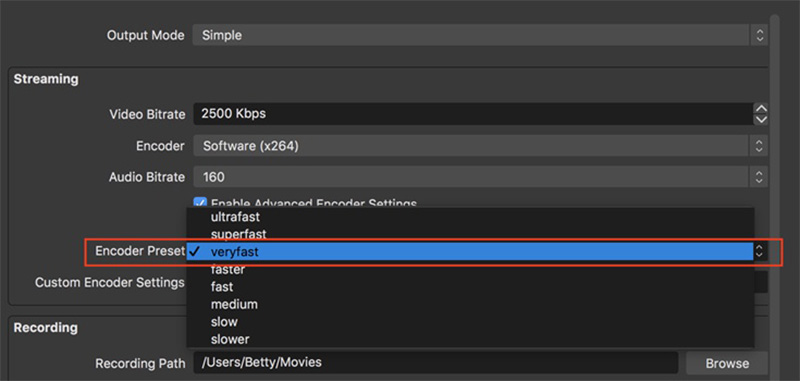
ステップ1:OBSを起動し、設定ダイアログを開いて、出力タブに移動します。
ステップ2:配信セクションを探します。高度なエンコーダー設定を有効にするにチェックを入れ、エンコーダーをSoftware(x264)に設定します。
ステップ3:OKボタンをクリックして変更を確定します。
解決策4:ディスクの空き容量を増やす
前述のとおり、ディスク容量の不足もOBSの「encoding overloaded」問題の原因となる場合があります。そのため、このエラーが発生したときは、空き容量を増やすべきです。
ステップ1:容量を確保するために、OBS以外のすべてのプログラムを終了します。
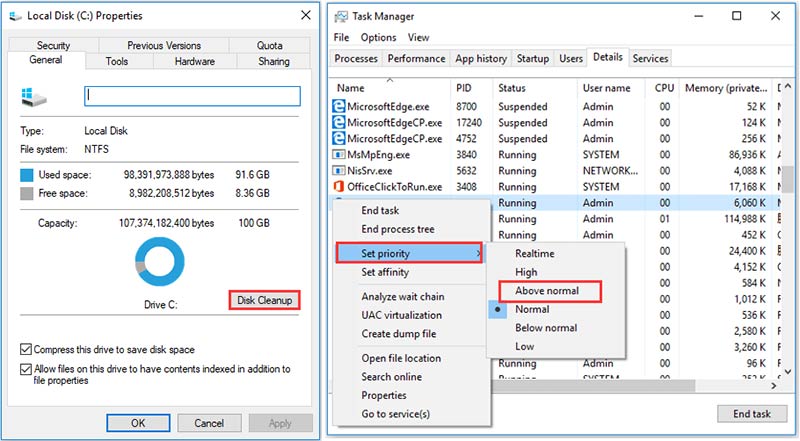
ステップ2:次に、OBSをインストールしているディスクを右クリックし、プロパティを選択します。
ステップ3:全般タブに移動し、ディスクのクリーンアップボタンをクリックして、画面の指示に従い空き容量を増やします。
こちらもおすすめ:OBSゲームキャプチャが真っ黒になるときの簡単な対処法4つ(2020年最新版)
パート2:OBSのベスト代替ソフト
上記の対処法をすべて試してもOBSのエンコーダー過負荷が解消しない場合は、OBSの代替ソフトを試すタイミングかもしれません。
オプション1:Vidmore Screen Recorder
OBSのエンコーダー過負荷が発生したときは、別の画面録画ソフトを使うのがおすすめです。たとえばVidmore スクリーンレコーダーなら、OBSより安定しています。
OBSのベストな代替ソフトの主な機能
- デスクトップ上のあらゆる動作を音声付きで録画できます。
- 画面を録画しながら、ウェブカメラ映像とマイク音声も同時にキャプチャできます。
- ハードウェアおよびソフトウェアによるアクセラレーションを利用できます。
OBSの代替ソフトで画面録画する方法
ステップ1:OBSの代替ソフトをセットアップ
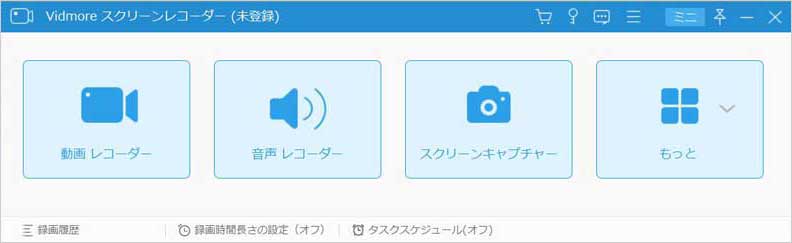
エンコーダー過負荷が発生したら、あらかじめPCにインストールしておいたOBSのベストな代替ソフトを起動します。WindowsとMacの両方に対応しています。その後、「動画レコーダー」を選択してメインインターフェースを開きます。
ステップ2:高品質な動画で画面を録画
画面を録画するには、ディスプレイをオンにして録画範囲を設定し、システム音をオン、ウェブカメラとマイクをオフにします。自分の顔や声も録画に入れたい場合は、これらもすべてオンにします。OBSエンコーダーが過負荷になっているときに、RECボタンをクリックして画面録画を開始します。

ステップ3:画面録画を出力
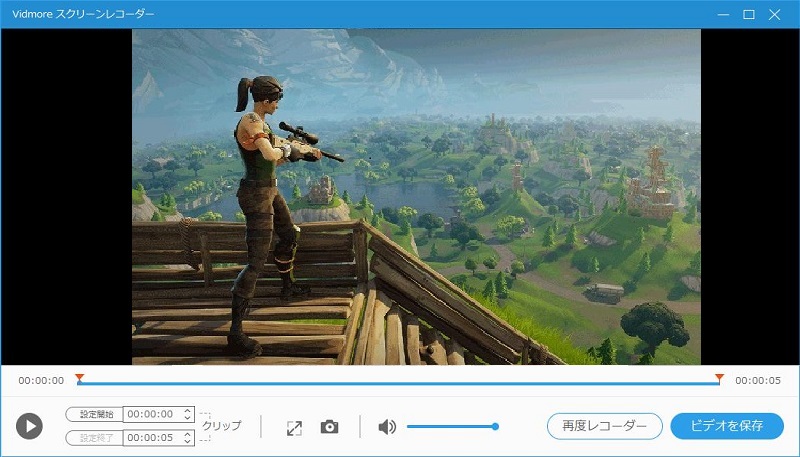
画面録画が終わったら、停止ボタンをクリックします。するとプレビューウィンドウが表示されます。録画を再生し、クリップツールで不要な部分をカットします。問題なければ、保存ボタンをクリックしてハードドライブに書き出します。
オプション2:Vidmore Free Online Screen Recorder
エンコーダー過負荷を回避するためにポータブルなOBS代替ソフトを探しているなら、Vidmore Free Online Screen Recorderがおすすめです。
OBSのポータブルなベスト代替ソフトの基本機能
- オンラインで画面と音声を同時に録画できます。
- 画面録画に自分のリアクション(Webカメラ映像)を追加できます。
- 完全無料で、ウォーターマークも付きません。
OBSのポータブル代替ソフトで画面録画する方法
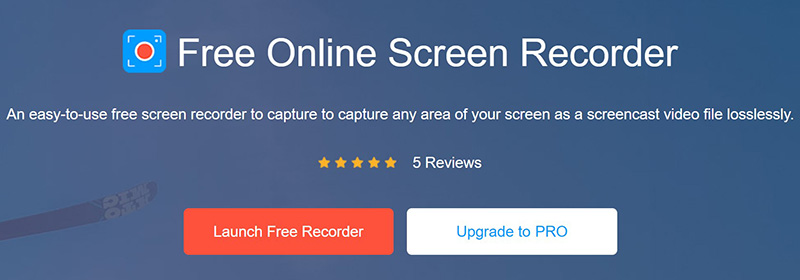
ステップ1:ブラウザで https://www.vidmore.com/free-online-screen-recorder/ にアクセスします。無料録画ツールを起動をクリックしてランチャーをダウンロードします。
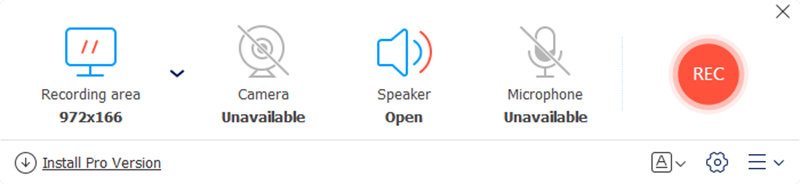
ステップ2:ランチャー上には、ディスプレイ、ウェブカメラ、システムオーディオ、マイクロフォンの4つのアイコンがあり、それぞれ対応するソースを録画できます。必要に応じて設定してください。
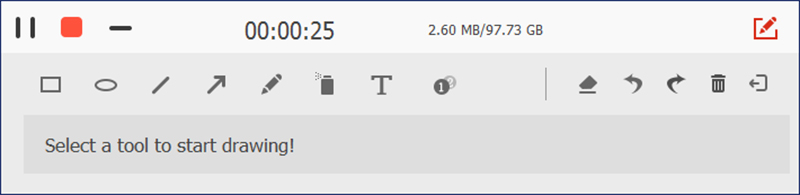
ステップ3:RECボタンを押して、OBSを使わずに画面録画を開始します。停止ボタンをクリックすると録画が終了します。その後、録画ファイルをPCにダウンロードします。
パート3:OBSエンコーダー過負荷に関するFAQ
エンコーダー過負荷とは何ですか?
PCが処理できる限界に対して、設定が高すぎる状態を指します。使っているハードウェアとソフトウェアの組み合わせによって、どこまで設定を上げられるかの上限が決まります。自分の環境に合った“ちょうどいい設定”を見つける必要があります。
OBSでエンコーダーを変更するには?
OBSでは、標準のCPUエンコーダーであるx264以外も利用できます。設定ダイアログのビデオエンコードセクションで、Quick SyncやNvidia NVENCに変更することが可能です。
OBSはGPUとCPUのどちらを使いますか?
OBSは、画面の録画や配信を行う際に、GPUとCPUの両方のリソースをある程度使用します。
まとめ
この記事では、OBSエンコーダーの過負荷問題を解決する方法を紹介しました。これはOBSでよくあるトラブルのひとつですが、いくつかの一般的な解決策を使えば修正できます。ただし、これらの方法にはある程度の技術的な知識が必要な場合もあります。一般ユーザーには、代替ソフトであるVidmore Screen Recorderを試すことをおすすめします。プロレベルの機能を、誰でもすぐに使いこなせる形で提供しているからです。ほかに質問があれば、この投稿の下にコメントを残してください。