QuickTimeの画面録画とムービーをMP4形式で保存する方法
“「QuickTimeで画面録画をMP4ファイルとして保存するオプションが見つかりません。MOVとしてしか保存できません。どうすればMP4として書き出せますか?」 数年前、AppleはQuickTimeユーザー向けの標準形式としてMOVを導入しました。現在でも、多くの人は主な動画形式としてMP4を選んでいます。それはMP4が好きだからというより、仕方なくそうしている面もあります。MOVは依然としてMP4ほど広く使われていません。この記事では、QuickTimeからMP4へ書き出すための最良の方法を紹介します。


パート1:QuickTimeでMP4を書き出す方法
まず、QuickTimeについて知っておくべきことがあります。通常版とPro版の2種類が存在します。どちらもQuickTimeでムービーをMP4に書き出すことができますが、操作方法が少し異なります。Pro版はより多くの出力形式に対応しており、動画変換機能も備えています。
QuickTimeでMP4を書き出す方法
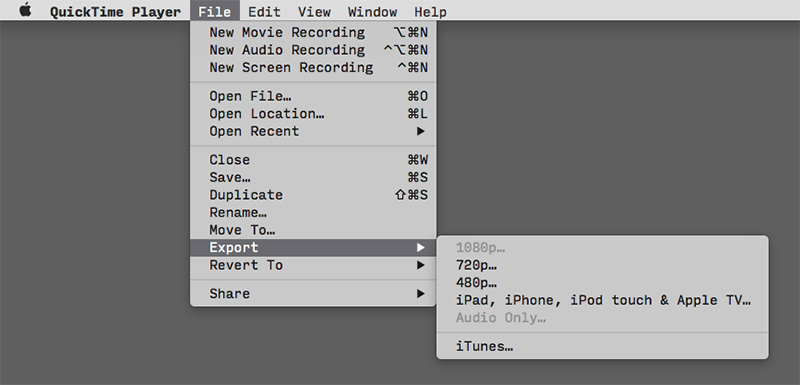
ステップ1. 画面録画を行うかムービーを再生した後、ファイルメニューに進み、書き出す、続いてiPad、iPhone、iPod touch と Apple TVを選択します。
ステップ2. するとダイアログが表示されます。書き出し先のボックスにファイル名を入力し、MP4ファイルを保存する場所を指定します。フォーマットオプションをクリックして展開し、iPad、iPhone 4 & Apple TVを選択します。
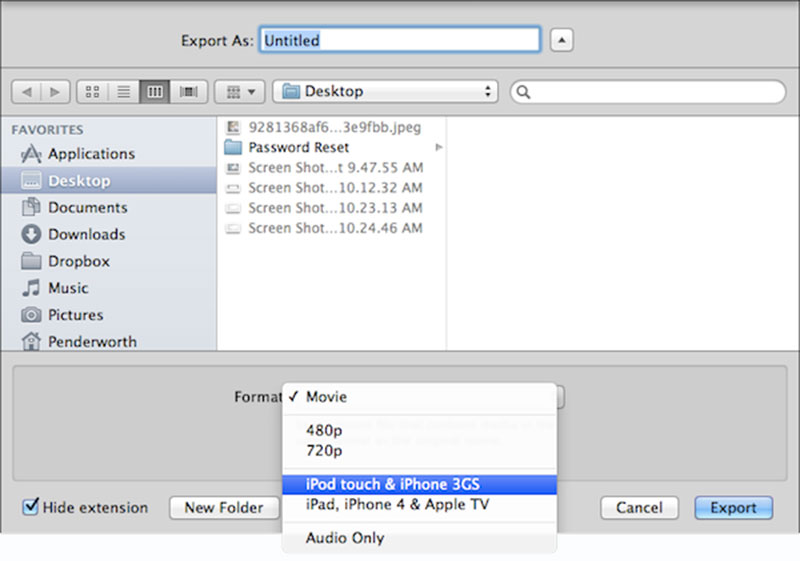
ステップ3. 保存をクリックすると、QuickTimeは画面録画またはムービーを720pのMP4動画ファイルとして書き出します。
注意: 通常版では、画質やその他の詳細設定など、これ以上のオプションは利用できません。
QuickTime ProでMP4を書き出す方法
ステップ1. QuickTime Proを使用していてムービーをMP4として書き出したい場合も、同様にファイルメニューに進み、書き出すを選択します。
ステップ2. ポップアップダイアログでファイル名を入力し、出力ファイルの保存先を指定します。書き出しプルダウンリストを開き、ムービーをMPEG-4にを選択します。保存ボタンをクリックすると、QuickTime PlayerはMOVではなくMP4で記録・書き出しを行います。
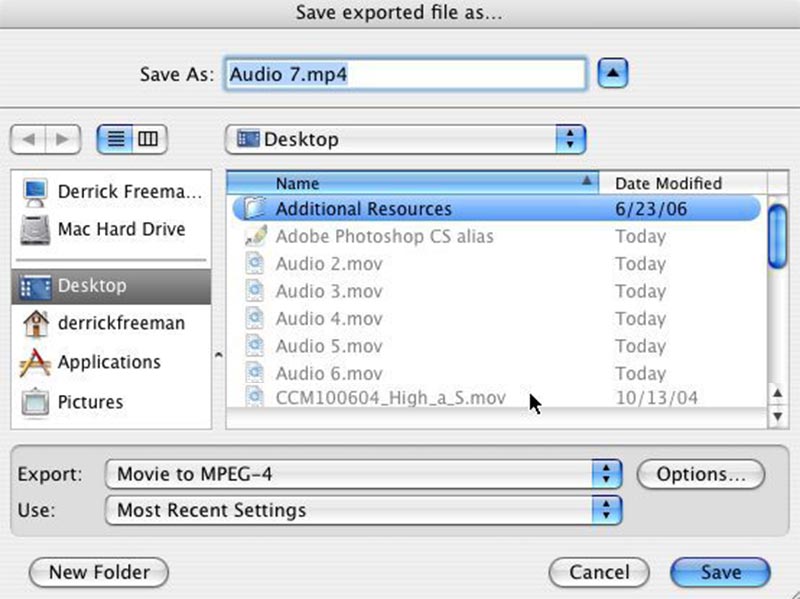
注意: オプションを変更したい場合は、オプションボタンをクリックして詳細設定を開きます。
パート2:MP4で画面録画できるQuickTimeのベスト代替ソフト
代替案1:Vidmore Screen Recorder
MP4で画面を録画する方法は、QuickTimeだけではありません。Vidmore スクリーンレコーダーは画面録画に優れたツールです。さらに、録画を直接MP4で保存することができます。
QuickTimeの最良の代替ソフトの基本機能
- ワンクリックで画面をMP4で録画。
- Webカメラとマイク入力にも対応。
- 自動的に高品質な画面録画を生成。
QuickTimeを使わずにMP4で画面を録画する方法
ステップ1. Screen Recorderをインストール
PCにインストールしたら、QuickTime Playerの最良の代替ソフトを起動します。Mac向けの専用バージョンも用意されています。次に動画レコーダーを選択してメインインターフェースを開きます。

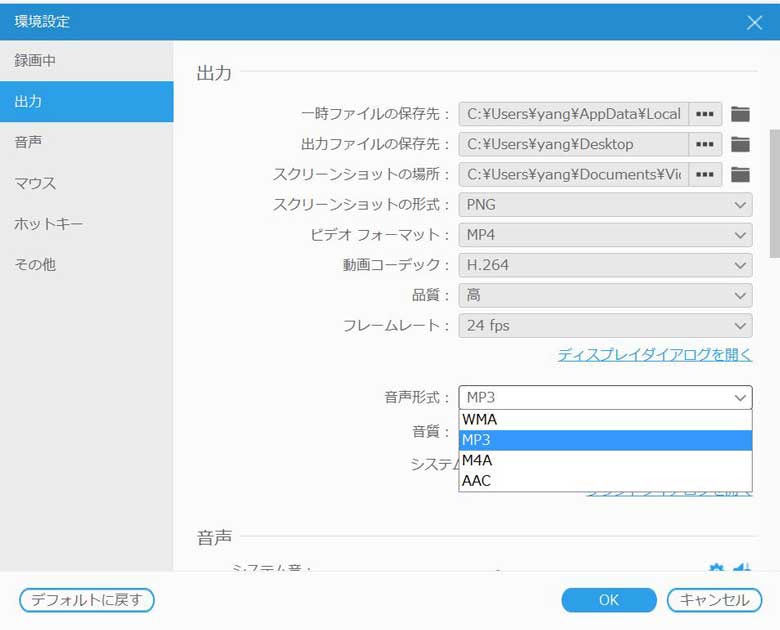
歯車アイコンをクリックして環境設定ダイアログを開き、出力タブに進んで、動画形式オプションからMP4を選択します。他のオプションも設定し、OKをクリックします。
ステップ2. 画面を録画
メインインターフェースには次の4つのオプションが表示されます。
ディスプレイ: 全画面、指定範囲、またはウィンドウ単位で録画します。
ウェブカメラ: 画面録画に自分の顔映像を追加します。
システム音: パソコンから出るあらゆる音声を録音します。
マイク: マイクを通して音声や声を録音します。
必要に応じて、それぞれのオプションをオンまたはオフに切り替えます。
準備ができたら、RECボタンをクリックして、QuickTimeを使わずに画面録画を開始します。ツールバー上のボタンから、録画中にテキストや描画を追加したり、スクリーンショットを撮ったりできます。

ステップ3. 画面録画をMP4で保存
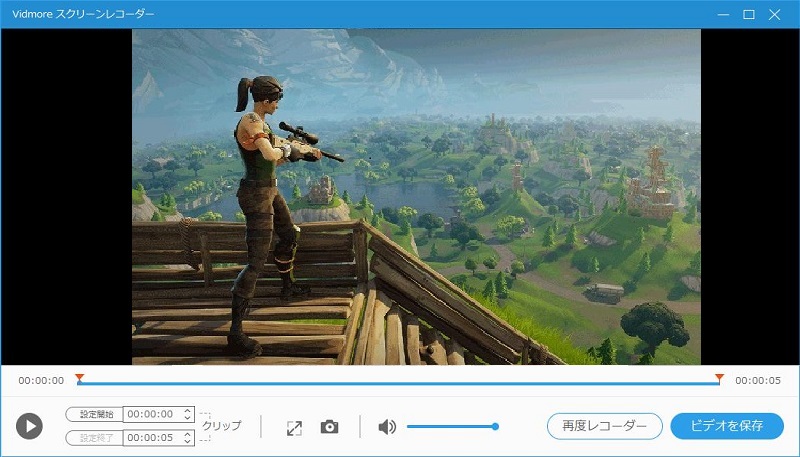
録画を終了したいときは、停止ボタンをクリックしてプレビュー画面に進みます。再生アイコンをクリックして録画内容を確認します。不要なシーンが含まれている場合は、クリップ機能でカットします。最後に保存ボタンをクリックして、画面録画をMP4ファイルとして書き出します。
代替案2:Vidmore Free Online Screen Recorder
場合によっては、Vidmore Free Online Screen RecorderのようなWebベースのアプリの方が便利なこともあります。基本的な画面録画のニーズを満たせるうえ、このWebアプリは完全に無料で利用できます。
QuickTime の最良の代替ソフトの主な機能
- QuickTime の最良の代替ソフトの主な機能
- 完全無料。
- ウォーターマークや時間制限なし。
QuickTimeのオンライン代替を使う方法
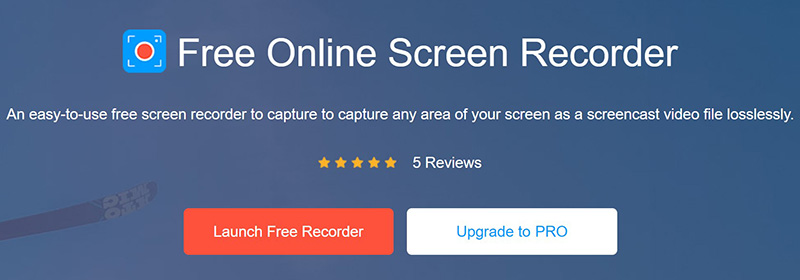
ステップ1. 画面録画を行いたいときは、ブラウザでhttps://www.vidmore.com/free-online-screen-recorder/を開きます。無料レコーダーを起動をクリックしてランチャーをダウンロードします。
ステップ2. モニターアイコンをクリックして録画範囲を設定します。録画に自分の顔を追加したい場合はWebカメラを有効にし、不要な場合は無効にします。その後、システムオーディオやマイクなど、音声ソースを選択します。
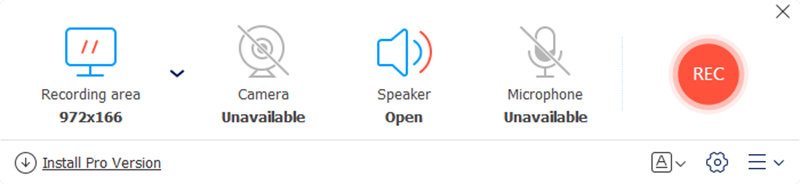
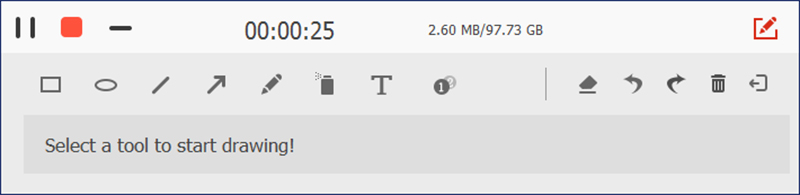
ステップ3. RECボタンを押して画面録画を開始します。終わったら停止ボタンをクリックし、動画ファイルをダウンロードします。
パート3:QuickTimeのMP4書き出しに関するFAQ
Windows 10でMOVをMP4に変換できますか?
残念ながら、Microsoftは「映画 & テレビ」アプリの一部として動画変換サービスを提供していません。その代わりに、無料のオンライン動画コンバーターを利用して、Windows 10上でQuickTimeムービーをMP4に変換する必要があります。
MPEG-4とMP4は同じものですか?
正直に言うと、MPEG-4 と MP4 は同じものではありません。前者は圧縮方式であり、後者は動画コンテナ形式です。さらに言えば、MP4 は MPEG-4 用のメディアコンテナの一つです。しかし、QuickTime では「Movie to MPEG-4(ムービーを MPEG-4 に)」を選択すると、ムービーは MP4 形式で書き出されます。
QuickTimeと互換性のあるファイル形式は何ですか?
QuickTime は、MOV やほとんどの MPEG-4 ファイル(MP4、M4V、M4A など)、さらに MPEG-2、DV ストリーム、Mjpeg、WAV、AIFF、AAC など、数多くの形式をサポートしています。一方、出力フォーマットに関しては、MOV、AAC、HEVC、および MP4 のみをサポートしています。
まとめ
このガイドでは、QuickTime Playerで画面録画やムービーをMP4ファイルとして書き出す方法を紹介しました。QuickTimeでMacの画面を録画することはできますが、QuickTimeが保存できる動画形式はMOVなど限られています。もし別の画面録画ソフトをお探しなら、Vidmore Screen Recorderは検討する価値があります。画面録画を直接MP4で書き出すことが可能です。その他に質問があれば、この投稿の下にお気軽にコメントをお寄せください。