好きなように AnyMeeting カンファレンスを録画しよう
AnyMeeting は頻繁に利用されているオンライン会議ソリューションで、いつでもどこからでも会議を主催したり参加したりすることができます。デスクトップでもモバイル端末でも利用でき、参加者同士が連絡を取り合うのにとても便利なようです。また、AnyMeeting の無料プランでもさまざまな機能が提供されており、小規模ビジネスには十分な内容となっています。

しかし、オンライン会議中に上司が話した内容を忘れてしまったことはありませんか? また、長い間楽しみにしていたウェビナーがあったのに、「緊急事態」と呼ばれる用事が入ってしまい、参加できなかったという経験はないでしょうか。
こうした問題を解決するには、AnyMeeting カンファレンスを録画するための画面録画ツールが1つあれば十分です。ただし、AnyMeeting の内蔵レコーダーはプロユーザー向けの機能であり、すべての機能を利用するには月額 $12.99 を支払う必要があります。
では、会議を録画する別の方法はあるのでしょうか。答えは「はい」です。これから AnyMeeting のカンファレンスやウェビナーを録画する方法をご紹介します。

パート1.AnyMeeting 会議を録画する5つのステップ
AnyMeeting が提供する内蔵レコーダーなら、別途録画ソフトをダウンロードする必要がないので、そちらの方が楽だと思うかもしれません。しかし、これは無料ではありません。また、たとえプロユーザーであっても、会員資格が失効すると録画データは自動的に削除されてしまいます。
そこでおすすめしたいのが Vidmore Screen Recorder です。これは、コンピュータ画面やオンライン会議を高画質で録画できる、強力かつプロフェッショナルなウェブ会議録画ソフトです。
 Vidmore Screen Recorder
- 任意の画面サイズで AnyMeeting 会議を録画。
- AnyMeeting の音声およびマイクからのあなたの声をすべて録音。
- 画面全体または AnyMeeting のウィンドウをスクリーンショットとして撮影。
- AnyMeeting の録画動画にテキスト、矢印、図形などの効果を追加。
- Windows 10/8.1/8/7およびMac OS X 10.10以降に対応。

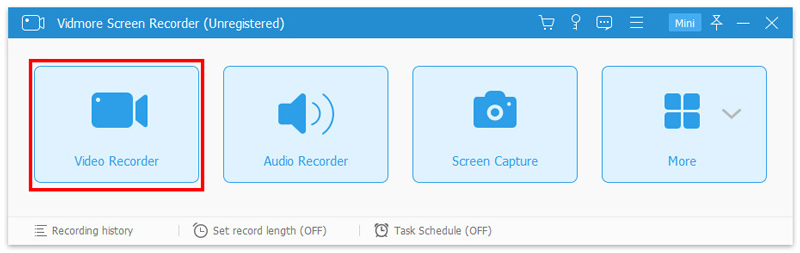
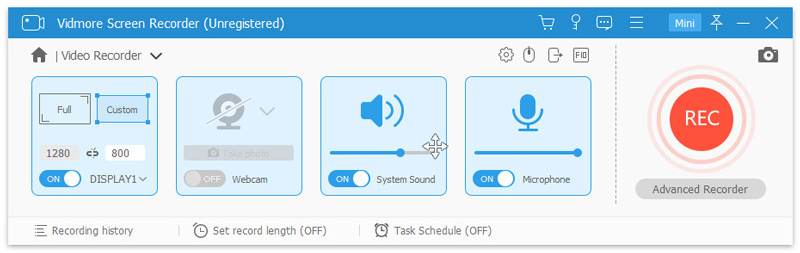
手順1:Vidmore Screen Recorder をダウンロード・インストールします。起動後、AnyMeeting の動画を録画するには「動画レコーダー」をクリックします。
手順2:録画したい画面範囲を「全画面」または「カスタム」から選択します。画面の一部だけを録画したい場合は、「カスタム」>「領域/ウィンドウを選択」をクリックします。通常、会議を録画する際はシステム音とマイク音声も同時に録音する必要があります。スライダーをオンにするだけで、あなたの声も簡単に録音できます。
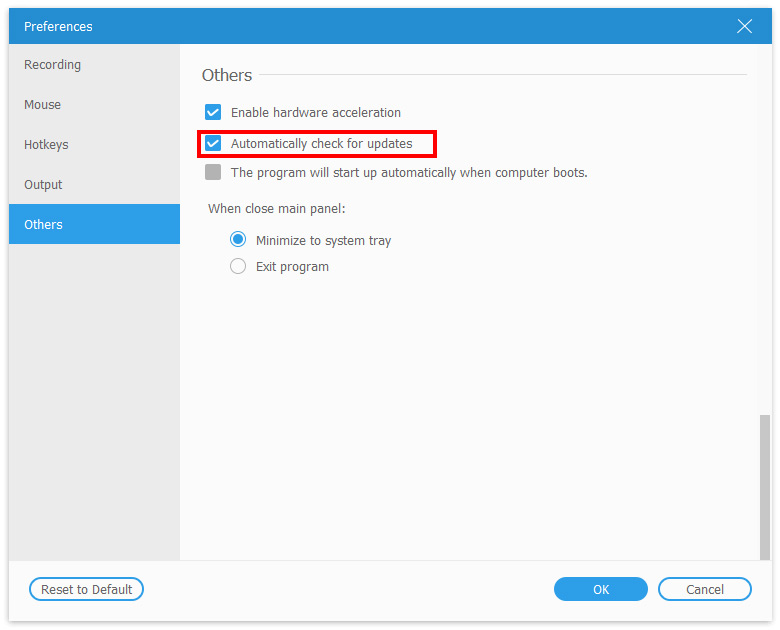
手順3:録画設定の調整が終わったら、「マイク」の上にあるアイコンをクリックして、録画の出力形式、ホットキー、マウス効果などを設定します。各種設定を変更したら、「OK」をクリックして保存するのを忘れないでください。
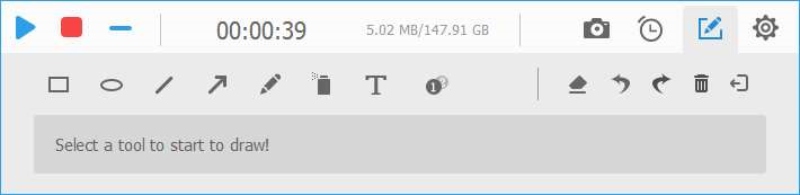
手順4:録画エリアと音声の設定が済んでいれば、手順3は飛ばして、赤い「REC」ボタンをクリックしてすぐに録画を開始してもかまいません。録画中は一時停止、スクリーンショットの撮影、録画時間の設定、さらにはリアルタイムの描画ツールの追加も可能です。テキストや矢印、図形を録画中の画面に追加できるので、会議を見直す際に重要なポイントを思い出す助けになります。
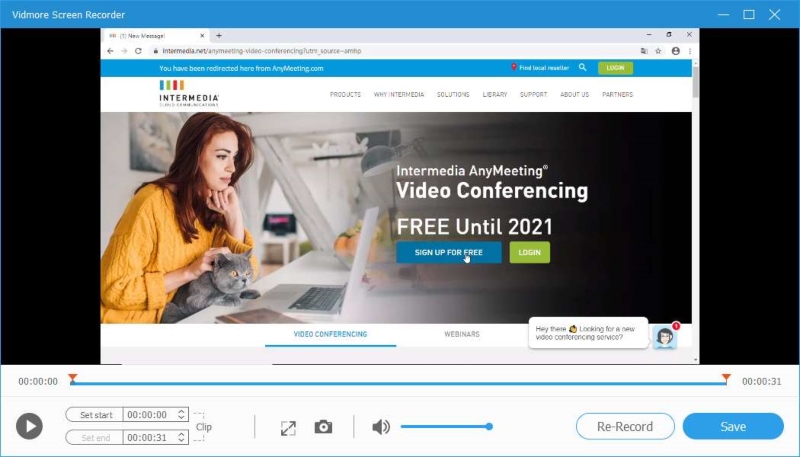
手順5:会議が終了したら、停止ボタンをクリックするとすぐに録画のプレビューが表示されます。開始時間と終了時間を指定して動画をトリミングし、その後コンピュータに保存できます。
パート2.AnyMeeting 録画に関するよくある質問
Q1:iPhone や Android 端末で AnyMeeting の会議を録画するにはどうすればよいですか?
実は、Apple は iOS 11 以降のユーザー向けに、標準で画面録画ツールを提供しています。AnyMeeting を起動したら、そのままiPhone の画面収録を開始するだけでかまいません。iOS 10 以前の場合は、サードパーティ製アプリを利用してください。
Android 端末は機種によって仕様が異なるため、端末によっては標準の画面録画機能が搭載されていないこともあります。それでも、Android で動画を録画する必要があります。
Q2:AnyMeeting の内蔵レコーダーで録画したデータは、処理が完了するまでどのくらい時間がかかりますか?
通常、録画の処理と保存には1時間未満しかかかりません。処理が完了すると、その動画を再生・共有・ダウンロードできるようになります。
Q3:AnyMeeting から録画データをダウンロードするにはどのくらい時間がかかりますか?
場合によります。インターネット接続の状態が良くない場合や、録音データのサイズが大きすぎる場合は、ダウンロードにかかる時間に影響が出ることがあります。
Q4:Vidmore Screen Recorder で保存した録画はどこで見つけられますか?
以前に保存した録画を見つけたい場合は、メイン画面左下の「録画履歴」を開いてください。そこで、会議の録画を再生したり、名前を変更したり、共有したり、削除したりすることができます。
まとめ
Vidmore Screen Recorder を使えば、簡単な操作で高画質な AnyMeeting のビデオ会議を録画・編集できます。さらに、タスクスケジュール機能を利用して会議やウェビナーの録画開始時間を自動設定することも可能です。つまり、ほかの仕事で手が離せないときでも、会議を見逃すことはありません。AnyMeeting を安心して活用してください。