Blu-ray映画を画質を落とさずに録画するには?
Blu-ray録画は、実は日常生活でとても役に立ちます。
例えば、すばらしい映画を観ていて、クライマックスで興奮し、その感動をみんなと共有したくなることがありますよね。ところがふと気づくと、ネットワーク経由で簡単に録画・共有できないBlu-rayディスクを再生していた…。そんなとき、「この映画の一部をどうやって録画すればいいんだろう?」と疑問に思うはずです。
もうひとつの例が、YouTube動画の制作です。最近では、リアクション動画や映画レビュー動画がYouTubeで大人気です。Blu-rayレコーダーがあれば、映画を観ている人のリアクションを簡単にキャプチャしたり、録画しながらリアルタイムで映画レビューのナレーション(ボイスオーバー)を追加したりできます。しかしここでも、「初心者からプロまで、信頼できて使いやすいBlu-rayレコーダーはどれだろう?」と疑問に思うかもしれません。
この記事では、いくつかの簡単なステップでBlu-rayをPCに録画する方法を紹介します。さらに、ハードドライブにBlu-rayディスクをリッピングしたい場合にも、実用的なツールを後半でご紹介します。


パート1 Windows/MacでBlu-rayを録画する方法
Blu-rayを録画するにあたって、まず最初に確認すべきなのは、お使いのパソコンに光学ディスクドライブが搭載されているかどうかです。もしない場合は、Blu-rayディスクを読み込むための外付けBD-ROMが必要になります。録画ソフトに関しては、OS標準の簡易的な録画機能ではなく、プロフェッショナルな画面録画ソフトを利用することを強くおすすめします。
Vidmore Blu-ray Recorderは、WindowsとMacの両方に対応した最高のBlu-ray録画ソフトで、あらゆる映画や動画を高画質で録画できます。そして何より優れているのは、充実した機能で録画内容を自由にカスタマイズできる点です。画面上にWebカメラウィンドウを追加してピクチャー・イン・ピクチャー(PiP)コンテンツを作成したり、録画中の動画に自分の声を同時録音したりできます。これは特に、YouTuber、Vlogger、その他の動画クリエイターが動画に個性を加えるのに便利です。
 Vidmore Blu-ray Recorder
- PCで再生しているあらゆるBlu-ray映画を高画質で録画。
- 映画の音声とマイクからの自分の声をリアルタイムで同時録音。
- Blu-rayやHD DVDを録画しながら、Webカメラ映像も同時にキャプチャ。
- MP4、MKV、WMV、さらにはGIFなど、多数の出力形式に対応。
- Windows 10/8.1/8/7 および Mac OS X 10.10 以降に対応。

ステップ1:Vidmore Blu-ray Recorderをダウンロードします。インストール後、パソコンで起動してください。デフォルトの出力動画形式を変更するには、メニューに移動します。そこから環境設定(Preferences)をクリックし、出力(Output)タブに進みます。必要に応じて動画形式(Video Format)を変更してください。
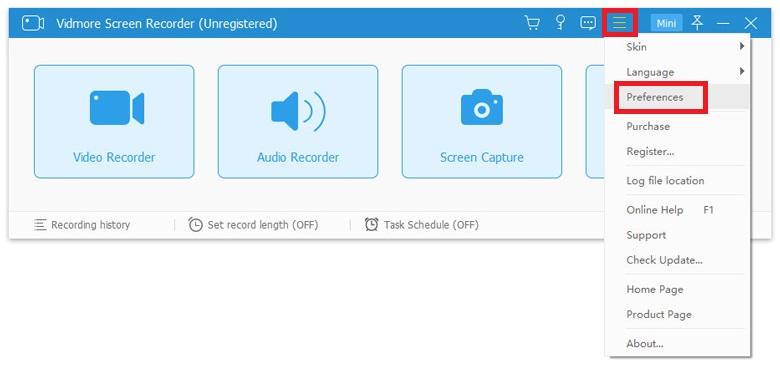
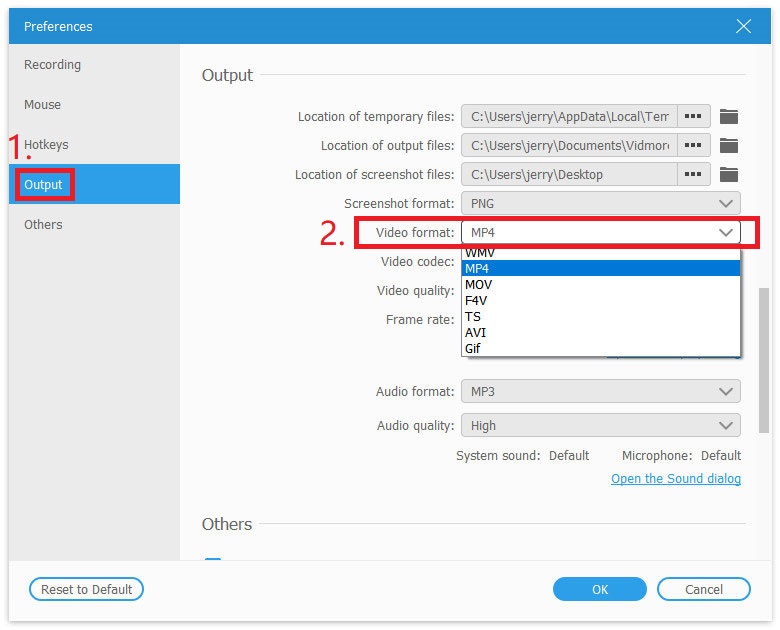
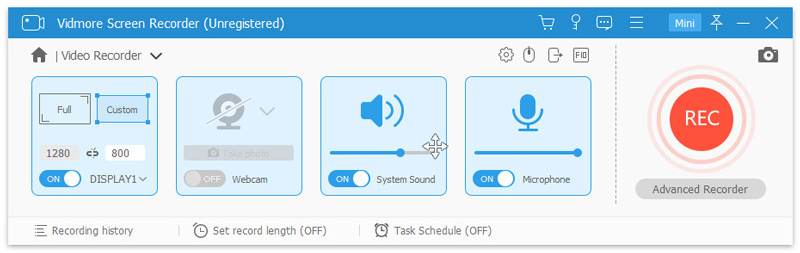
ステップ2:環境設定(Preferences)ウィンドウを閉じ、動画レコーダー(Video Recorder)を選択します。

ステップ3:より良い画質を得るために、録画範囲は全画面(Full)を選択することをおすすめします。必要に応じて、Webカメラ(Webcam)とマイク(Microphone)をオンにします。その後、録画したいBlu-rayディスクを挿入します。RECボタンを押してキャプチャを開始し、Blu-ray映画をフルスクリーンで再生してください。
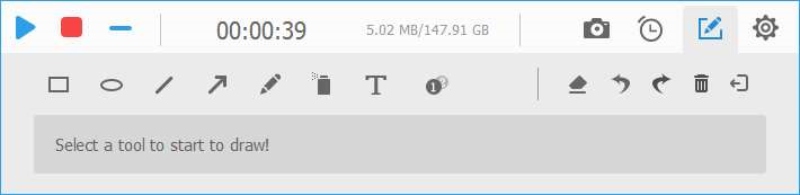
ステップ4:録画中にスクリーンショットを撮ったり、リアルタイムで描画を追加したりできます。録画が終わったら、停止(Stop)アイコンをクリックしてください。
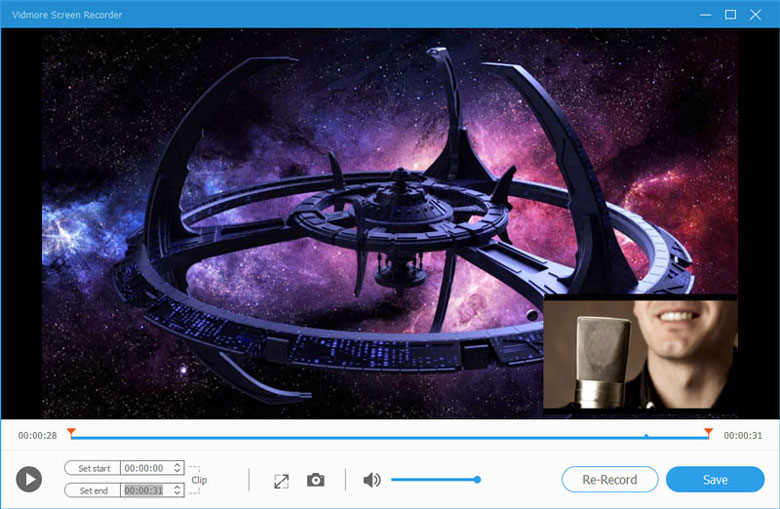
ステップ5:録画内容をプレビューし、問題なければパソコンに保存します。
パート2 Blu-rayを録画するもうひとつの方法
Blu-rayは高精細な映像を楽しめる一方で、保存がそれほど簡単ではありません。というのも、データ容量が非常に大きいからです。このような場合、Blu-ray映画をそのまま録画しようとすると、多くの時間と手間がかかってしまいます。そこで代わりに、Blu-rayをデジタルデータに変換し、ハードドライブに保存しておく方法が有効です。
Vidmore Blu-ray Monsterを使えば、Blu-rayディスクをPCに高速かつ無劣化で簡単にリッピングできます。
- ニーズに応じて、Blu-rayをあらゆる形式・デバイス向けにリッピング。
- 高度なBlu-rayコピーガード解除機能でBlu-rayを復号。
- Blu-rayから音声のみを抽出し、MP3、AACなどとして保存。
- CPU負荷を抑えながら、最大6倍速の処理速度を実現。
- リッピングしたBlu-rayファイルの元の画質と構造をそのまま保持。
- Windows 10、Windows 8.1/8、Windows 7に対応。
ステップ1:ソフトをインストールしたら、PCでVidmore Blu-ray Monsterを起動します。
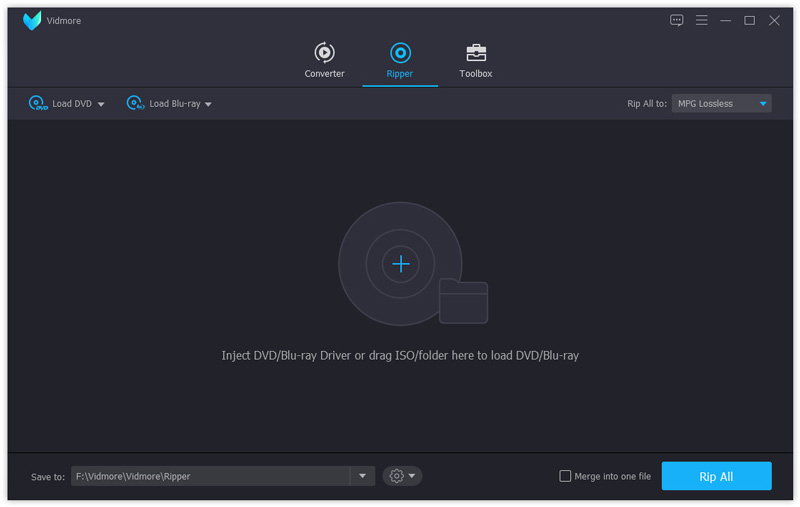
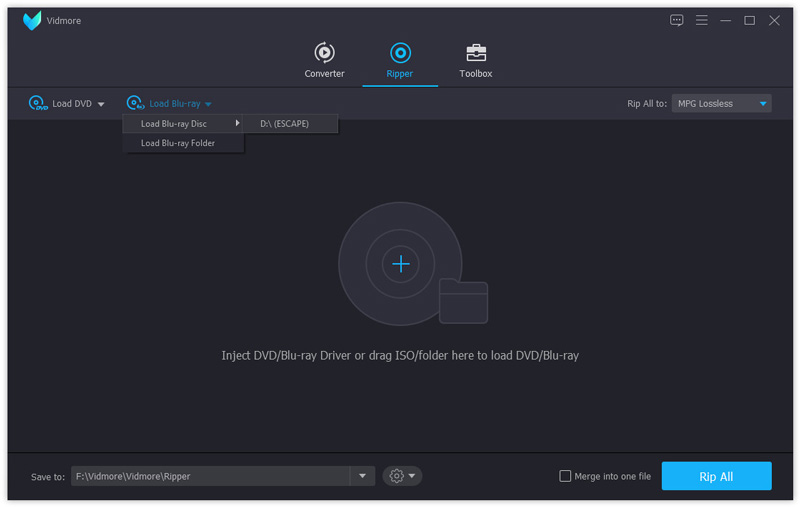
ステップ2:Blu-ray動画をソフト内にドラッグ&ドロップします。
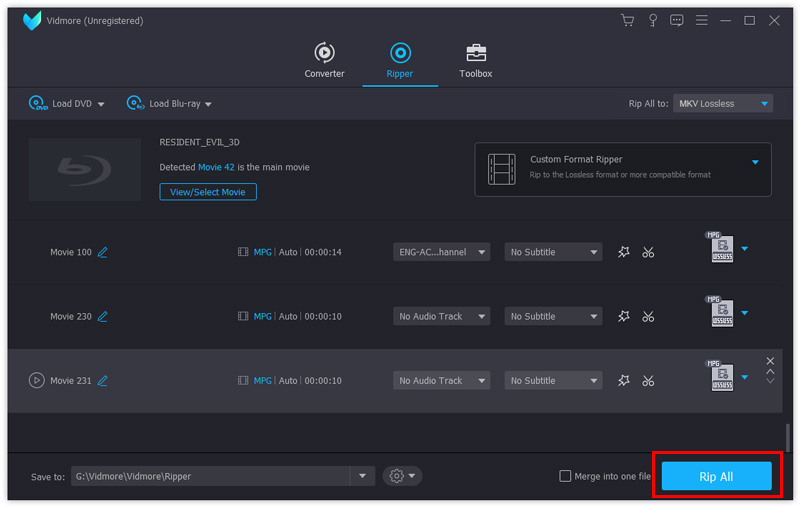
ステップ3:動画の出力形式を選択し、すべてリッピング(Rip All)をクリックして変換を開始します。
パート3 Blu-ray録画に関するFAQ
Q1:Blu-rayは今後なくなってしまいますか?
ストリーミングサービスの影響でブルーレイ市場が縮小しているのは事実ですが、コレクション需要がまだあることを考えると、少なくとも当面のあいだはブルーレイが完全になくなることはないでしょう。いずれにせよ、バックアップを取っておくのはいつだって良い考えですよね。
Q2:Blu-rayやDVDを録画・リッピングするのは合法ですか?
技術的には、著作権で保護されている作品をリッピングすることは違法です。そのため、私たちはこのような行為を推奨しません。ただし、ホームビデオや著作権で保護されていない作品だけをリッピングするのであれば、まったく問題ありません。
Q3:HandBrakeでBlu-rayをリッピングできますか?
はい。HandBrakeを使ってBlu-rayをリッピングすることは可能です。ただし、HandBrakeは自動的に動画を圧縮するため、Blu-ray本来の画質はどうしても低下してしまう点に注意してください。
まとめ
ここまで、Vidmore Blu-ray RecorderとVidmore Blu-ray Monsterを使ってBlu-rayディスクを録画またはコピーする方法を説明しました。これで、さまざまなデバイスでBlu-ray映画を気軽に視聴・共有できるようになります。あなたの問題解決に役立てば幸いです。ほかに疑問がありましたら、ぜひお問い合わせください。