再生可能な動画を入手するためにMacでDVDを録画する方法(ほぼ100%の成功率)
最新のコンピュータからは光学ドライブが取り外されています。そのため、あなたのMacBookは以前より軽く、薄くなっています。しかしMacでDVDを再生したい場合は、まず外付けドライブをMacに接続する必要があります。その後、DVDディスクを挿入してDVDムービーを読み込みます。この一連のDVD再生の手順は決して便利とは言えません。時間が経つにつれて、DVDディスクには傷がついたり、紛失したりすることもあります。そこで、より多くの人がMacでDVDを録画してデジタルコピーを作成するようになりました。DVDディスクを何度も読み込む必要はありません。Mac上の任意のメディアプレーヤーで、DVDムービーを気軽に視聴できます。


パート1:MacでDVDを録画する方法
一般的に言って、Vidmore スクリーンレコーダーは、一般的なDVDリッピングソフトよりも優れた性能を発揮します。市販のDVDディスクをすべて、無劣化でMP4、MOV、WMV、AVI、F4Vなどの形式として録画できます。これはDVDコレクションのコピーを作成するための、ほぼ「100%」に近い有効な方法です。DVDディスクからDRM保護を解除する必要はありません。MacでDVDディスクを再生しさえすれば、Vidmore Screen Recorderが通常どおりDVDからストリーミングされる映像をキャプチャできます。したがって、Blu-rayディスクやオンラインストリーミング動画も同様に録画できます。
さらに、MacでDVDを録画する際には、そのほか多くの高度な機能も利用できます。続けて読みながら確認してください。
- MacでDVDから音声付きのHD動画を録画。
- 画面全体または単一ウィンドウのスクリーンショットを撮影。
- 動画の画質、形式、コーデック、フレームレートなど録画詳細を設定。
- ホットキーを使って録画全体を操作。
- DVDムービーを自動で録画開始・停止するタスクを予約設定。
- 録画後に開始時間と終了時間を指定して任意のクリップを抽出。
- Mac OS X 10.10以降に対応。
ステップ1:Vidmore Screen Recorderを無料ダウンロードします。その後、インストールして起動します。MacでDVDを録画するには、Apple USB SuperDriveなどの内蔵DVDドライブにDVDディスクを挿入します。DVDプレーヤーは自動的に起動します。
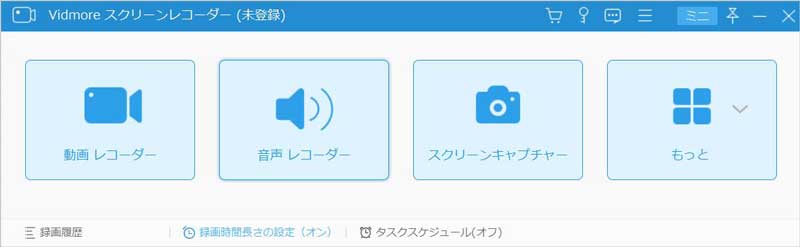
ステップ2:動画 レコーダーを選択して、DVDからMacへ動画を録画します。画面キャプチャ範囲として、DVDの再生ウィンドウまたは全画面を選択します。システム音をオンにして、音声付きでDVD動画を録画します。フェイスカムや解説音声を追加したい場合は、ほかのオプションもオンにできます。

ステップ3:RECをクリックして、MacでDVD動画の録画を開始します。不要なシーンを飛ばすために、一時停止と再開を使って画面録画をコントロールできます。DVDの録画を終了したいときは、停止ボタンをクリックします。
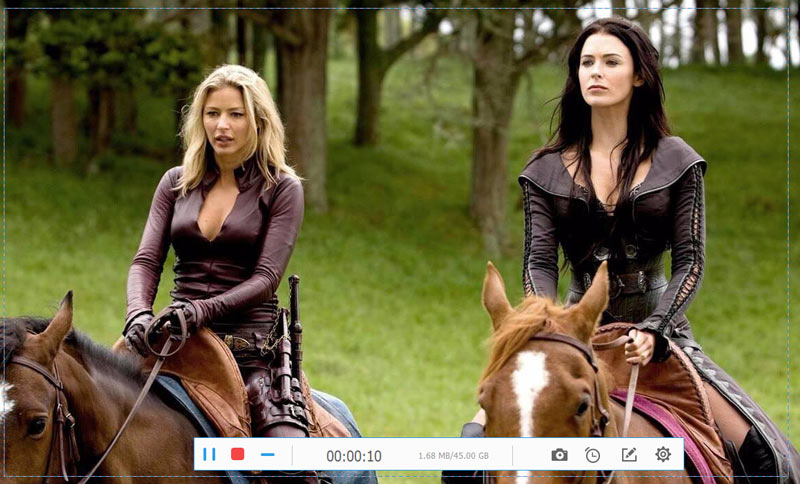
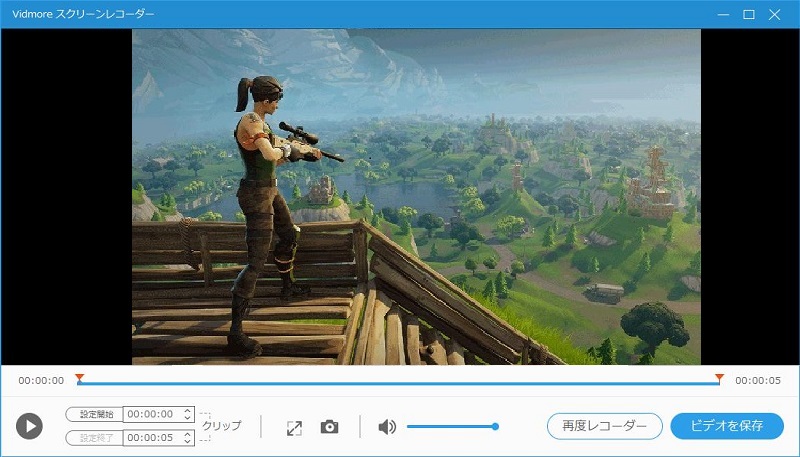
ステップ4:録画した動画をプレビューして確認します。プレビュー画面の左下にあるトリマー機能で動画をトリミングできます。最後に保存をクリックして、MacでDVDを画面録画したファイルを保存します。
パート2:オンラインレコーダーでDVDを録画する方法
Vidmore Free Online Screen Recorderは、デスクトップユーザーにとっても良い選択肢です。オンライン画面録画ツールを使えば、Windows 10/8/7およびMacで無料でDVDを録画できます。Pro版と比べると、MacではDVDをWMV動画としてのみ録画できます。予約録画、ハードウェアアクセラレーションなどの高度な機能は利用できません。しかし心配はいりません。DVDのコピーガードを回避して、時間制限なしでDVDをコンピューターに録画することは依然として可能です。
ステップ1:DVDをDVDドライブに挿入します。MacではDVDプレーヤーが自動的に起動します。
ステップ2:オンライン画面録画ツールを起動するには、公式サイトで無料録画ツールを起動をクリックします。ランチャーをダウンロード、インストールして起動します。
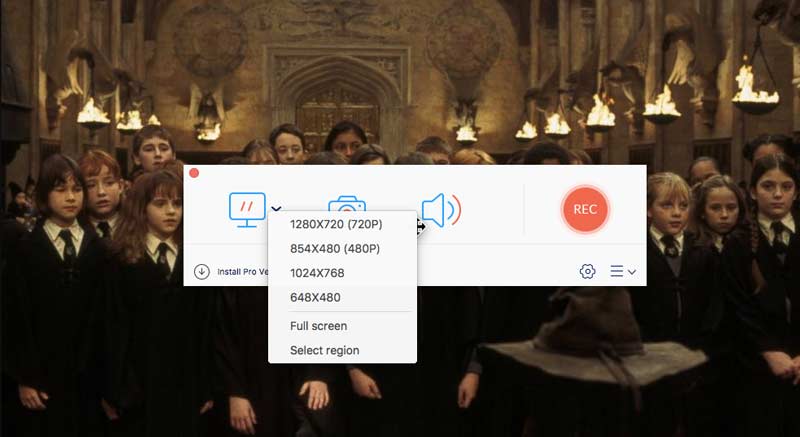
ステップ3:表示アイコンを展開します。固定領域、全画面、または範囲指定から選択できます。システム音をオンにして、MacでDVD動画を音声付きで録画します。
ステップ4:RECをクリックして、Macコンピューターで再生中のDVDを無料で録画します。
ステップ5:録画を停止すると、デフォルトの出力フォルダー内に録画済みのDVD動画ファイルが保存されているのを確認できます。
パート3:MacでDVDを録画する際のFAQ
DVDから音声だけを録音できますか?
はい。Vidmore Screen Recorderで音声 レコーダーを選択するだけです。その後、MacまたはWindowsでDVDから音楽を録音できます。さらに、録音した音声ファイルをCDに書き込むこともできます。
MacでHandBrakeを使ってDVDをリッピングするには?
保護されていないDVDから動画を抽出したい場合は、HandBrakeでDVDをリッピングできます。まずHandBrakeにlibdvdcssをインストールします。その後、DVDを挿入してHandBrakeを起動します。上部ツールバーの開始をクリックすると、MacでDVDをリッピングできます。ただし、コピー保護されたDVDをHandBrakeでリッピングすることはできません。
自分のDVDを録画できますか?
はい。DVDレコーダーを使って自作DVDを録画できます。または、画面録画ソフトとDVD作成ソフト(DVDバーナー)を組み合わせて、動画を録画し、新しいDVDディスクに書き込むこともできます。
まとめ
Macで任意のDVDを録画して、DVDコンテンツをデジタル化できます。DVDのコピーガードを解除する必要はありません。実際、市販のDVDであっても、MacでDVDを録画してMP4などの動画形式として保存できます。ほかのDVDリッピングソフトと比べて、この方法は簡単で実用的であり、高い成功率でDVDをハードドライブやその他の場所に録画できます。その後は、DVDディスクを挿入しなくてもMacでDVDムービーを再生できます。