Amazon Fire TV Stickの映画をDVDレコーダーに録画する方法
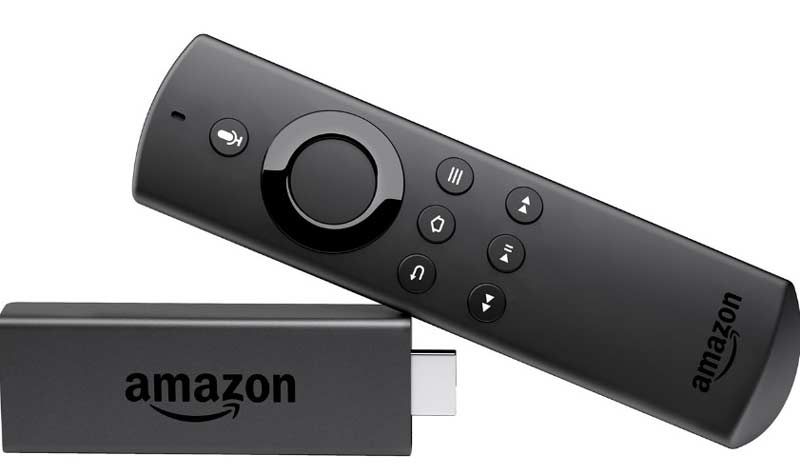
Amazon Fire TV Stickとは何ですか?Amazon Fire Stickは単体で動作するストリーミングビデオプレーヤーです。AmazonでFire TV Stickを購入すれば、Amazon Fire TV Stickで通常のテレビチャンネルを無料で視聴できます。追加の月額料金はかかりません。ただし、HuluやNetflixなどのサブスクリプション型アプリの動画をFire Stickで視聴したい場合は、別途料金を支払う必要があります。
お気に入りの番組を広告なし・オフラインで視聴するためにダウンロードしたい場合は、Fire StickからDVDレコーダーに録画することができます。さらに、オンラインサイト上の他のストリーミング動画もDVDレコーダーに録画可能です。Fire StickからDVDレコーダーに動画を録画する方法を、以下の手順で確認してみましょう。

パート1:Fire StickからDVDレコーダーに録画する方法
Fire Stickの録画を行うには、まずいくつかの機器を用意する必要があります。
- DVDレコーダー、リモコン、映像ケーブル、録画用空DVDディスク(DVD-R以上)。
- HDMIスプリッター、キャプチャカード(Elgatoなど)、テレビモニター、USBケーブル数本。
これらのツールを準備できたら、Fire TV StickをDVDレコーダーに録画できます。
ステップ1:HDMIスプリッターに電源を接続します。次に、Amazon Fire StickをHDMI入力端子に接続します。
ステップ2:すべての機器を電源に接続します。その後、HDMI出力をElgatoキャプチャカードの入力端子に接続します。
ステップ3:Elgatoキャプチャカードの出力をモニターに接続します。
ステップ4:小さなUSBポートがあります。USBケーブルを使ってElgatoキャプチャをWindowsまたはMacコンピューターのUSBポートに接続します。
ステップ5:3本のプラグをDVDレコーダーに接続します。その後、空のDVDディスクを挿入します。コンピューター画面上部からMediaまたはSyncを選択します。続いてDVD recorderを選んで、映像と音声の信号を送ります。
ステップ6:モニターの電源を入れます。コンピューター上でRecordをクリックして、Fire Stickの動画をDVDレコーダーに録画し始めます。
パート2:ストリーミングテレビ番組を録画する方法
Amazonプライムビデオ、Netflix、Huluなどの動画配信サービスからオンライン動画を録画したい場合は、Vidmore スクリーンレコーダーを使用できます。これは、パソコン上のあらゆる動画と音声を保存できるビデオレコーダーです。たとえサブスクリプションが切れても、オフライン再生が可能です。あらゆるサイトのオンラインストリーミング動画を、任意の出力フォルダーに直接保存できます。その後、録画した動画をDVD対応形式で保存すればよいだけです。出力動画の画質や、著作権保護などによる制限を受けることはありません。なお、デスクトップ画面上の操作を音声付きで自動録画するように、予約録画を設定することもできます。
 Vidmore Screen Recorder
- デジタル録画機器を購入せずに、パソコンで映画やテレビ番組を録画。
- システム音とマイク音声を含むHD画質のデスクトップ画面をキャプチャ。
- 動画品質、フレームレートなどの出力設定を調整可能。
- Netflix、YouTube、Huluなどの動画を、長時間自動で録画するスケジュール録画に対応。
- 録画ファイルを任意の開始・終了時間でトリミングし、プレビュー。

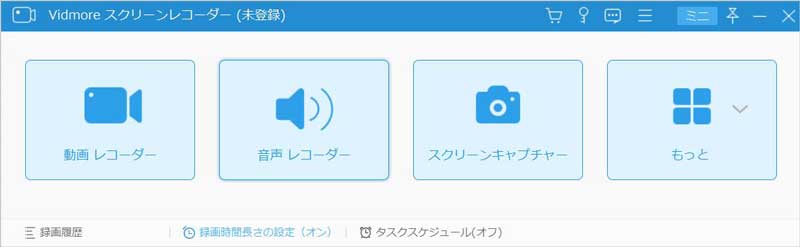
ステップ1:Vidmore Screen Recorderを無料ダウンロード・インストールして起動します。ブラウザー上のストリーミング動画を録画するには、メイン画面でVideo Recorderをクリックします。
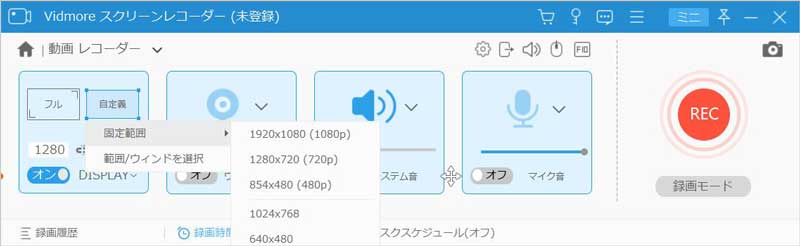
ステップ2:録画範囲としてFullまたはCustomを選びます。必要に応じて、特定のウィンドウや任意の矩形範囲を指定できます。その後、System Soundをオンにして、音声付きで画面動画を録画します。
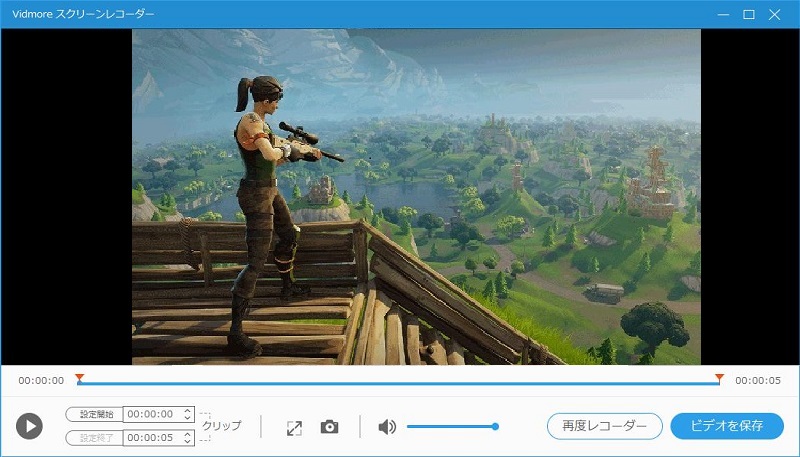
ステップ3:RECをクリックして、オンラインストリーミングサイトからの動画録画を開始します。録画の一時停止、再開、停止は自由に行えます。録画を停止すると、Previewウィンドウが表示されます。ここで動画をプレビューし、トリミングします。最後にSaveをクリックして、映画をMP4などの形式で無劣化保存します。
さらに、Vidmore Free Online Screen Recorderを使って、オンライン動画やライブ配信をオフライン再生用に録画することもできます。ただし、出力動画の画質や対応フォーマットの機能には制限があります。
パート3:Amazon Fire StickからDVDレコーダーへの録画に関するよくある質問
パソコンの動画をDVDレコーダーに録画するには?
DVDレコーダーには標準でディスク録画機能が搭載されています。DVDレコーダーをパソコンに接続し、空のDVDディスクを挿入すれば、そのままパソコンの動画をDVDレコーダーに録画できます。
Fire Stickから外付けハードドライブに録画するには?
実際には、外付けキャプチャカードを使ってFire Stickの作品を直接録画することができます。上記のように、Amazon Fire TV Stick、HDMI端子、モニター、Elgatoキャプチャカードを順に接続するだけです。その後、Fire Stickを外付けハードドライブに録画できます。または、一度パソコンに録画したFire Stick動画を、空の外付けハードドライブに移動しても構いません。
Amazon Fire Stickアプリが動作しない場合はどうすればいいですか?
AmazonリモコンのSelectボタンとPlay/Pauseボタンを約5秒間同時に押し続けます。表示画面でSettingsを選択します。続いてDevice、次にRestartを選びます。その後、Fire TV Stickを再起動して、ちょっとした不具合を解消できます。
まとめると、上記の手順に従えば、Fire StickからDVDレコーダーへ録画できます。画質や音質にあまりこだわらないのであれば、デジタルカメラやスマートフォンでAmazon Fire Stickの画面を撮影しても構いません。その後、撮影した動画を手動でDVDレコーダーや他の場所に保存できます。ライブ配信動画を保存したい場合は、Vidmore Screen Recorderが便利です。フルバージョンを無料でダウンロードして、実際に試してみることができます。