iPadでゲームプレイ中の興奮の瞬間をキャプチャする方法
多くのゲーム愛好家は、より良いゲーム体験のために、iPhoneよりも大きな画面でプレイできるiPadを好みます。ゲームの中で最もエキサイティングな場面を録画してオンラインで友だちと共有したい人もいれば、自分のスキル向上のため、あるいはゲームのチュートリアル動画を作る目的でiPadのゲームプレイを録画したい人もいます。では、どうやってiPadでゲームプレイを録画すればよいのでしょうか。ここでは、iPad Air、iPad mini、iPad Pro などあらゆるタイプのiPadでゲームプレイをキャプチャする実績ある方法をご紹介します。


パート1:iPadゲームプレイを録画する標準(デフォルト)の方法
iOS 11以降およびiPadOSでは、AppleはiPad、iPhone、iPod touchの画面録画と音声の収録を可能にしました。iPadでゲームプレイを録画する前に、コントロールセンターで「画面収録」機能を有効にしておきましょう。
ステップ1. iPadで「設定」を開き、コントロールセンターをタップし、続いてコントロールをカスタマイズをタップします。画面収録の横にある追加ボタンをタップして、この機能を有効にします。
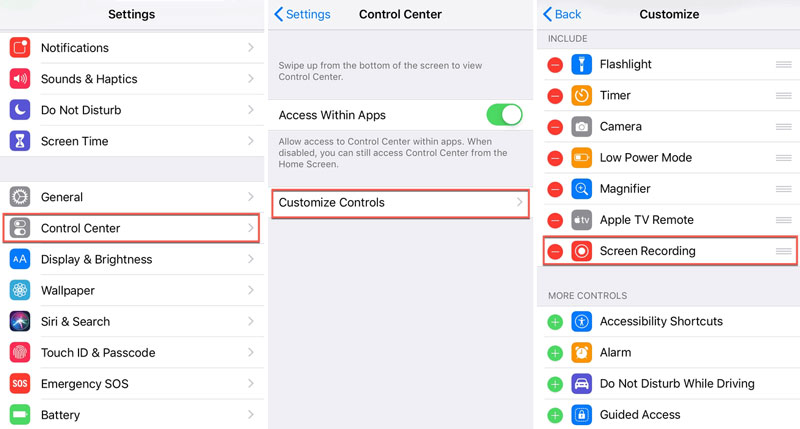
ステップ2. 画面右上から下にスワイプして、コントロールセンターを開きます。
ステップ3. 録画ボタンをタップして録画を開始し、キャプチャしたいゲームをプレイします。
ステップ4. ゲームプレイが終わったら、赤い録画ボタンをもう一度タップして録画を停止します。
録画が完了すると、すべての録画ファイルは自動的にiPadの「写真」アプリに保存されます。
パート2:ReplayKitを使ってiPadでゲームプレイを録画する方法
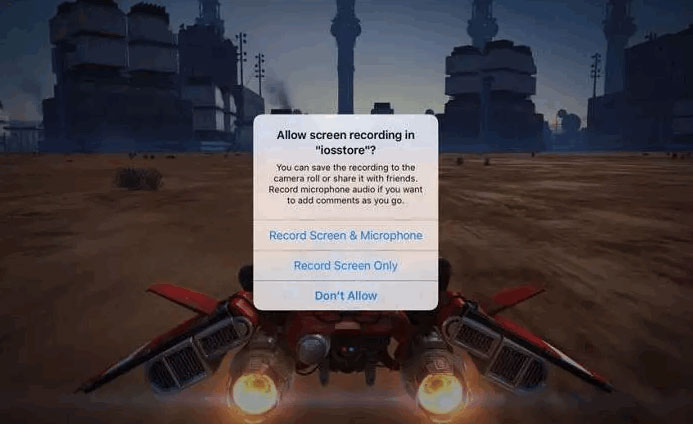
Appleの「ReplayKit(リプレイキット)」は、iPadやiPhoneでゲームプレイ動画をキャプチャするためのツールです。ReplayKitを使えば、ゲーム内から録画を共有したり、カメラロールに保存したりできます。ただし、すべてのゲームがReplayKitに対応しているわけではありません。ゲームがReplayKitに対応しているかどうかは、App Storeのゲーム詳細ページで確認できます。
ステップ1. ReplayKitに対応しているゲームを開き、画面録画機能を探します。(一般的にはメイン画面にカメラのアイコンとして表示されます。)
ステップ2. 画面録画アイコンをタップします。表示されたメッセージで、画面を収録ボタン(または「画面とマイクを収録」)を押します。
ステップ3. そのままゲームをプレイします。ゲームが終わったら、停止ボタンをタップして録画を終了します。
Vidmore Screen RecorderでiPadのゲームプレイを録画
iPadのゲームプレイを高画質で録画したい場合は、まずiPadの画面をパソコンにミラーリングし、その後パソコン側でゲームプレイを録画する方法があります。Vidmore スクリーンレコーダーは、時間制限なしであらゆる動画と音声をキャプチャできる、最適なゲームプレイ録画ソフトです。
 最高のiPadゲームプレイ録画ソフト
- WindowsとMacで、ラグなくスムーズにiPadゲームプレイを録画。
- 2D/3Dゲームプレイ、HD動画、ストリーミング音楽、Webカメラ映像を何でもキャプチャ。
- 画面全体または任意の範囲を指定してスクリーンショットを撮影。
- テキストや矢印、図形などを追加して、リアルタイムでゲームプレイを編集。

パート3:Macに接続してiPadゲームプレイを録画する方法
この方法では、脱獄やサードパーティ製アプリ、追加のハードウェアの導入は一切不要です。必要なのはiPadをMacに接続することだけです。同時に、iPadがiOS 8以降、MacがmacOS X Yosemite以降を実行していることを確認してください。
ステップ1. LightningケーブルでiPadをMacに接続します。
ステップ2. QuickTime Playerを開き、「ファイル」メニューから新規ムービー収録を選択します。
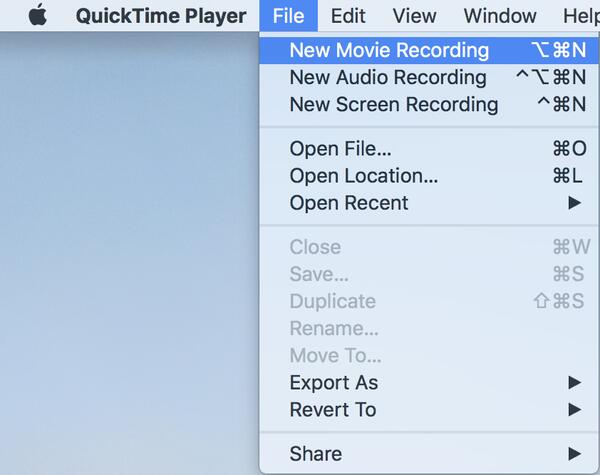
ステップ3. 録画ウィンドウが表示されたら、録画ボタンの横にある下向き矢印をクリックし、デバイス一覧からiPadを選択します。
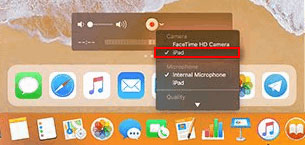
ステップ4. ゲームの音楽や効果音も録音するには、マイクにiPadを選択します。録画ボタンをクリックしてiPadのゲームプレイ録画を開始します。
ステップ5. iPadでゲームをプレイします。ゲームが終わったら、停止ボタンをクリックしてゲーム録画動画を保存します。
パート4:iPadでゲームプレイを録画する際のよくある質問
1. iPadの画面収録では音声も録音されますか?
はい。コントロールセンターを開き、画面収録ボタンを長押しします。マイクオーディオのボタンをタップしてマイクを有効にします。その後、「収録を開始」をタップすると、iPadで音声付きの画面録画が行えます。
2. iPadではどのくらいの時間、画面録画ができますか?
iOSの画面録画には、固定された最大時間の制限はありません。実際のところ、録画可能な時間はiPadの空き容量によって決まります。iPadのストレージがいっぱいになると、画面録画はそこで停止してしまいます。
3. 画面録画は合法ですか?
いいえ。多くの場合、著作権侵害にあたるため、iPad、iPhone、Android、Windows、Mac などのプラットフォームで画面を録画することは違法です。さらに、オンラインの音声チャットやビデオ通話を相手に知らせず密かに録音・録画することも認められていません。
まとめ
以上が、iPadでゲームプレイを録画する方法です。iPadでFortniteやPUBG、Robloxなどのゲームプレイを録画したくなったときは、この記事の詳細を参考にしてiPadのゲームプレイをキャプチャし、録画した動画を手軽に友だちと共有しましょう。もし、より良いゲーム録画のコツをご存じでしたら、ぜひコメントで教えてください。