2022年1月14日
Google+ ハングアウトは、メッセージの送受信や相手とのビデオ/音声通話ができる、最も人気のあるソーシャルサービスの一つです。10人以上の連絡先と同時にチャットすることもできます。Google ハングアウトを使えば、家族や友人、同僚と手軽にコミュニケーションを取ることができます。

日常的に利用している中で、Google+ ハングアウトの会話を録画する必要はありませんか?例えば、共有のために Google ハングアウトの会議を保存しておきたい場合があります。Google ハングアウトやビデオコミュニケーションを録画しておくことは、遠隔地の社員と情報を共有するのに役立ちます。こうしたニーズを踏まえ、この投稿ではGoogle ハングアウトを録画するための簡単な方法を 2 つご紹介します。

Google ハングアウトを使って、オンライン会議や音声/ビデオ通話を簡単に録画。
- Google+ ハングアウトを、元の映像・音声クオリティのままスムーズに録画。
- パソコン画面/Web カメラのキャプチャ、音声録音、スクリーンショット撮影に対応。
- オンライン動画、2D/3D ゲームプレイ、ビデオ/音声チャット、音楽などを録画。
- 全画面または指定した範囲であらゆる動画を録画し、リアルタイム描画にも対応。
- 強力な編集機能を備え、キャプチャしたコンテンツをあらゆる一般的な形式で書き出し可能。
- Google ハングアウトを録画する手順.
Hangouts On Air で Google ハングアウトをキャプチャ
ステップ 1. まず、この Google ハングアウト録画ソフトをパソコンに無料ダウンロードしてインストールします。上のダウンロードボタンをダブルクリックし、画面の指示に従って操作してください。
ステップ 2. Google ハングアウト録画ソフトを起動し、「動画レコーダー」機能を選択します。ご覧のとおり、「音声レコーダー」や「スクリーンキャプチャ」機能も用意されています。

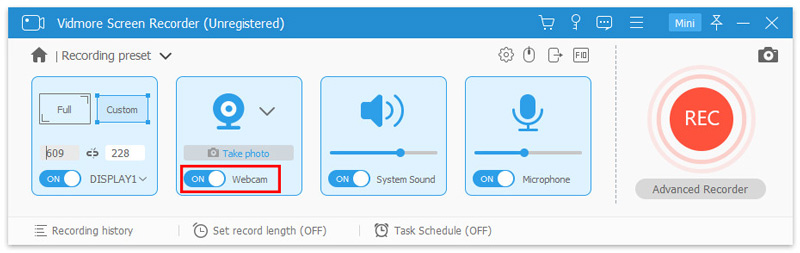
ステップ 3. 「動画レコーダー」のメインインターフェースに入ったら、ニーズに応じて、フルスクリーン、アクティブウィンドウ、指定範囲からキャプチャ範囲を選択できます。ビデオ通話やオンライン会議を録画したい場合は、ここで Web カメラをオンにする必要があります。 このステップで音声ソースも選択できます。システム音、マイク、またはその両方からの音声を録音することが可能です。
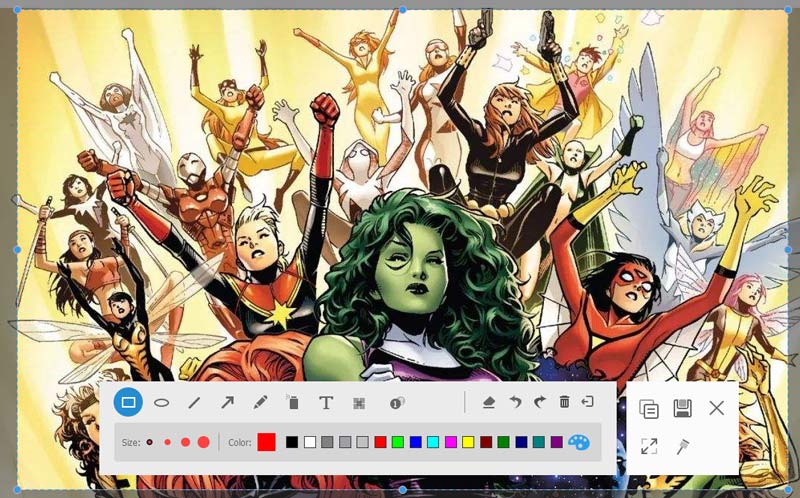
ステップ 4. すべての設定が完了したら、「REC」ボタンをクリックして Google ハングアウトの録画を開始します。録画中は、必要に応じて長方形を描いたり、矢印や線などの要素を追加したりすることができます。
Google ハングアウトの録画が終わったら、キャプチャしたファイルをプレビューして編集できます。結果に満足したら、「保存」ボタンをクリックして、MP4・AVI・MOV・FLV などの一般的な形式で録画をパソコンに保存できます。
この Google ハングアウト録画ソフトは、画面を元の画質そのままでキャプチャすることができます。最大 4K UHD や 1080p HD の高画質ビデオを録画することが可能です。さらに重要なのは、最新のアクセラレーション技術を採用しているため、CPU・GPU・RAM への負荷を抑えながら、Google ハングアウトやオンライン動画、ゲームプレイを録画できることです。
上記の方法を使えば、Google ハングアウトやパソコン上のあらゆる操作を手軽に録画できます。実は、Google もハングアウトの録画に役立つ「Hangouts On Air」を提供していました。ここからは、Hangouts On Air を使って Google ハングアウトの会話をキャプチャする方法をご紹介します。
パート 1. Google ハングアウトを録画する最適な方法 おすすめ
ステップ 1. ブラウザを開き、自分の Google+ ページにアクセスします。左上に「ハングアウト」という項目が表示されます。それをクリックして、ドロップダウンリストから「Google Hangouts On Air」を選択します。
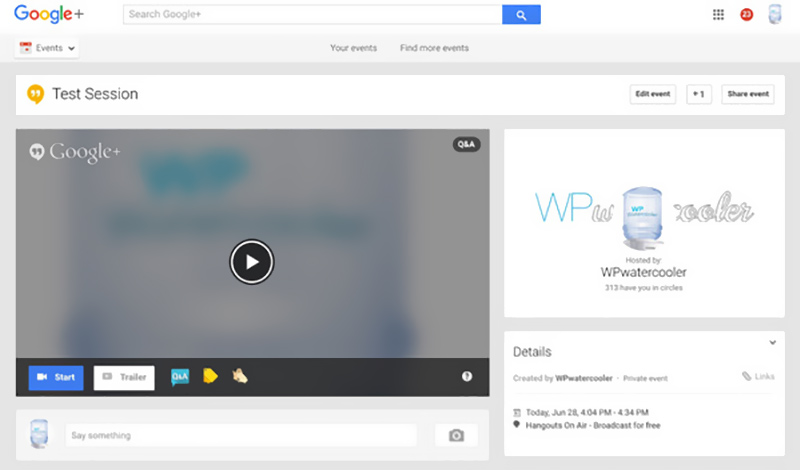
ステップ 4. すべての設定が完了したら、[開始]ボタンをクリックして Google+ ハングアウトの録画を開始します。ハングアウトは、選択した連絡先とリンクを自動的に共有します。
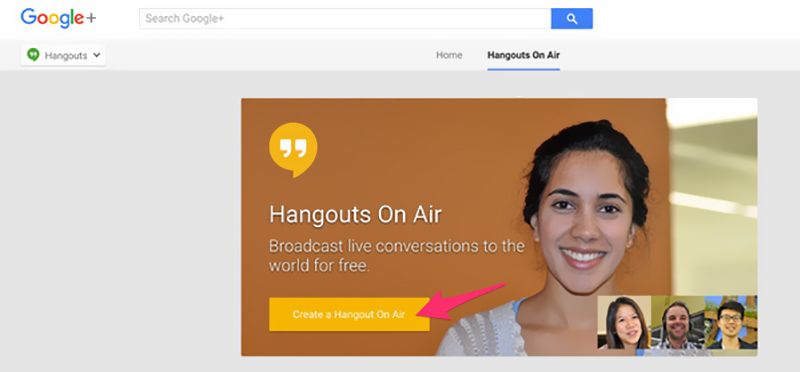
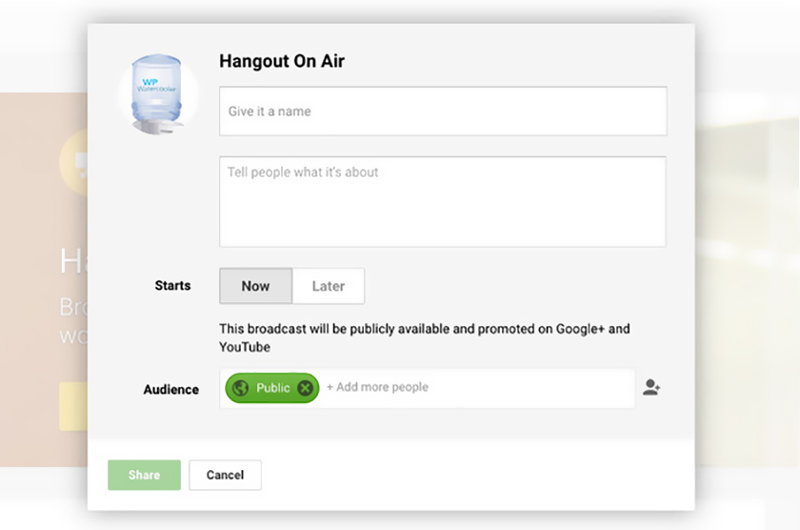
このように設定すれば、インターネット上で後からハングアウトを簡単に共有・視聴できます。また、Google+ ページからダウンロードすることも可能です。実質的には、Google+ ハングアウトを録画し、共有およびダウンロードするための一つの方法と言えます。
さまざまな理由から、Google ハングアウトの会話を録画したい場合があるでしょう。例えば、家族や友人とのハングアウトでの大切なひとときを保存しておき、後で見返したいとき。あるいは、顧客との重要な Google ハングアウトを保存して共有したいときなどです。Google ハングアウトを録画したいと考えているなら、まさにこのページが役立ちます。
まとめ
この記事を読めば、Google+ ハングアウトを録画するための 2 つの有効な解決策が得られます。録画には、機能が充実した画面録画ソフトの利用をおすすめします。これを使えば、Google ハングアウトの録画を完全にコントロールできます。さらに、非常に高品質な録画を行うことができます。まずは無料でダウンロードして、ぜひ試してみてください。
Google ハングアウトを録画.