Windows/Mac で GoToMeeting のビデオと音声を録画する 2 つの簡単な方法
GoToMeeting は、すべてのユーザー向けのオンライン会議、デスクトップ共有、およびビデオ会議プラットフォームです。オンラインのリソースを作成したりオンライン会議を保存したりしたい場合は、GoToMeeting のビデオを録画して無料で直接利用できます。GoToMeeting では、ウェビナーやデスクトップの映像を音声付きで録画できます。そのため、追加のツールを使わなくても、GoToMeeting の会議録画を開始・検索・共有することができます。
GoToMeeting を録画する方法には 2 つの異なるやり方があることに気付くかもしれません。他の画面録画ソフトで GoToMeeting を録画する必要はあるのでしょうか。答えを知るために読み進めてください。

パート 1:GoToMeeting セッション録画におすすめの画面レコーダー
内蔵の画面録画機能で GoToMeeting を録画できますが、依然として GoToMeeting の代替レコーダーとしてVidmore スクリーンレコーダー を使用する価値があります。ハードディスクの空き容量が 100MB 未満になると、GoToMeeting は自動的に録画を停止します。録画された GoToMeeting セッションは、デフォルトでは G2M または Windows Media ファイルとして保存されます。
しかし、GoToMeeting の G2M 録画ファイルは、ほとんどのデバイスやプラットフォームと互換性がありません。共有や再生のためには、GoToMeeting の録画を G2M から MP4 などの形式に変換する必要があります。だからこそ、Windows および Mac で GoToMeeting を録画するために Vidmore Screen Recorder を利用すべきなのです。
- GoToMeeting 用に HD ビデオ、音声、Webcam を録画。
- GoToMeeting のスクリーンショットを撮影し、任意の形式で保存。
- GoToMeeting ビデオを録画しながら、テキスト、矢印、図形、マウスクリックおよびマウスエリア効果を追加。
- ホットキーを使って GoToMeeting 録画全体を操作。
- GoToMeeting の録画を任意の長さにトリミング。
- 入力および出力の動画・音声・画像形式を幅広くサポート。
ステップ 1: Vidmore Screen Recorder を起動します。メインインターフェースで動画レコーダーを選択します。ここを GoToMeeting の画面録画機能に置き換えることもできます。

ステップ 2:ディスプレイ、システム音声、マイクをオンにします。GoToMeeting のウェビナーを録画したい場合は、Webcam も有効にできます。ここで画面キャプチャ範囲や音量を設定できます。

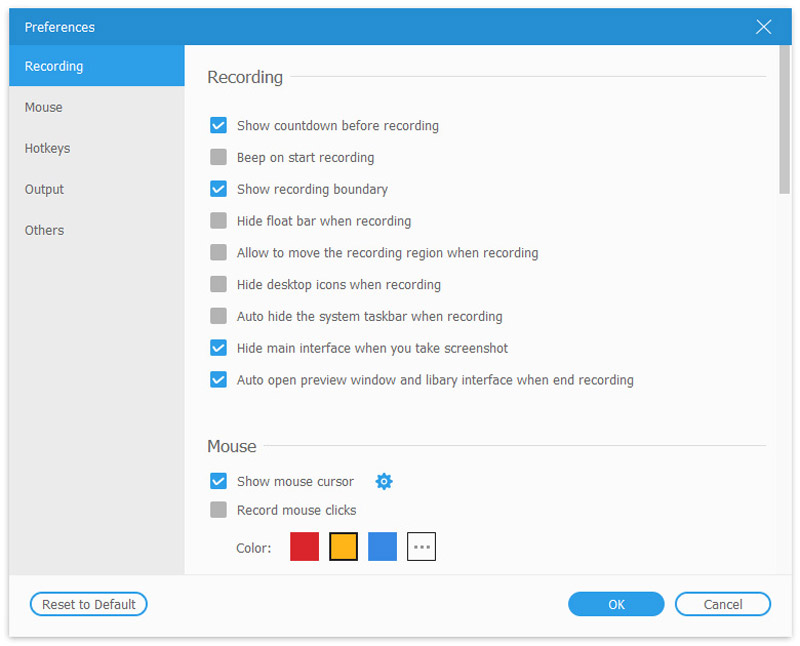
ステップ 3: GoToMeeting を MP4 などの形式で保存したい場合は、メニューアイコンをクリックして、ポップアップする環境設定ウィンドウを開きます。さらに、ここで GoToMeeting の録画設定を詳細に指定できます。
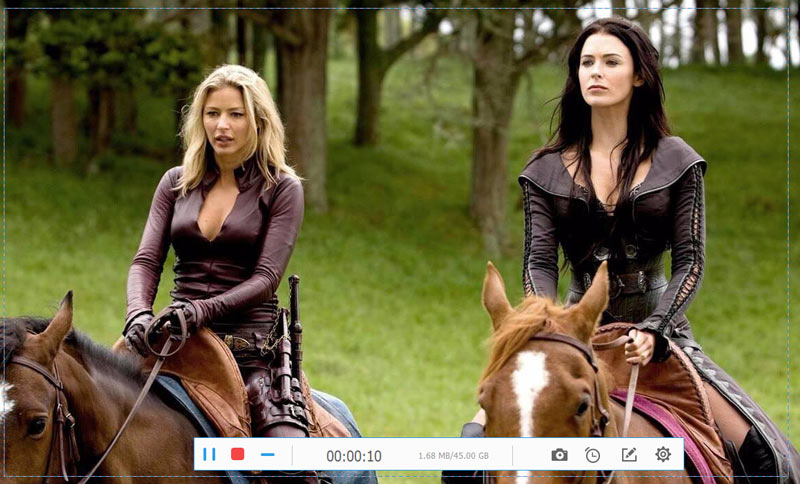
ステップ 4: 準備ができたら、REC をクリックして GoToMeeting でのビデオ録画を開始します。録画中の GoToMeeting 画面にリアルタイム描画ツールを追加できます。一時停止、再開、停止をクリックして、画面録画の進行をコントロールします。
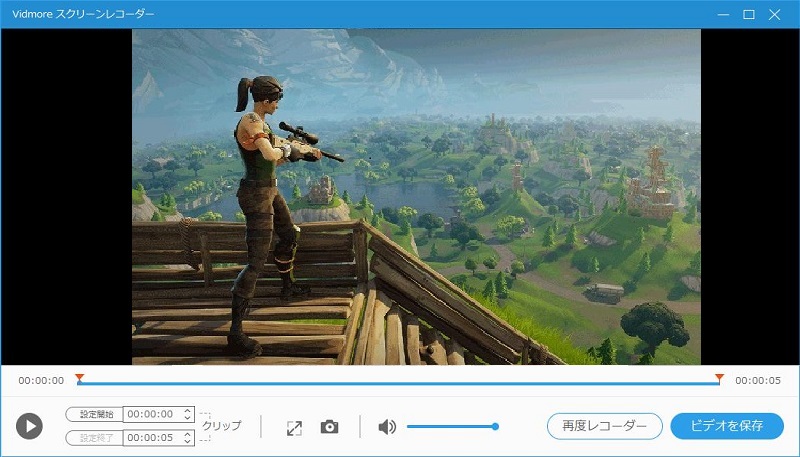
ステップ 5:プレビュー画面で、開始時間と終了時間をカスタマイズして GoToMeeting の必要な部分だけを抽出できます。その後、保存をクリックして録画した GoToMeeting ビデオを保存します。
パート 2:GoToMeeting のビデオと音声を録画する方法
また、参加者としてクラウドまたはローカル録画を使って無料で GoToMeeting を録画することもできます。GoToMeeting の録画ファイルはクラウドまたはハードドライブに保存できます。さらに、URL リンクで GoToMeeting の録画を共有することも可能です。GoToMeeting のユーザーであれば、GoToMeeting のソフトウェアや Web サービス上で、画面と音声を一緒に録画できます。ここでは GoToMeeting の録画方法について順を追って説明します。
ステップ 1: GoToMeeting アカウントにサインインします。その後、管理センター (Admin Center) に移動します。
ステップ 2:ユーザー設定 (User Settings)で、クラウド録画を付与したいユーザーを選択します。
ステップ 3: 下にスクロールして会議を録画 (Record Meetings)を選択します。そしてクラウド録画 (Cloud Recording)を選び、保存 (Save)をクリックして GoToMeeting でクラウド録画を有効にします。
ステップ 4: 最新の GoToMeeting(Windows、Mac、または Web 版)を起動します。録画設定 (Recording Settings)メニューに移動します。音声 (Audio)セクションでは、GoToMeeting の音声を録音するために、GoToMeeting Audio Service または Your Own Audio Service を選択できます。
ステップ 5: さらに、ビデオ (Video)セクションで、GoToMeeting 形式で録画 (Record in GoToMeeting Format)またはWindows Media ファイルに変換 (Convert to Windows Media File)を選択できます。その後、録画ボタンを押して GoToMeeting セッションの録画を開始します。
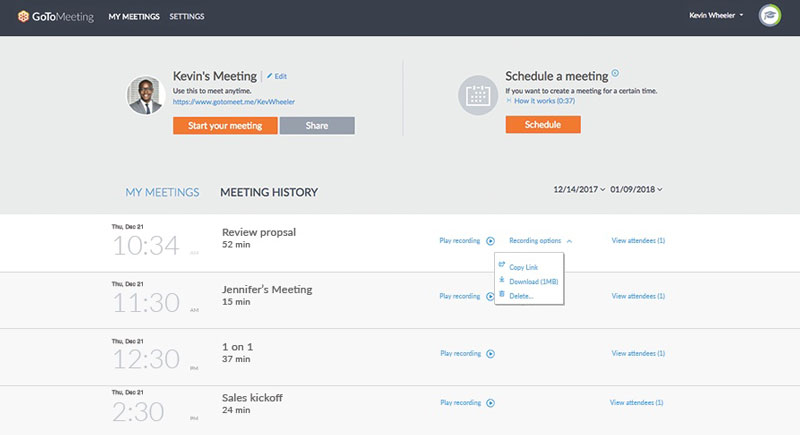
ステップ 6: GoToMeeting の録画が終了したら、ミーティング履歴 (Meeting History)に移動して、GoToMeeting のビデオまたは音声の録画にアクセスできます。
ステップ 7: GoToMeeting の録画をプレビュー、保存、または共有します。
以上が、コンピュータ上で GoToMeeting のビデオと音声を録画する 2 つの方法です。GoToMeeting の録画は、簡単な手順で保存または共有できます。GoToMeeting のセッションを他のプラットフォームに投稿したい場合は、Vidmore Screen Recorder を使う方が時間の節約になります。出力設定をより細かく調整でき、録画機能も自由にカスタマイズできます。さらに、オープンソースのプログラムを使って、他のオンラインコンテンツ、ミーティング、ウェビナー、ゲームプレイなども録画できます。