パソコンで join.me 会議を録画する方法
最近、将来の参考のために記録しておきたい優れた join.me のオンライン会議に参加しましたか?join.me は、誰でも簡単に使える一方で高機能なインスタントオンライン会議アプリです。このオンラインビデオ会議ソフトウェアを使えば、プレゼンテーションや講義、セミナーなどの会議を主催することができます。
会議の内容が非常に重要で、メモを取ったり、PC や Mac で後から見直せるように録画しておきたい場合があります。しかし、join.me の会議をどのように録画すればよいのでしょうか?この記事では、join.me に搭載されている録画ツールと、PC および Mac でjoin.me 会議を録画するためのプロフェッショナルな代替ソフトをご紹介します。詳しい手順を続けてご覧ください。

パート 1. join.me の内蔵録画機能で会議を録画する方法
join.me で会議を録画するには、join.me の録画機能を使って会議中に画面で起こっていることを記録できます。ただし、join.me の PRO および BUSINESS プランの加入者のみが会議を録画し、その録画ファイルを join.me のクラウドストレージに保存できます。また、この録画機能では参加者のバブル(アイコン)や、デバイスで再生される音声を録音することはできません。システムサウンドからの音声も録音したい場合は、次のパートに進んで確認してください。
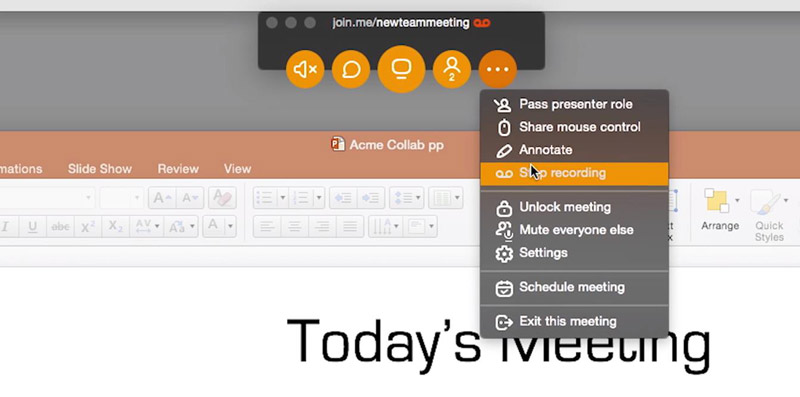
ステップ 1. 会議を開始すると、画面上部にメニューが表示されます。3 つの点が並んだ「その他」ボタンをクリックし、録画オプションを選択します。
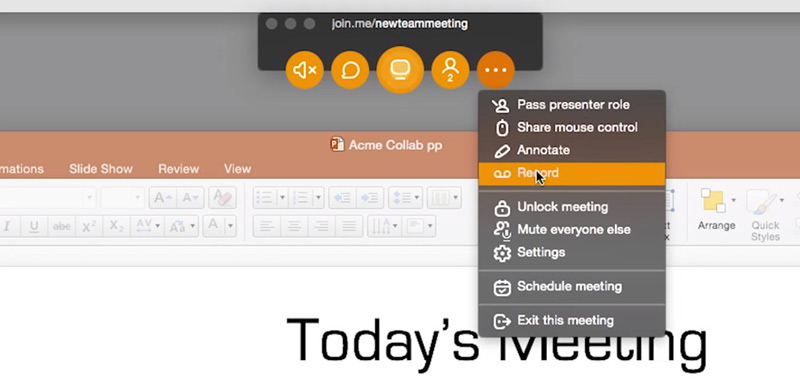
ステップ 2. 数秒後に録画が開始されます。会議が終了したら、録画を停止オプションをクリックします。
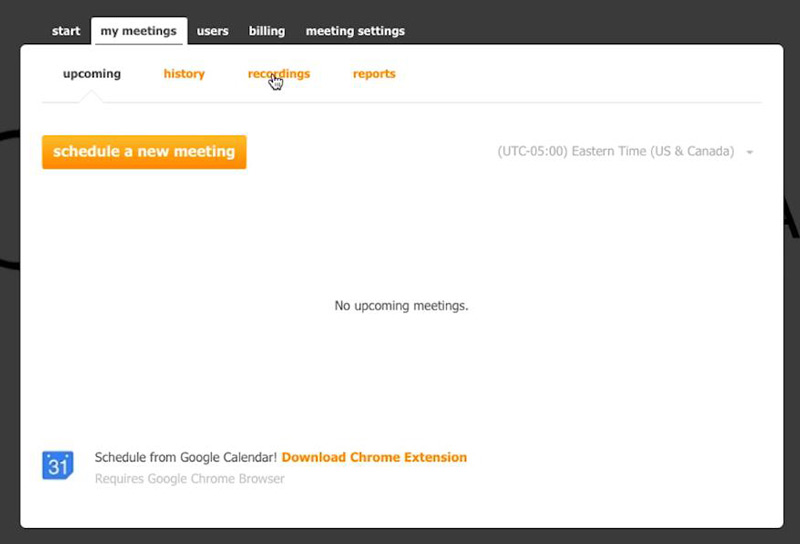
ステップ 3. 録画にアクセスするには、join.me にログインする必要があります。マイミーティング(my meetings)タブに移動します。
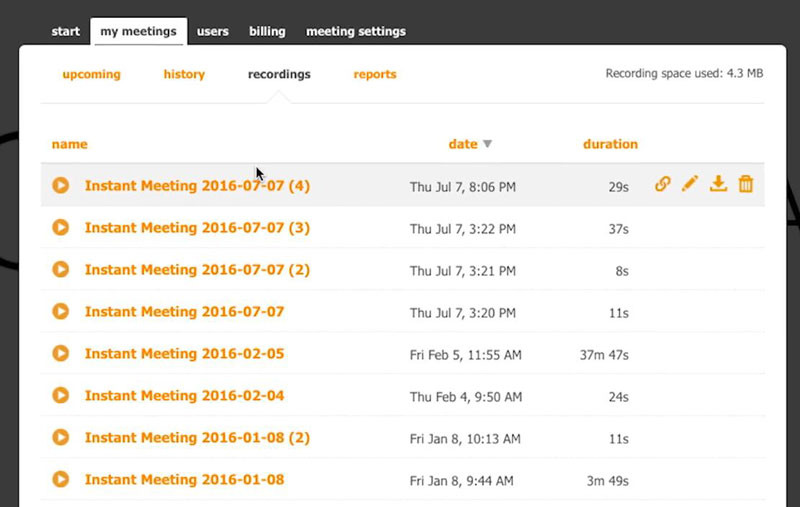
その後、録画(recordings)をクリックすると、録画済みの会議がすべて表示されます。この一覧から、録画の共有、ダウンロード、削除が行えます。
パート 2. join.me のビデオ・オーディオ会議を専門的に録画する方法
join.me の内蔵録画機能でも会議を記録することはできますが、コンピューターで再生される音声は録音されません。画面だけでなく、システムサウンドやマイク、またはその両方からの音声も一緒に録音したい場合は、Vidmore スクリーンレコーダー を試してみてください。これは、join.me のビデオ・オーディオ会議に表示される映像と音声を同時に録画できるプロフェッショナルな画面録画ソフトです。
このソフトを使えば、join.me の会議で共有するプレゼンテーションを事前に録画しておくこともできます。さらに、スケジュールタスクを作成して、指定した時間に自動的に録画を開始することも可能です。一度試してみる価値のある優れたアプリケーションです。
 Screen Recorder
- 高画質で join.me 会議を録画。
- システムサウンドやマイク音声を含む、join.me 会議からのあらゆる音声を録音。
- 画面全体または join.me ウィンドウのスクリーンショットを撮影。
- join.me 録画動画にテキスト、矢印、図形などのエフェクトを追加。
- Windows 10/8.1/8/7 および Mac OS X 10.10 以降に対応。

ステップ 1. Vidmore Screen Recorder を起動
join.me 録画ソフトである本プログラムをダウンロード・インストールしたら、パソコン上で起動します。
ステップ 2. 動画の出力設定を行う
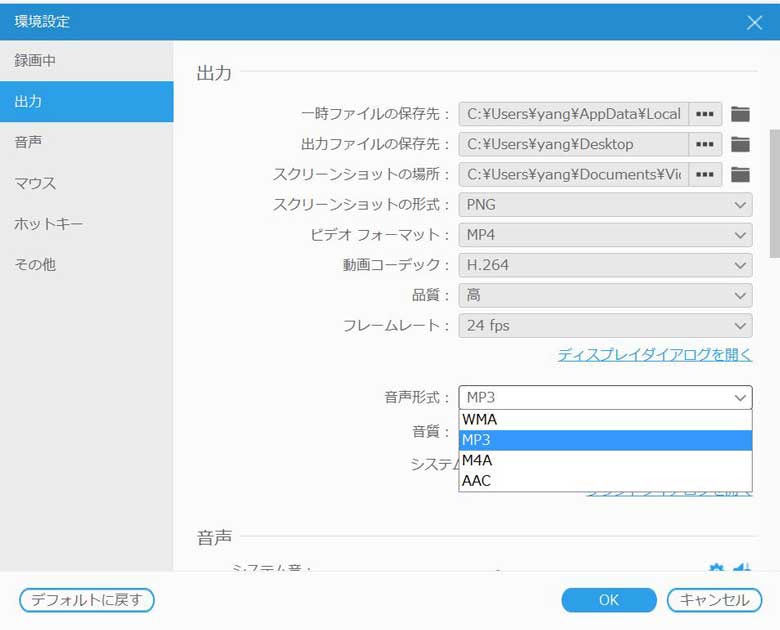
録画を開始する前に、出力形式、動画品質、フレームレート、出力ファイルの保存先などを設定できます。メニュー(Menu)アイコンをクリックして環境設定(Preferences)を選択し、出力(Output)タブを開いて各種設定を行ってください。
ステップ 3. 「動画レコーダー」モードを選択
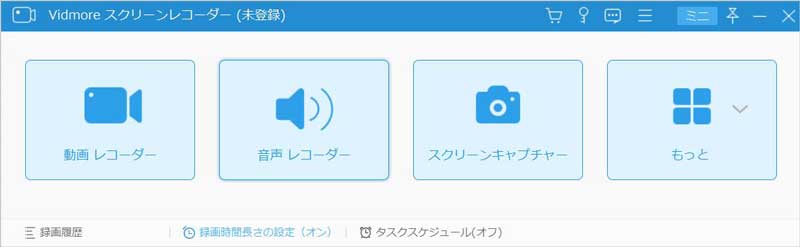
join.me の会議を録画するので、メイン画面で「動画レコーダー(Video Recorder)」モードを選択する必要があります。

ステップ 4. 録画を開始
「動画レコーダー」ウィンドウに入ったら、フルスクリーンで録画するか、必要に応じて録画範囲をカスタマイズできます。また、システムサウンドやマイク、あるいはその両方を有効にして、join.me 会議の音声を録音できます。
その後、join.me アプリケーションを開き、会議が始まったら赤い REC ボタンをクリックすると、パソコン上で join.me 会議の録画が開始されます。

ステップ 5. 録画を保存
パソコンでの join.me 会議の録画が終了したら、一時停止ボタンをクリックすると、プレビュー画面が表示されます。
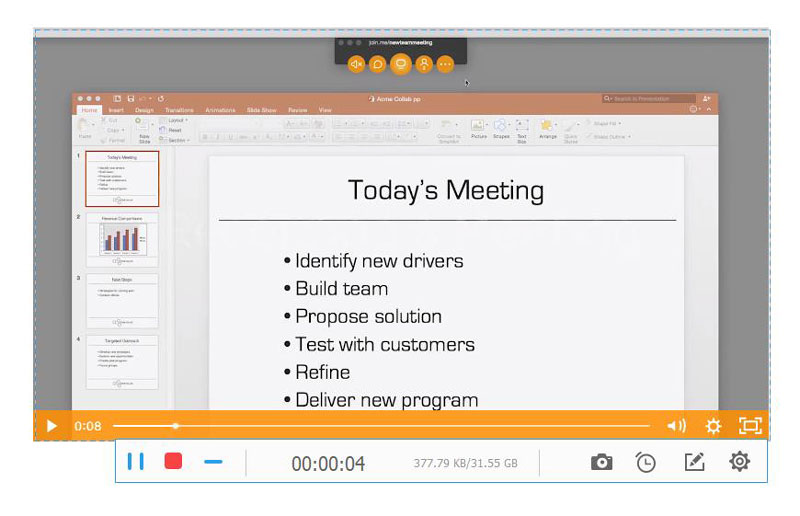
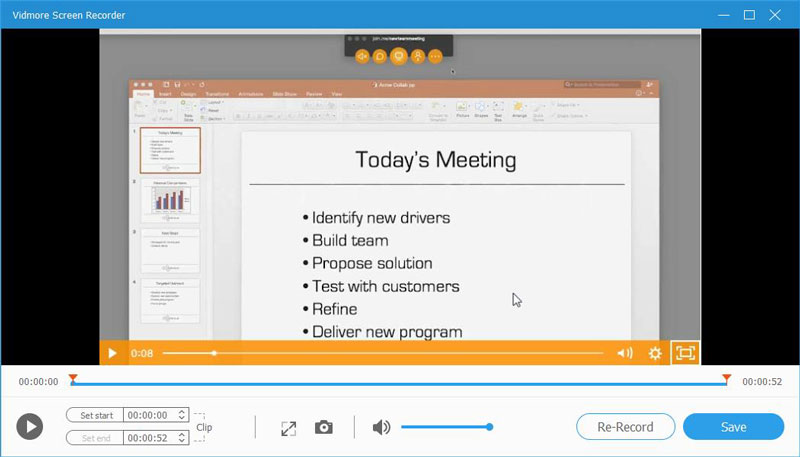
ここで録画した動画を再生して確認したり、トリミングしたり、会議を録り直すこともできます。保存するだけでよければ、保存(Save)ボタンをクリックすると、録画ファイルが保存されます。
以上が join.me の会議を録画する方法です。また、このソフトを使って、Lync 会議を録画したり、AnyMeeting の会議をキャプチャしたり、GoToMeeting やその他のオンラインウェビナーを録画することもできます。
パート 3. join.me 会議録画に関する FAQ
1. join.me 会議を録画すると、どの部分が記録されますか?
録音機能を利用することで、join.me は共有コンテンツと会議音声を録音することができます。
2. 録画の処理にはどれくらい時間がかかりますか?
ほとんどのjoin.meの録画は数分以内に届きますが、録画の反映に時間がかかる場合もあります。録画の表示が遅くなる主な理由としては、次のようなものがあります。ミーティング中のインターネット接続が不安定な場合、録画の処理に最大20分かかることがあります。音声参加者が通話を切らずに残ってしまった場合、録画の処理が開始されるまでに最大24時間の遅延が発生します。
3. join.me 会議の録画を視聴するにはどうすればよいですか?
録画が完了したら、通知内の「録画」リンクをクリックするか、ブラウザーで join.me を開いてログインし、「録画」ページに移動してください。
4. 録画された join.me 会議はどの形式で保存されますか?
join.me の録画は MP4 ファイルとして保存されます。
まとめ
上記の 2 通りの方法はいずれも操作が簡単です。join.me の会議をそのまま録画したいだけなら、join.me に搭載されている録画機能で十分でしょう。画面とともに音声も録りたい、さらに高度な録画を行いたい場合は、Vidmore Screen Recorder の方が適しています。自分のニーズに合わせて選んでください。