Lync会議のあらゆる音声に加え、マイクからの自分の声も録音可能。
Microsoft Lyncを使えば、オンライン会議やビデオ/音声通話を行うことができ、会議のビデオ・音声・インスタントメッセージ(IM)・画面共有・PowerPointスライド・ホワイトボード・投票などを録画して保存することもできます。パソコンでLync会議を録画する方法が分からない場合は、ここで紹介する方法を参考にして、簡単にLync会議を録画してみましょう。


画面全体やLync会議ウィンドウのスクリーンショットを撮影。
Lync会議を録画する最も直接的な方法は、Lyncに搭載されている録画機能を使うことです。ただし、この機能で満たせるのは基本的な録画ニーズのみだという点は押さえておく必要があります。より多彩な録画・編集機能が必要な場合は、プロフェッショナルな画面録画ソフトを利用したほうがよいでしょう。操作手順は次のとおりです。
手順1. [その他のオプション]をクリックし、[録画の開始]を選択します。
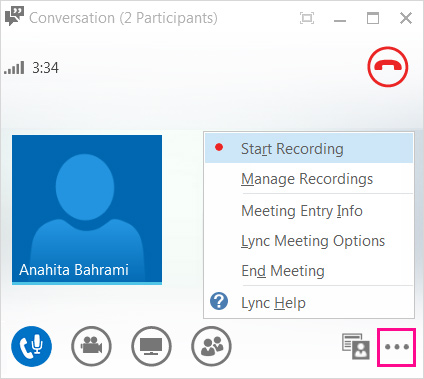
手順2. 会議画面の下部に、録画の一時停止、再開、停止を行うためのコントロールが表示されます。

手順3. 録画を終了する場合は、[録画の停止]をクリックします。Lyncは録画を自動的にMP4形式で保存します。
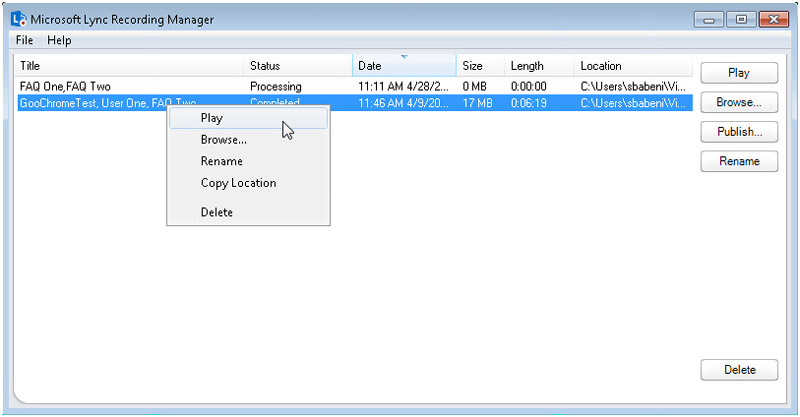
手順4. [その他のオプション]から[録画の管理]を選択します。ここで、すべての録画一覧を確認できます。再生するには、録画ファイルを右クリックして[再生]を選択します。また、ここからファイルの参照、名前の変更、削除、保存場所のコピーも行えます。
録画中にテキスト、矢印、図形、マウスエリア効果、マウスクリック効果を追加可能。
高画質でLync会議を録画するには、プロフェッショナルな画面キャプチャツールであるVidmore スクリーンレコーダーを利用するのがおすすめです。Lync会議の映像と音声はもちろん、画面上のあらゆる操作、ゲームプレイ、Webカメラ映像、オンライン講義なども録画できます。システム音とマイク音の両方、またはいずれか片方だけを録音することも可能です。さらに、ユーザーインターフェースが分かりやすく、操作も簡単です。パソコンにインストールしたら、次の手順に従ってLync会議を録画してください。
 Vidmore Screen Recorder
手順1. Vidmore Screen Recorderを起動する パソコンでLync会議を録画するアプリケーションを起動し、メイン画面から[動画レコーダー]を選択します。
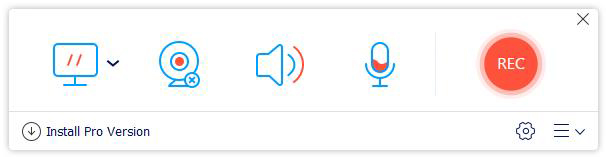
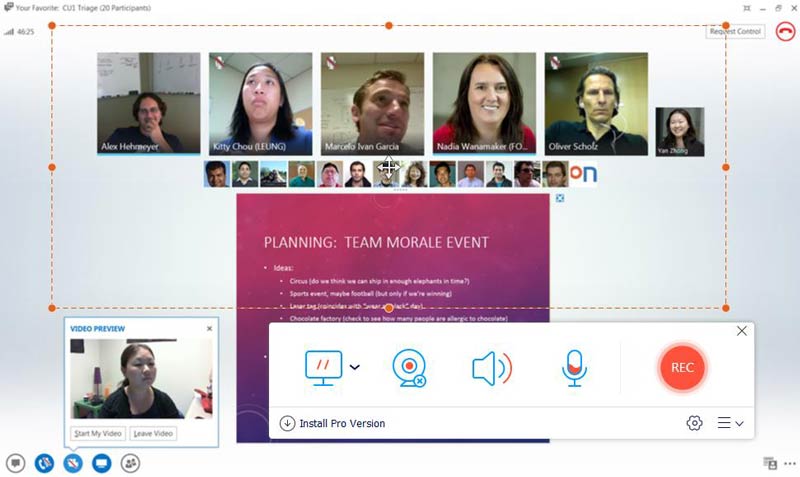
手順2. 録画範囲を選択する Lync会議全体を録画したい場合は、[全画面]オプションを選びます。特定の範囲だけを録画したいときは、[カスタム]オプションをクリックして録画領域を指定します。 Lync会議の音声を録音したい場合は、[システム音]、[マイク音]、またはその両方を有効にします。

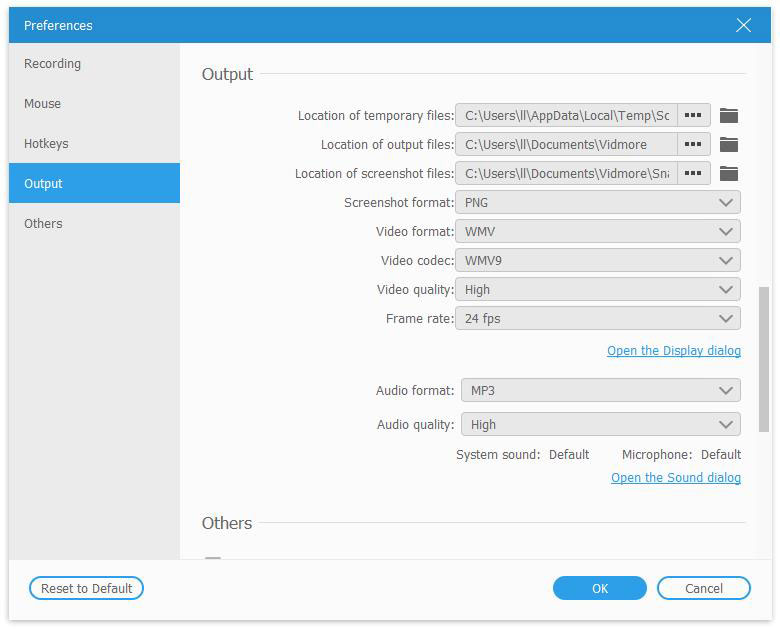
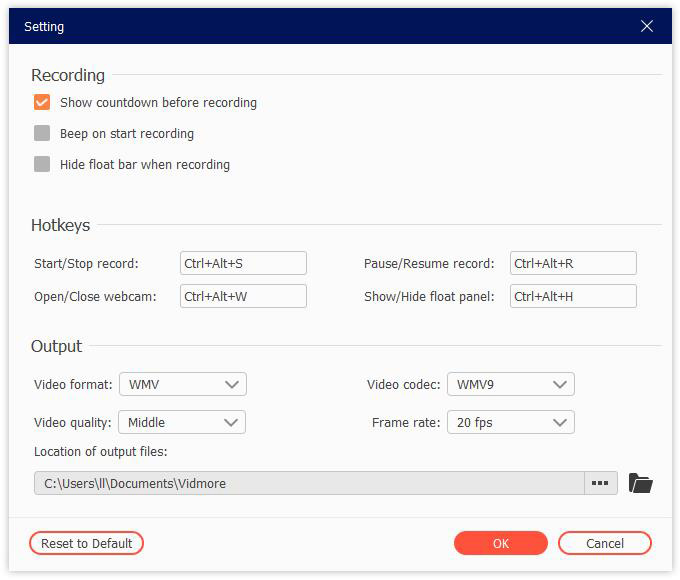
手順3. 出力設定を行う [録画設定]をクリックし、[出力]タブを選択します。既定の出力形式はWMVですが、MP4、MOV、F4V、TS、AVI、GIFなどにも変更できます。また、ビデオ品質やフレームレートも調整可能です。
手順4. Lync会議の録画を開始する 準備ができたら、[REC]ボタンをクリックしてLync会議の録画を開始します。録画中でも、リアルタイム描画ツールを使って書き込みをしたり、スクリーンショットを撮ったりできます。
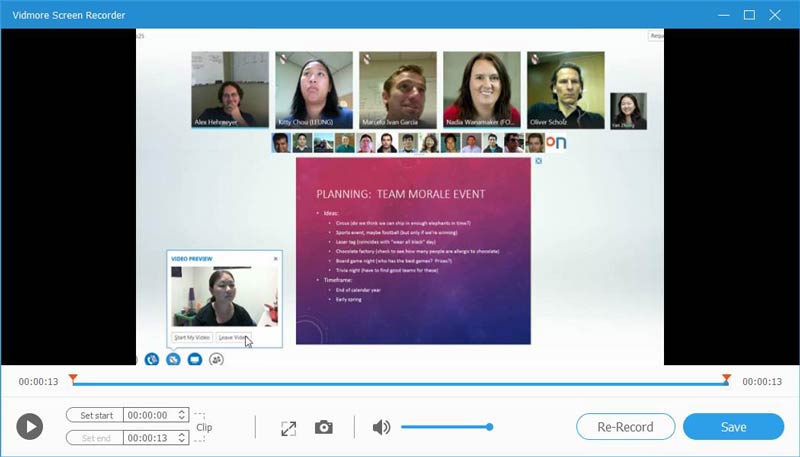
手順5. 録画を保存する 会議が終了したら、[停止]ボタンをクリックして録画を終了します。その後、録画内容をプレビューしたり、必要に応じてトリミングしたりできます。最後に[保存]ボタンを押して録画ファイルを保存します。

Lync会議の録画だけでなく、このソフトを使ってZoom会議を録画したり、WhatsAppのビデオ通話、GoToMeetingなども録画できます。
オンラインサービスを使ってLync会議を録画したい場合は、Vidmore Free Online Screen Recorderを試してみてください。名前のとおり、ブラウザ上で画面の任意の範囲を無料で録画できるサービスです。Lync会議を全画面または指定した範囲で録画でき、システム音、マイク音、またはその両方を同時に録音できます。時間制限のない完全無料サービスなので、自由に利用できます。以下の手順に従って録画を開始してください。
手順1. https://www.vidmore.com/free-online-screen-recorder/を開き、このページ上部の[無料録画ツールを起動]ボタンをクリックして起動します。初めて利用する場合は、ランチャーをインストールしてサービスを有効化する必要があります。有効化が完了すると、アプリケーション画面が表示されます。
手順2. 録画前に、動画・音声の出力形式、フレームレート、画質などをあらかじめ設定しておきます。
手順3. 続いて、録画したい画面範囲を指定します。その後、Lync会議画面に切り替え、録画コントロールバーの[REC]ボタンをクリックして録画を開始します。
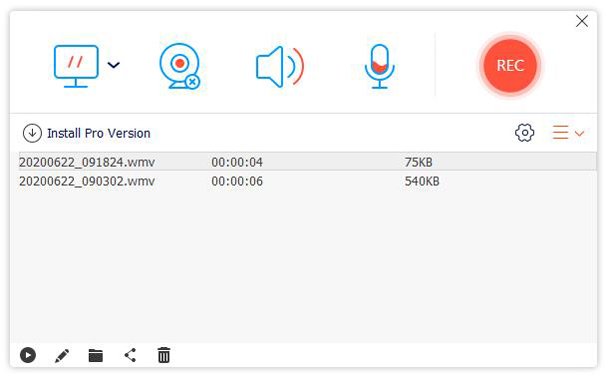
手順4. 会議が終了したら、[停止]ボタンをクリックして録画を終了します。録画ファイルをプレビューし、パソコンに保存できます。[録画履歴]ウィンドウでは、各ファイルの名前変更、再生、共有、削除を直接行うことができます。
1. 録画したLync会議を再生するには?.
Windows 11/10/8.1/8/7およびMac OS X 10.10以降に対応。
2. Lync会議の録画ファイルはどこに保存されますか?
3. Outlook 2013からLync会議を設定できますか?.
4. Lync会議の録画ファイル名を変更するには?.
ここまで紹介した3つの簡単なLync会議の録画方法から、用途に合ったものを選んで録画を始めてみてください。より多機能で高性能なツールを探しているなら、Vidmore Screen Recorderが最適な選択です。
高品質でLync会議を録画する方法.
その他のオプション
パート1. 内蔵レコーダーを使った基本的なLync会議の録画方法
録画が完了すると、Lync にメッセージが表示されます。その通知をクリックすると、録画マネージャーが開きます。もしその通知を見逃した場合は、Lync のメインウィンドウで「ツール」をクリックし、「録画マネージャー」を選択します。録画マネージャーのウィンドウで、再生したい録画をクリックして選択し、ウィンドウ右側にある「再生」をクリックします。
パート2. 高画質でLync会議を録画するプロフェッショナルな方法
録画は、お使いのコンピューターの「ビデオ/Lync 録画」フォルダーに保存されます。
パート3. Lync会議をオンラインで録画する方法
Lync 会議は、Outlook 2013 または Outlook Web App を使ってスケジュールすることができます。Lync 会議を追加すると、オンライン会議に参加するためのリンクが自動的に会議出席依頼に挿入されます。Outlook プログラム(または Windows)を使用していない場合は、Lync Web Scheduler を使って新しい会議を設定できます。
パート4. Lync会議の録画に関するFAQ
録画の名前を変更するには、[スタート] > [すべてのプログラム] > [Microsoft Lync] の順にクリックし、[Microsoft Lync 録音マネージャー] をクリックします。次に、[Lync 録画] タブを探します。名前を変更したい録画を選択し、[名前の変更] をクリックします。新しい名前を入力し、Enter キーを押します。
任意の画面サイズでLync会議を録画可能。