パート 1. Xbox Game Bar で Windows 11 の画面を録画する方法
Windows 11 PC を使っていて動画をキャプチャする必要がある場合、Windows 11 には標準の画面録画機能が搭載されているのか気になるかもしれません。スクリーンショットなら PrtSc キーで簡単に撮影できますが、Windows 11 にはデフォルトの画面録画ツールはあるのでしょうか。
さまざまな理由から、Windows 11 コンピューターの画面を録画する必要が出てきます。パソコン画面を録画することは、チュートリアルを作成したり、ゲーム中の名場面を保存したり、面白い出来事を他の人と共有したりするのに最適な方法です。
実は、Windows 11 には Xbox Game Bar という標準の動画・音声録画ツールがあります。これは高画質でゲームプレイをキャプチャできるシンプルな方法を提供します。問題は、このツールをどこから見つけて、どう使えばWindows 11 で画面録画できるのかという点でしょう。この記事では、Xbox Game Bar を含む 3 つの効果的な方法で、パソコン上のあらゆる動作を録画する手順を紹介します。
- パート 2. OBS Broadcaster で Windows 11 の動画をキャプチャする方法
- パート 3. 高画質で Windows 11 の画面を録画するベストな方法
- パート 4. Windows 11 画面録画に関する FAQ
- Windows 11/10/8/7/XP で再生されるあらゆる動作を、高画質で簡単に録画。
パート 2. OBS Broadcaster で Windows 11 の動画をキャプチャする方法
Xbox Game Bar は、Windows 11 でパソコンの画面やゲームプレイを素早く手軽に録画できるツールです。最初のパートでは、この画面録画ユーティリティを使って、Windows 11 PC の画面を録画する方法を紹介します。
ステップ 1. Windows 11 コンピューターで Windows キーと G キーを同時に押して Xbox Game Bar を起動します。「ゲーム バーを開きますか」という内容のポップアップダイアログが表示されるので、「はい、これはゲームです」にチェックを入れて、この画面録画ツールを起動します。

”注意:
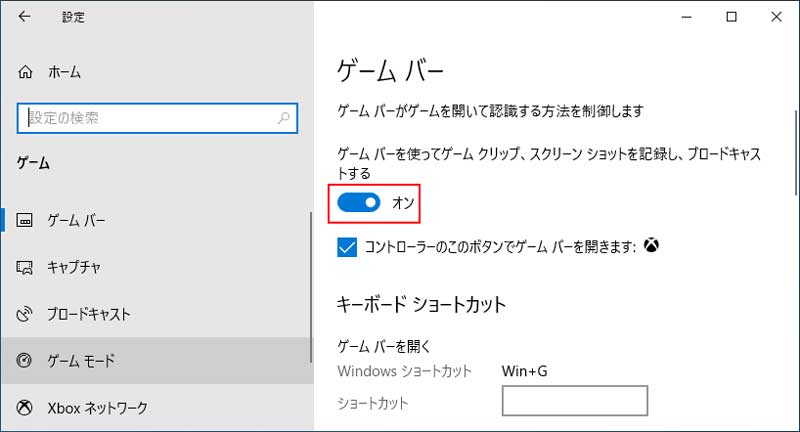
ステップ 2. 画面に表示される 録画 ボタンをクリックすると、Windows 11 コンピューター上の画面と音声の録画が開始されます。Xbox コントローラーを接続している場合は、Xbox ボタンを押して録画を開始することもできます。
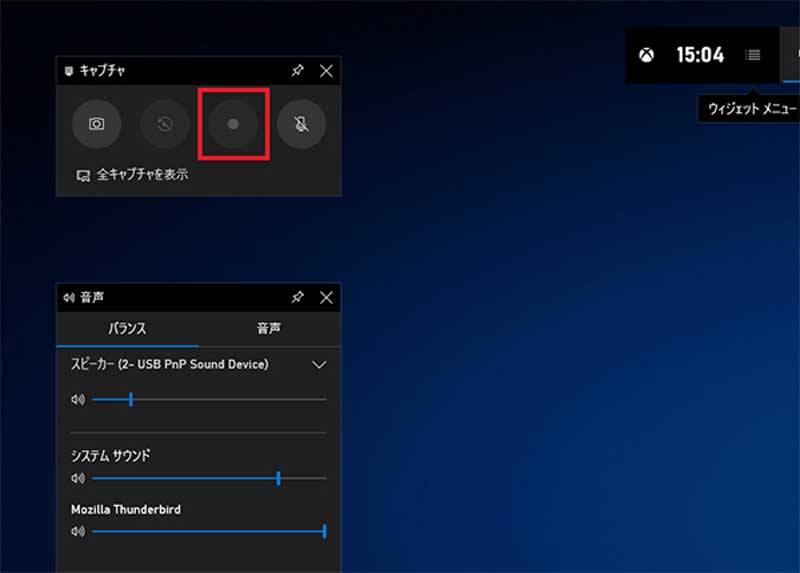
ステップ 3. 各種ビデオ録画の設定を自由にカスタマイズできます。録画が終わったら、停止 ボタンをクリックして録画を終了し、キャプチャした動画を保存します。
パート 3. 高画質で Windows 11 の画面を録画するベストな方法
Xbox Game Bar だけでなく、OBS Broadcaster を使って Windows 11 コンピューターの画面をキャプチャすることもできます。OBS Broadcaster は非常に人気の高い動画・音声録画ソフトで、Windows 11 の画面録画に利用できます。
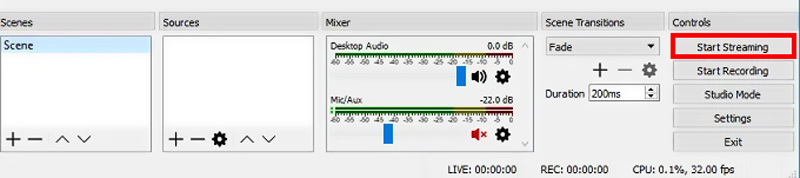
ステップ 1. まず OBS の公式サイトにアクセスして、Windows 11 PC に適したバージョンをダウンロードします。起動すると、以下のような画面が表示されます。
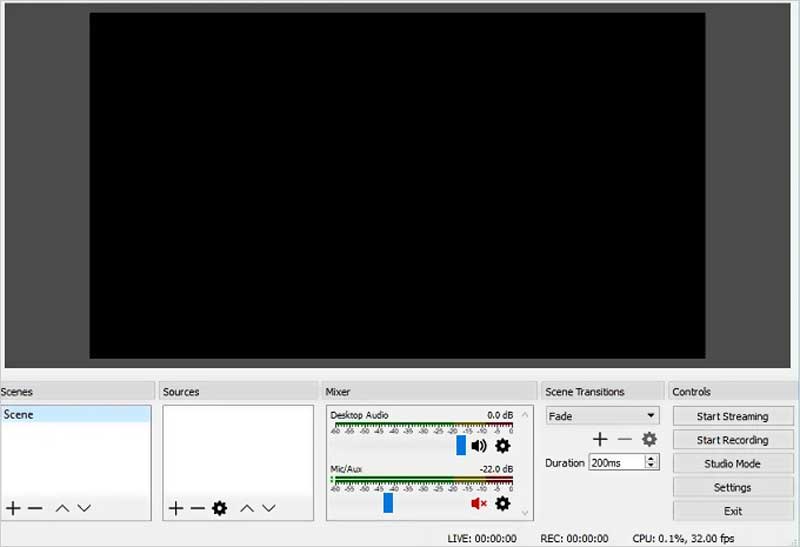
ステップ 2. ホーム画面に入ったら、右下の Settings(設定)をクリックします。ここで録画設定を調整できます。たとえば、必要に応じてビデオ、オーディオ、出力、配信(ストリーム)などの各種オプションを簡単にカスタマイズできます。
ステップ 3. 次に、画面録画用のソースを追加します。画面下部の「+」ボタンをクリックし、「Display Capture」(画面キャプチャ)を選択します。OK をクリックして、ディスプレイ全体を追加する操作を確定します。
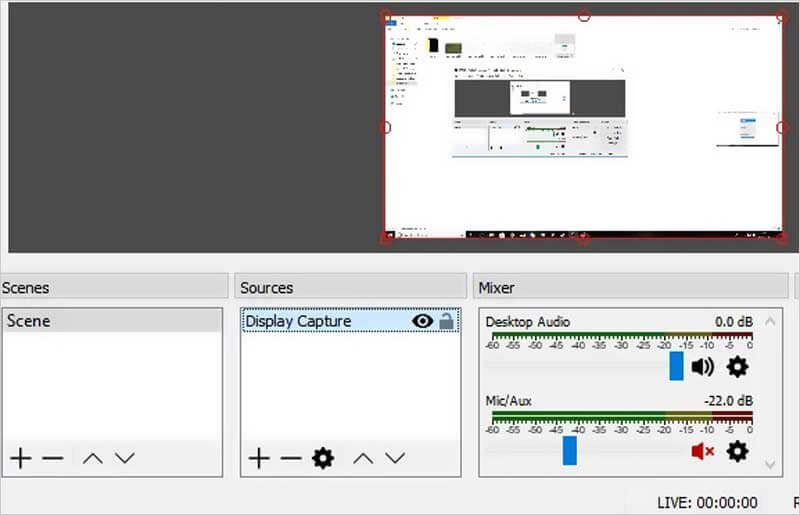
ステップ 4. 右側にある Start Recording(録画開始)ボタンをクリックして、Windows 11 コンピューターの画面録画を開始します。同じボタンをもう一度クリックすると録画が停止します。録画された動画は C:Usersyour_usernameVideos フォルダーに保存されます。
パート 4. Windows 11 画面録画に関する FAQ
OBS Broadcaster で Windows 11 の画面録画を行うのは複雑だと感じますか?その場合は、使いやすい Windows 11 スクリーンレコーダー を利用してみてください。これは、Windows 11/10/8/7/XP の PC と Mac の両方で動画・音声録画が行えるよう特別に設計されたソフトです。パソコン画面に表示されるあらゆるものを元の画質のままキャプチャすることができます。まずは無料でダウンロードし、以下のガイドに沿って Windows 11 で画面を録画してみましょう。
 Vidmore Screen Recorder
- オンライン音楽・動画、2D/3D ゲームプレイ、ビデオ/音声チャットや会議をスムーズに録画。
- パソコンのシステム音声、マイク/スピーカー、またはその両方から音声をキャプチャ。
- 強力な編集機能で、録画した Windows 11 動画ファイルを自在にカスタマイズ。
- OBS.

ステップ 1. ダウンロード後、この Windows 11 スクリーンレコーダーをインストールして起動します。Windows 版と Mac 版の両方が用意されていますが、ここでは Windows 版を選択してください。Windows 11 環境でも問題なく動作します。
ステップ 2. 最初の画面で 動画レコーダー オプションを選択します。多機能な録画ツールとして、音声のみの録音機能やスクリーンショット機能も利用できます。

ステップ 3. この Windows 11 スクリーンレコーダーはシンプルで分かりやすいインターフェースを採用しており、各種ビデオ録画設定を簡単に調整できます。このステップでは、録画範囲を全画面または任意の範囲から選択できます。Webカメラからの映像を含めて画面をキャプチャすることも可能です。 続いて音声ソースを設定します。システム音、マイク音声、またはその両方を録音対象として選択できます。

ステップ 4. REC ボタンをクリックして Windows 11 で画面録画を開始します。録画が終了したら、同じボタンをクリックして停止します。
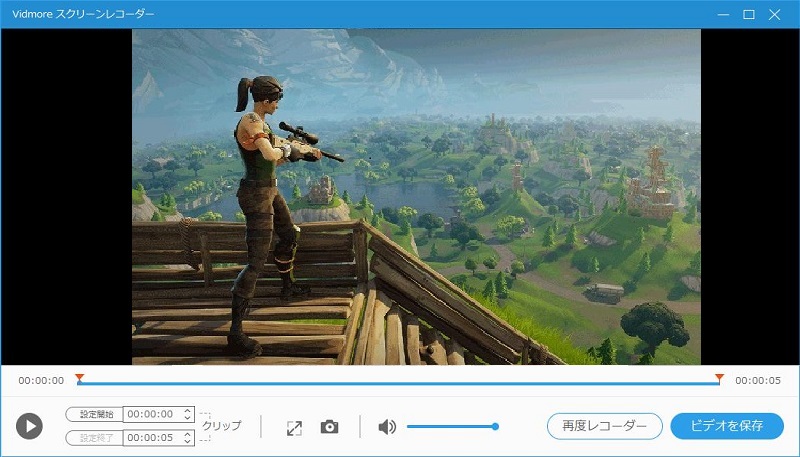
ステップ 5. Windows 11 での画面録画が終わると、内蔵メディアプレーヤーでキャプチャした動画をその場でプレビューできます。必要に応じて簡単な編集を行い、保存 ボタンをクリックしてパソコンに保存します。
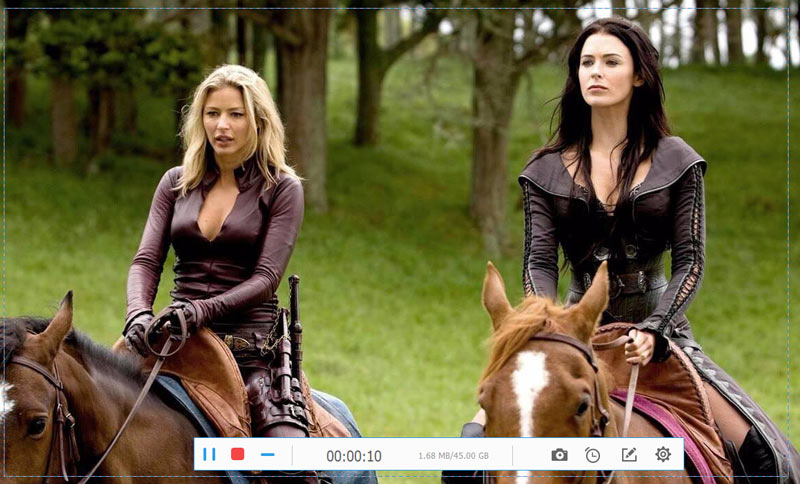
録画された動画は標準では MP4 形式で保存されます。MOV、AVI、MKV、FLV など別の形式で保存したい場合は、設定 から出力形式を選択してください。より多くの Windows 向け画面・音声録画ソフト を知りたい場合は、この投稿をチェックしてみてください。
質問 1. Xbox Game Bar は Windows 11 コンピューター上のあらゆる画面を録画できますか?.
Windows 11/10/8/7/XP で再生されるあらゆる動作を、高画質で簡単に録画。
Xbox Game Bar は主に Windows 11 コンピューターでのゲームプレイを録画するために設計されています。もちろん、他の操作をキャプチャすることも可能ですが、エクスプローラー(ファイル マネージャー)やデスクトップ全体など、一部のプログラムは録画できません。対応している特定のソフト上でのみ動作します。
質問 2. Windows で画面と音声を同時に録画するにはどうすればいいですか?.
質問 3. 画面の動画を作成するにはどうしたらよいですか?
上で紹介した3つの画面録画ソフトを使えば、Windowsパソコンの画面と音声を簡単に同時録画できます。
パソコンの画面をキャプチャすれば、簡単に動画を作成できます。任意の画面録画ソフトを使って、画面を動画ファイルとして録画すればよいのです。ただし、画面から動画を作る場合は、上で強くおすすめした Screen Recorder のように、基本的な編集機能を備えた画面録画ソフトを選ぶと便利です。編集機能がないソフトを使う場合は、別途動画編集ソフトを用意して録画ファイルを編集する必要があります。
この記事を読めば、Windows 11 で画面録画を行う 3 つの方法がわかります。ここで紹介した 3 つの Windows 11 画面録画ツールはいずれも、画面とバックグラウンド音声を同時にキャプチャできます。自分に合ったものを選んで、パソコン画面を録画してください。
まとめ
Windows 11 画面録画.