Viberのビデオ通話をモバイル&デスクトップで録画する方法
最も人気のあるメッセージ・通話アプリの1つであるViberは、自由に人とつながるのに役立ちます。モバイル、タブレット、デスクトップなど、複数のプラットフォームで利用できます。家族や友人、同僚とチャットしていると、さまざまな理由からビデオ通話を録画したくなることがあるでしょう。しかし、Viberには録画機能が標準搭載されていません。では、スマホやパソコンでどのようにViber通話を録画すればよいのでしょうか。
この記事では、さまざまなデバイスでViberのビデオ通話を録画する方法を紹介します。

パート1.Windows/MacでViberビデオ通話を録画する方法
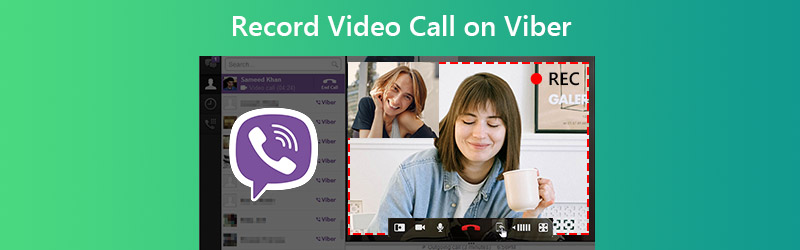
パソコンでViberのビデオ通話を録画したい場合は、最強の画面録画ソフトであるVidmore スクリーンレコーダーを見逃せません。Windows PCでもMacでも、どんなパソコンを使っていても簡単に画面録画ができます。このレコーダーなら、画面全体はもちろん、任意のエリアだけを選んで録画することも可能です。これを使えば、音声付きでViberのビデオ通話を録画することが簡単に行えます。
 Viber向けVidmore Screen Recorder
- システム音とマイク音を含むHD品質のViberビデオ通話を録画。
- 録画中にスクリーンショットを撮影し、リアルタイム描画ツールを追加可能。
- MP4、MOV、MKV、WMV、GIFなど、さまざまな出力形式に対応。
- ホットキーを設定して、Viberビデオ通話の録画全体を操作。
- Windows 10/8.1/8/7 および Mac OS X 10.10 以降に対応。

ステップ1. パソコンでVidmore Screen Recorderを起動します。レコーダーのインターフェースから動画レコーダーを選択します。

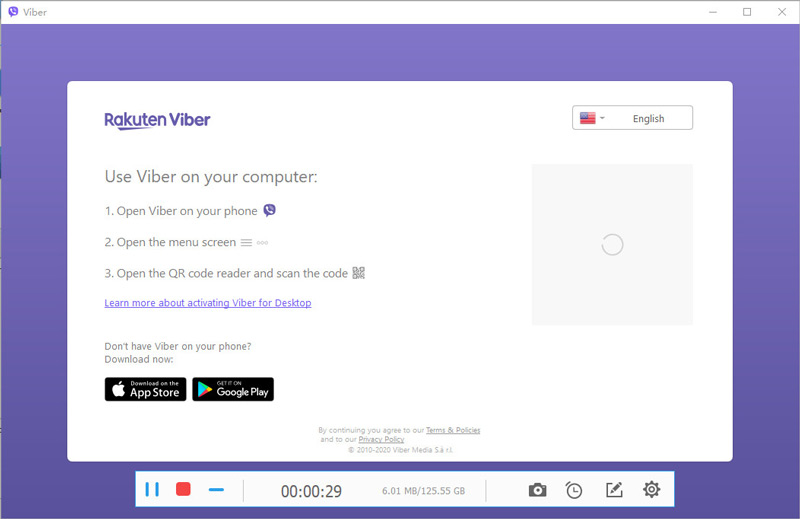
ステップ2. 領域指定を選び、エリア/ウィンドウを選択をクリックします。Viberのビデオ通話ウィンドウだけを録画範囲として指定できます。その後、ビデオ通話の音声を録音するために、システム音とマイク音を両方オンにします。RECをクリックして録画を開始します。

ステップ3. 録画中に編集アイコンをクリックすると、リアルタイム描画ツールを追加できます。
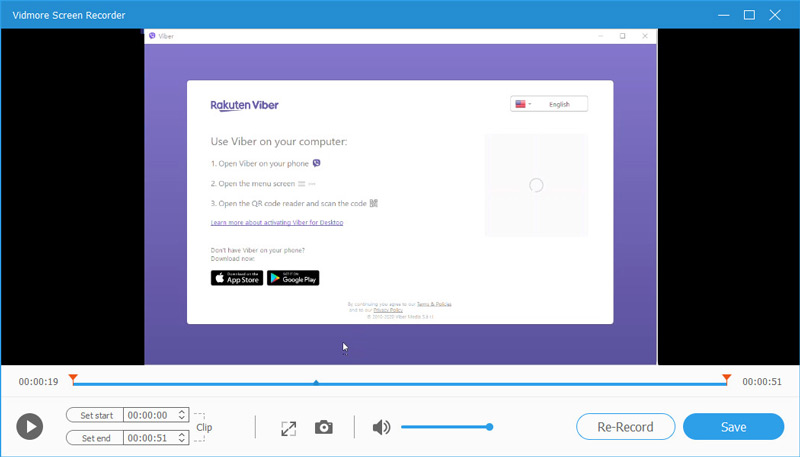
ステップ4. 録画を停止したら、ビデオをプレビューして不要な部分をカットできます。[保存]をクリックしてViberビデオ録画を出力します。
パート2.iOSでViberビデオ通話を録画する方法
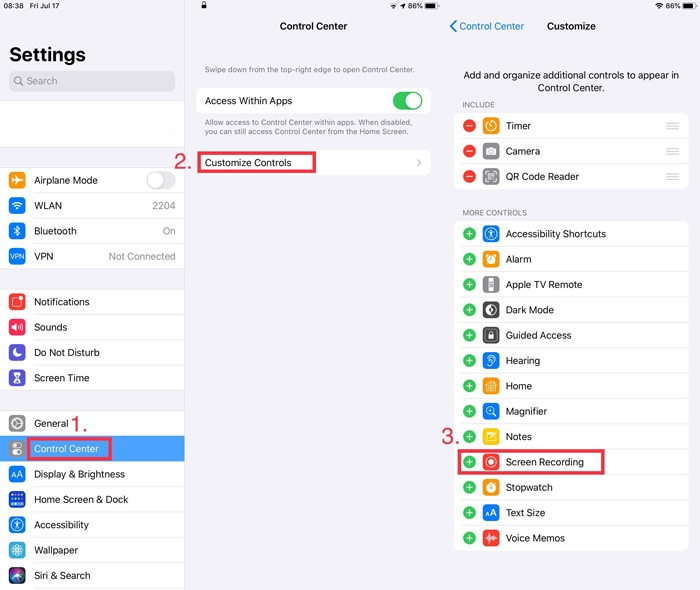
iPhone/iPad/iPod touchを使用している場合は、Appleが提供している画面収録機能をそのまま利用できます。これまでこの機能を使ったことがない場合は、まずコントロールセンターに画面収録を追加する必要があります。
ステップ1. 設定>コントロールセンター>コントロールをカスタマイズに進みます。画面収録を見つけて、コントロールセンターに追加します。
ステップ2. その後、右上からスワイプダウンしてコントロールセンターを開きます。コントロールセンター内の録画アイコンを長押しします。マイクをオンにしてから収録を開始をタップします。
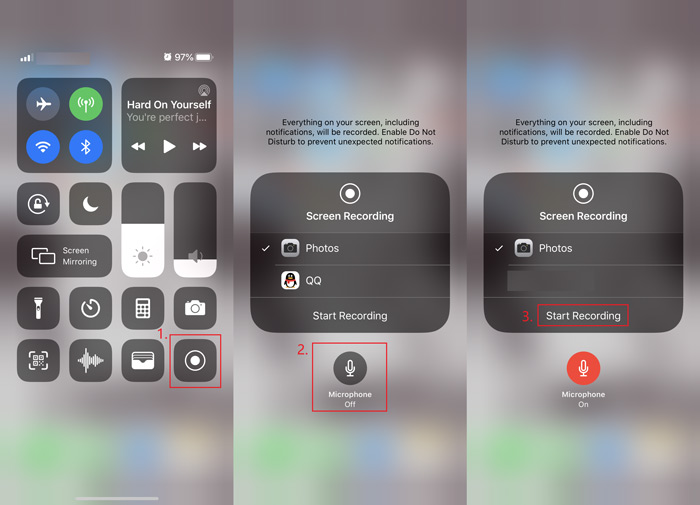
ステップ3. iPhoneでViberを開き、ビデオ通話を開始します。通話が終わったら、再度コントロールセンターを開き、もう一度録画アイコンをタップします。すると、録画は自動的に写真アプリに保存されます。
パート3.AndroidでViberビデオ通話を録画する方法
iPhoneとは異なり、すべてのAndroidスマートフォンに画面録画機能が標準搭載されているわけではありません。その場合は、サードパーティ製アプリをダウンロード・インストールする必要があります。特にこだわりがなければ、AZ Screen Recorderを試してみてください。これを使えば、AndroidでViberのビデオ通話を簡単に録画できます。
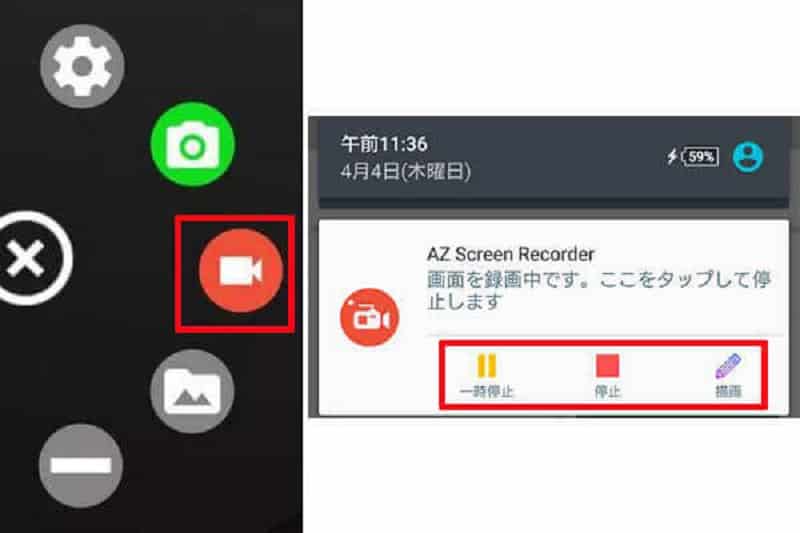
インストール後、スマホでレコーダーを起動します。すると、画面上に4つのボタンが表示されます。左側の赤いボタンをタップして録画を開始します。そのままViberを開いて友だちに通話をかけます。通知バーを引き下げて、停止ボタンをタップすると録画が終了します。
パート4.Viberビデオ通話録画に関するFAQ
Q1:Viberのビデオ通話は安全に利用できますか?
はい、そうです。エンドツーエンドの暗号化を採用しているため、送信中のデータは第三者はもちろん、Viberでさえ取得できません。
Q2:Viberの音声通話を録音するには?
Windows PC/Macでは、Vidmore Screen Recorderを使ってViberの音声通話を録音できます。iPhoneで音声を録音したい場合は、iPhoneに標準搭載されているボイスメモを利用できます。Androidユーザーは、ボイスレコーダーアプリを使うとよいでしょう。
Q3:Viberのボイスメッセージの最大録音時間はどのくらいですか?
Viberでのボイスメッセージは最長15分まで録音できます。また、録音ボタンを0.5秒未満しか押さなかった場合は、ボイスメッセージは録音されません。
まとめ
この記事では、Viberでビデオ通話を録画する方法を紹介しました。まとめると、パソコンユーザーはVidmore Screen Recorderを使えば、高画質でビデオ通話を録画できます。Androidユーザーは、端末に画面録画機能がない場合、サードパーティ製レコーダーを探す必要があります。iOSユーザーにとっては、標準搭載の画面収録機能で十分対応できます。