ウェブカメラ動画を録画するのにおすすめのウェブカメラ録画ソフト5選
良いウェブカメラ録画ソフトをお探しですか? ウェブカメラ動画をキャプチャするには、どのウェブカメラ録画ソフトが一番良いのでしょうか。
質の高いウェビナーやオンライン会議に参加したとき、そのオンライン動画コンテンツを丸ごと録画したくなることがあります。あとで自分用に見返すためであれ、他の人と共有するためであれ、ウェブカメラ動画を録画するには優れたウェブカメラ録画ツールが必要です。

幸いなことに、インターネット上には、ウェブカメラ動画を簡単に録画できるウェブカメラ録画ソフトが数多く提供されています。どれを使えばよいか分からない場合のために、この記事では、無料ソフトを含むおすすめのウェブカメラ録画ソフト5選をご紹介します。

パート1 PC/Mac向けベストウェブカメラ録画ソフト
ウェブカメラから動画を録画したり自分の顔をキャプチャしたりするには、優れたウェブカメラ録画ソフトが必要です。ここでは、人気のウェブカメラ兼ビデオ会議録画ソフトであるScreen Recorderを強くおすすめします。このウェブカメラ録画ソフトは、コンピュータ上で行われるあらゆる操作を高画質でキャプチャできます。Windows 10/8/7のPCとMacの両方でウェブカメラ動画を録画することが可能です。
 ベストなウェブカメラ録画ソフト
- ウェブカメラ動画やその他のビデオ会議を、最大4Kの高画質で録画。
- ストリーミング動画、ミーティング、2D/3Dゲームプレイ、通話など、あらゆるアクティビティをキャプチャ。
- 全画面、指定範囲、特定のウィンドウなど、好みの範囲でウェブカメラ動画を録画。
- ウェブカメラ映像をキャプチャし、マイク音声とシステム音声を同時に録音可能。
- 強力な編集機能と高度な加速技術を搭載。

ウェブカメラ動画を録画する方法
ステップ1:ウェブカメラ動画を録画したいときは、まずこの高機能なウェブカメラ録画ソフトを無料ダウンロードし、パソコンにインストールします。ご利用の環境に合ったバージョンを選び、ダウンロードボタンをダブルクリックしてください。
ステップ2:このウェブカメラ録画ソフトのメインインターフェースに入ったら、ウェブカメラ動画を録画するために動画レコーダー機能を選択します。

ステップ3:次の「動画レコーダー」ウィンドウで、動画と音声の録画設定を調整できます。

録画したい動画に合わせて、画面録画範囲を自由にカスタマイズできます。さらに、必要に応じてシステム音、マイク、またはその両方から音声トラックをキャプチャすることも可能です。自分の顔を録画したい場合は、ここでウェブカメラオプションをオンにしてください。
ステップ4:準備ができたら、RECボタンをクリックするだけでウェブカメラ動画の録画を開始できます。録画中は、必要に応じて一時停止、再開、停止を自由に行えます。
ステップ5:ウェブカメラの録画が終わったら、その場で録画したウェブカメラ動画をプレビューできます。さらに前述のとおり、このウェブカメラ録画ソフトには基本的な編集機能も備わっています。ウェブカメラ動画を編集してから、保存ボタンをクリックしてパソコンに保存できます。
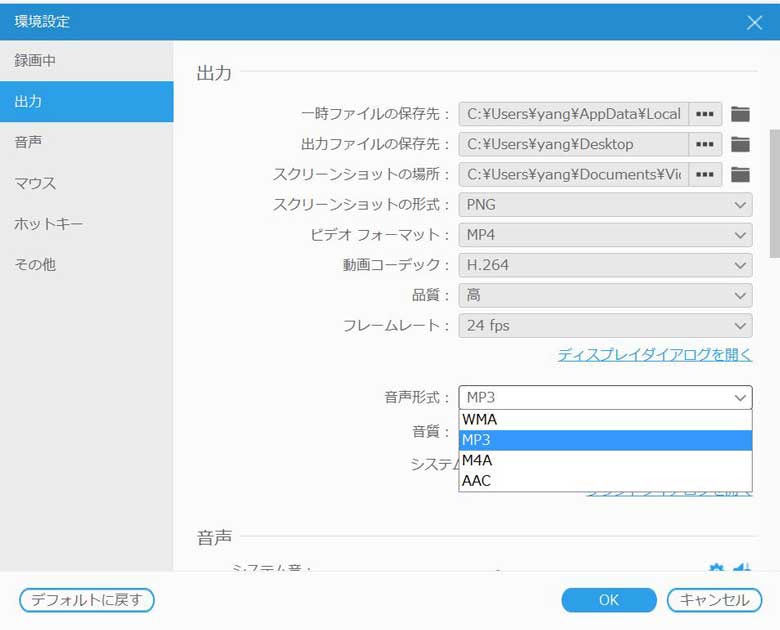
録画されたウェブカメラ動画は自動的にMP4形式で保存されます。別の出力形式を希望する場合は、録画設定アイコンをクリックして環境設定ウィンドウを開き、形式を変更してください。
本ソフトはウェブカメラ動画の録画だけでなく、GTAやポケモンなどのゲームプレイの録画にも対応しています。
パート2 オープンソースのウェブカメラ録画ソフト - Open Broadcaster Software
Open Broadcaster Software(OBS)は、パソコン画面に表示されるあらゆるものをキャプチャできる人気の動画録画ツールです。この無料かつオープンソースのウェブカメラ録画ソフトは、主にウェブカメラ録画、動画録画、ライブ配信を目的として設計されています。
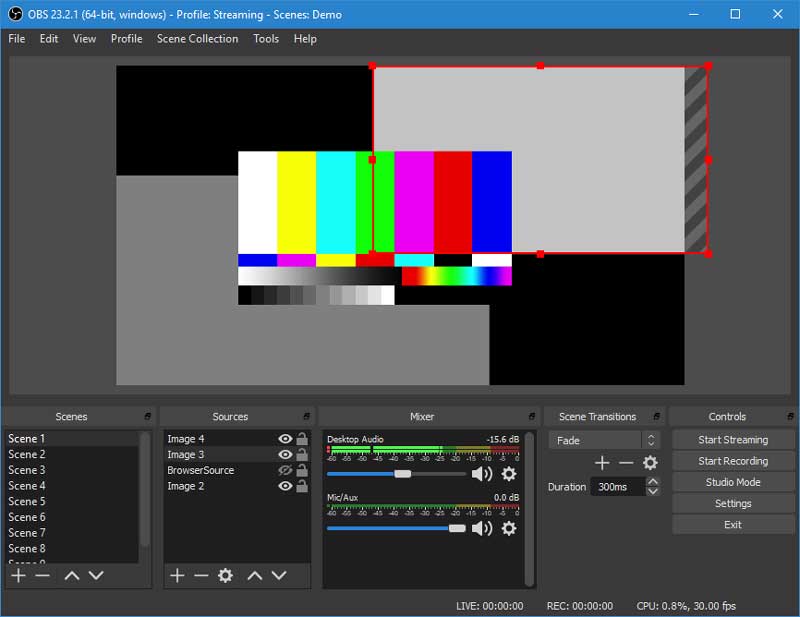
このウェブカメラ録画ソフトは、Windows、Mac、Linuxに対応しています。ウェブカメラ録画時間の長さに制限はありません。必要に応じて、全画面または指定した範囲でビデオ会議をキャプチャできます。録画機能に加えて、OBSは優れたライブ配信機能を備えており、Twitch、YouTube、Facebook Liveなどへの配信をサポートしています。
一部のユーザーからは、OBSのエンコード過負荷が報告されており、こちらのページでその解決策を紹介しています。
パート3 無料ウェブカメラ録画ソフト - Free Online Screen Recorder
ウェブカメラ動画を録画するには、オンライン録画ツールを利用することもできます。ここでは、使いやすいFree Online Screen Recorderをご紹介します。これを使えば、高画質でオンライン会議やビデオ会議をキャプチャできます。Chrome、Safari、IE、Firefoxなど、よく使われるブラウザ上で簡単にウェブカメラ動画を録画できます。
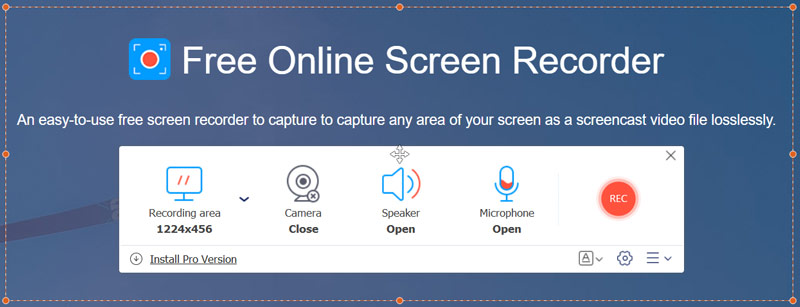
Free Online Screen Recorderは、パソコン画面の任意の部分を簡単にキャプチャできます。無料のウェブカメラ録画ソフトとして、画面に表示されているあらゆるものを自由に録画できます。ただし、この無料ウェブカメラ録画ソフトには編集機能が搭載されていない点には注意が必要です。
パート4 Mac標準のウェブカメラ録画ソフト - QuickTime Player
QuickTime Playerは、Macユーザー向けの公式メディアプレーヤーです。このmacOS標準搭載アプリには優れた画面録画機能もあり、Macの画面を簡単にキャプチャできます。ウォーターマークや録画時間の制限なしでウェブカメラ動画を録画することが可能です。さらに、この無料ウェブカメラ録画ソフトは、Mac上で安定した高品質の画面録画体験を提供します。
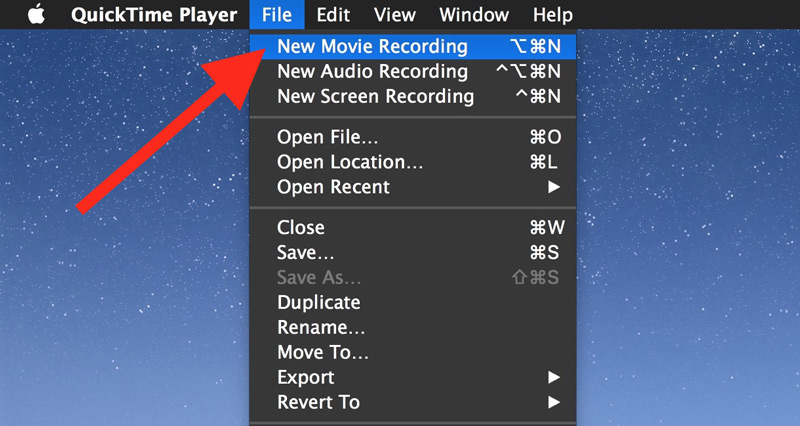
QuickTime Playerを起動して、新規画面収録オプションを選択すると、ウェブカメラ録画機能にアクセスできます。全画面または指定した範囲でウェブカメラ動画を録画することができます。このウェブカメラ録画ソフトには、トリム、分割、反転などの基本的な編集機能も備わっています。
パート5 有料ウェブカメラ録画ソフト - Camtasia
Camtasiaは、有料で高機能な画面録画・編集ソフトで、パソコン上でウェブカメラ動画を録画するのに役立ちます。Windows PCとMacの両方で、動画を簡単に録画・作成できるのが特徴です。このウェブカメラ録画ソフトを使えば、ウェブカメラを録画して動画に自分らしさを加えることができます。
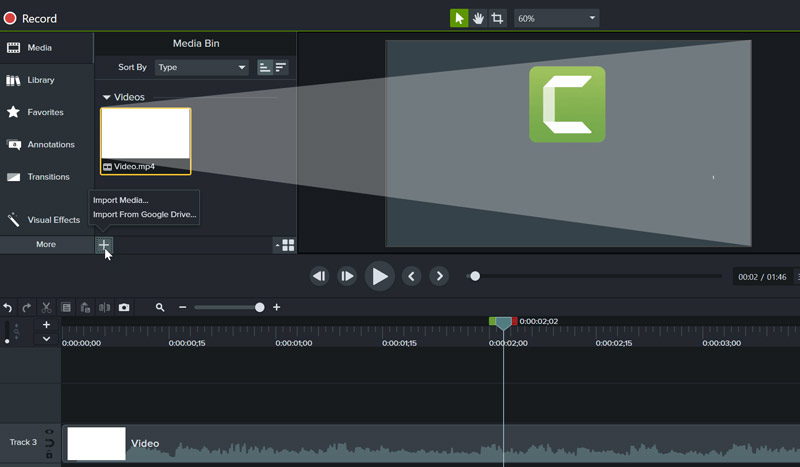
Camtasiaには、基本的な録画機能を試せる無料トライアルが用意されています。ただし、多くの便利な機能や高度な編集機能は有料版でのみ利用可能です。買い切りライセンスの料金は現在1ライセンスあたり249.99ドルです。
さらに詳しい情報を知りたい場合は、こちらの投稿からCamtasiaの代替ソフトをチェックしてください。
パート6 ウェブカメラ録画ソフトに関するFAQ
質問1. Zoomでウェブカメラ動画を録画するには?
Zoomのホストであれば、プラットフォーム上で簡単にウェブカメラ動画やZoom会議を録画できます。自動録画を設定して、ウェブカメラ動画の内容を自動的に保存することも可能です。
質問2. ウェブカメラを常時録画状態にするにはどうすればよいですか?
Webカメラを常時録画するには、Vidmore Screen Recorder を使用できます。ドライブの空き容量がある限り、録画を続けることができます。
質問3. オンライン会議を録画するには?
オンライン会議を録画する必要があるときは、上でご紹介したいずれのビデオレコーダーにも安心してお任せいただけます。
まとめ
本記事では主にウェブカメラ録画ソフトについて紹介しました。おすすめのウェブカメラ録画ソフト5本を厳選してご紹介しています。それぞれの基本機能を把握したうえで、用途に合ったものをお選びください。自分用の見直し用としてウェブカメラ動画を録画したい場合でも、他人と共有したい場合でも、目的に合ったウェブカメラ録画ソフトを選べば実現できます。