Cisco WebEx ミーティングを音声・映像付きで簡単に録画する方法
会議用に Cisco WebEx ミーティングを録画したい場合、音声・映像・さらにはウェブカメラ映像までキャプチャできる最適な WebEx レコーダーはどれでしょうか。もちろん、ホストとして Cisco WebEx Recorder を使用しているなら、問題なく音声とビデオ付きでWebEx ミーティングを録画できます。それでは、参加者の場合はどうでしょうか。参加者として WebEx の講義や会議を録画する方法はあるのでしょうか。この記事から、知っておくべき究極のガイドを確認してください。


パート 1:ホストとして Cisco を使って WebEx ミーティングを録画する方法
Cisco WebEx Recorder は、時刻や参加者情報などを含めて WebEx ミーティングを録画するための標準的な方法です。さらに、録画したファイルの再生や編集も行えます。ただし、ホストのみが利用可能で、形式は WebEx Recording Format に限定されます。
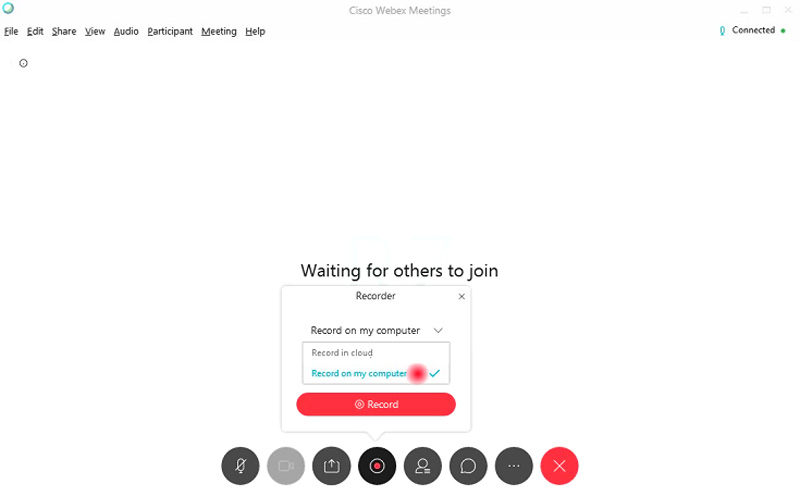
ステップ 1: ホストとして WebEx ミーティングを開始したら、ミーティング メニューに移動し、録画設定 オプションを選択します。このコンピュータから音声を録音 ボタンを有効にし、このコンピュータに録画 のドロップダウンリストから選択します。
注意: これは、WebEx ミーティングの音声を自分のコンピュータからのみ録音できる機能です。ホストであっても、他の参加者の音声ファイルを録音することはできません。
ステップ 2: すべての参加者を招待した後、WebEx ミーティングを録画するためのポップアップの 録画 ボタンが表示されます。出力ファイルの保存先フォルダを選択し、録画 ボタンをクリックして WebEx ミーティングの画面と音声をキャプチャします。
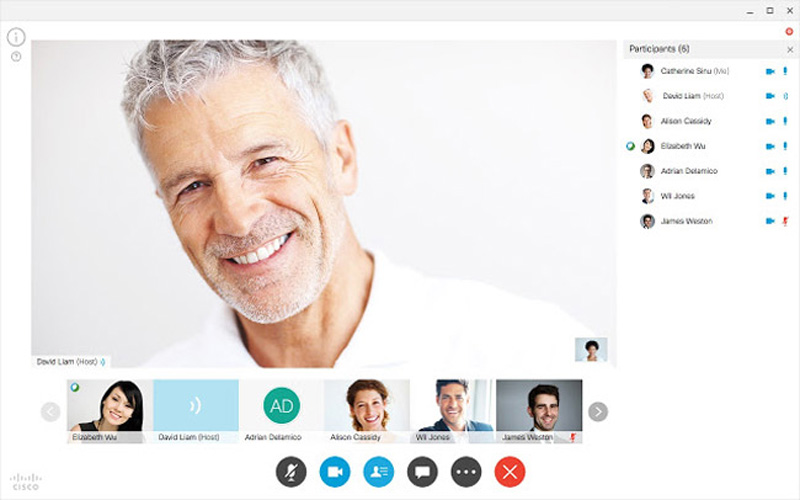
ステップ 3: コントロールパネルから録画を管理できます。停止、一時停止、再開などが可能です。WebEx ミーティングが終了すると、録画ファイルにアクセスできる録画リンクが記載されたメールが届き、WebEx の Web サイトから録画にアクセスできます。
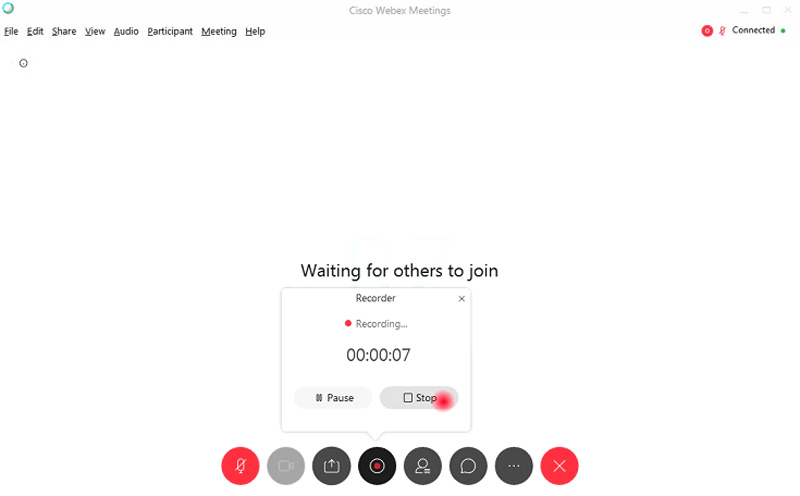
ステップ 4: その後、録画した WebEx ミーティングのファイルを WRF 形式でダウンロードできます。参加者に動画を送信したり、さらに編集したりする必要がある場合は、事前に WRF 動画を MP4、MP3、AVI、WMV などに変換しなければなりません。
パート 2:参加者として WebEx ミーティングを録画する最適な方法
- WebEx ミーティングを、動画・音声・ウェブカメラ映像付きで簡単に録画。
- WebEx 録画を元の品質のまま MP4、WMV、MP3 に保存。
- WebEx 録画にリアルタイムの描画やマウス効果を追加してマーキング。
- WebEx 録画を編集・トリミングし、予約録画を設定。
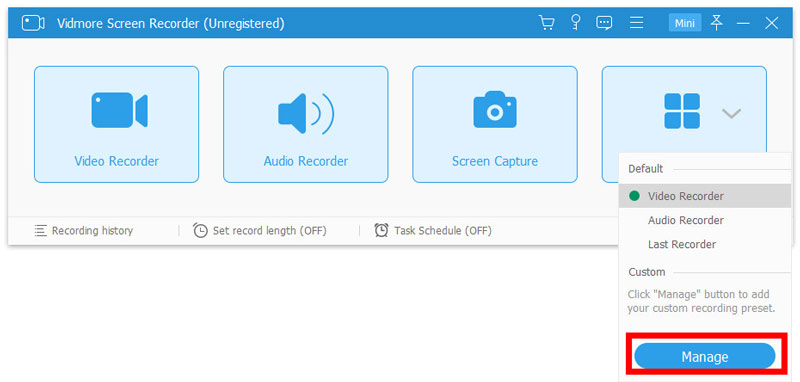
ステップ 1: WebEx ミーティング レコーダーをダウンロードしてインストールし、コンピュータ上で起動します。その他 オプションをクリックし、管理ボタンを選択して WebEx ミーティング用の録画プリセットをカスタマイズします。大きな プラス ボタンを選択して新しいプリセットを作成します。
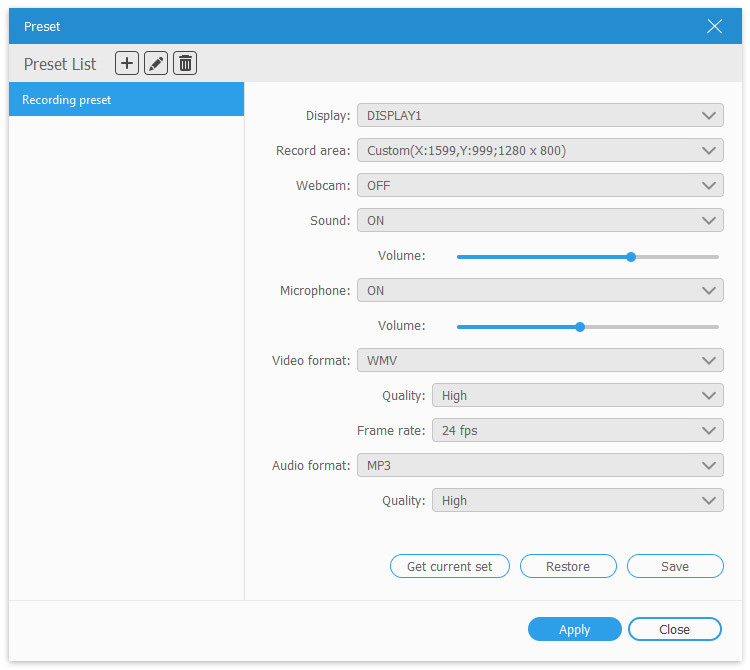
ステップ 2: 録画プリセットに名前を付け、必要に応じて動画形式、フレームレート、音声形式、音質、さらには音量を選択します。保存 ボタンをクリックし、適用 オプションを選択して変更内容を反映します。
ステップ 3: ホーム画面に戻り、動画レコーダー メニューを選択して WebEx ミーティング用の録画範囲を調整します。音声レコーダー メニューをクリックし、システム音 と マイク の両方を有効にして、全参加者の音声を録音します。
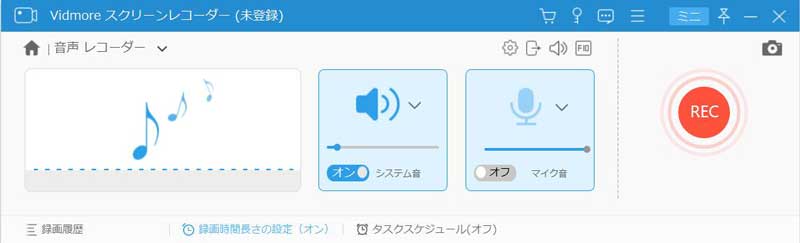
ステップ 4: さらに、ウェブカメラ オプションを有効にして、WebEx ミーティングに自分のウェブカメラ映像を追加することもできます。その後、REC ボタンをクリックして WebEx ミーティングの録画を開始します。コンピュータで WebEx ミーティングを開始する前に録画を開始しておきましょう。
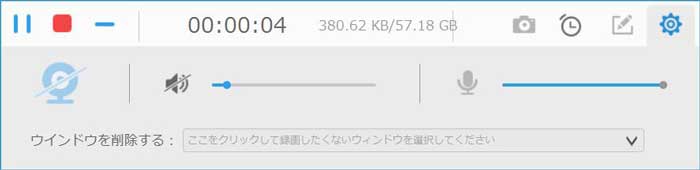
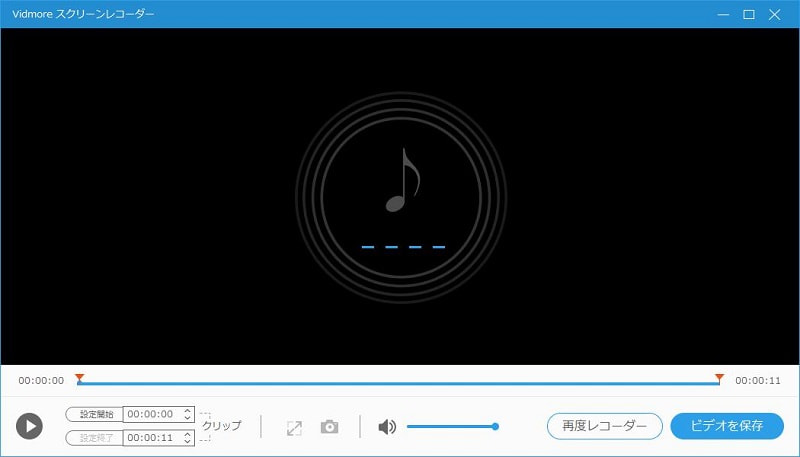
ステップ 5: WebEx ミーティングを録画し終えたら、停止ボタンをクリックして録画ファイルをプレビューできます。録画した WebEx ミーティングにアクセスしたり、プレビュー中にトリム機能を使用して不要な部分をカットすることも可能です。
まとめ
WebEx ミーティングを録画するには、ホストとして標準の Cisco WebEx Recorder を使用して動画を録画できます。しかし、動画形式の制限、参加者の音声ファイルの制約、ウェブカメラ映像を扱えないなどの制限があります。そのため、Vidmore Screen Recorder は、あらゆるファイルを簡単にキャプチャできる究極の WebEx レコーダーです。