Windows、Mac、オンラインでウェビナーを録画する方法(ステップバイステップ)
ウェビナーはビジネス分野だけでなく、教育、工学、医療など多くの業界でも人気があります。ライブウェビナーでは、参加者同士が直接対話することができます。ウェビナーを録画することには多くのメリットがあります。ここでは、ライブウェビナーを録画すべき理由をいくつかご紹介します。
- 録画したウェビナー動画をオフラインで何度でも視聴できる。
- ウェビナー全体または一部を、SNSやその他のプロモーションプラットフォームで共有できる。
- ウェビナーでのプレゼンテーションをオンライン講座として録画し、より多くの受講者を獲得できる。
- 後から視聴する人のために、ウェビナーの内容を編集できる。
- 録画されたウェビナーを視聴しても、ライブに参加しているかのような臨場感を得られる。
これからウェビナーを開催する場合、パソコンやスマートフォンで同時にウェビナーを録画することができます。以下では、参加者として、あるいは主催者としてウェビナーを録画する具体的な手順を説明します。プロ仕様のウェビナー録画ソフトだけでなく、オンラインで使える無料のウェビナー録画ツールも入手できます。ウェビナー録画チュートリアルを読んで、そのとおりに操作してみてください。
パート1:おすすめのウェビナー録画ソフト
パソコンでウェビナーを録画したい場合は、Vidmore スクリーンレコーダー を起動して、USB接続のWebカメラやビデオカメラから高品質な動画を録画できます。ウェビナー録画は、開始、一時停止、再開、停止を自由に行えます。ホットキーを設定しておけば、素早く画面録画やスクリーンショットの撮影が可能です。さらに、ウェビナー録画中にリアルタイムでテキスト、矢印、図形、マウスエフェクトなどを追加できます。
内蔵のビデオトリマーを使えば、ウェビナー録画の開始時間と終了時間を簡単にトリミングできます。追加のツールを使わずに、録画ファイルから特定の動画クリップを切り出すことが可能です。キャプチャしたウェビナーのスクリーンショットは、必要に応じてJPG、PNGなどの形式で保存できます。もちろん、ウェビナーの動画や音声録画も、一般的な出力形式で自由に保存できます。
- 時間制限なしでライブウェビナーを録画。
- パソコン上のあらゆる音声と、マイクからの声を同時に録音。
- 画面全体または選択した範囲のウェビナー画面をスクリーンショット。
- 録画中の画面にリアルタイムの描画やマウスエフェクトを追加。
- 任意の画面サイズで、Webカメラ映像を同時にオーバーレイ表示しながら録画。
- 開始・終了時間を指定して、ウェビナー録画をトリミング。
- 安全・クリーン・軽量で、操作も簡単。
パート2:PCでウェビナーを録画する方法
Vidmore Screen Recorder を使えば、Windows 10/8.1/8/7 で音声付きのウェビナーを録画できます。高画質でWebカメラ映像とデスクトップの両方を録画できる、最適なウェビナー録画ソフトになり得ます。なお、本ソフトを起動しても、ウェビナーの配信は通常どおりスムーズに行われます。
ステップ1:Vidmore Screen Recorder を無料ダウンロード・インストールして起動します。動画レコーダー(Video Recorder) をクリックして、ウェビナー録画画面に入ります。
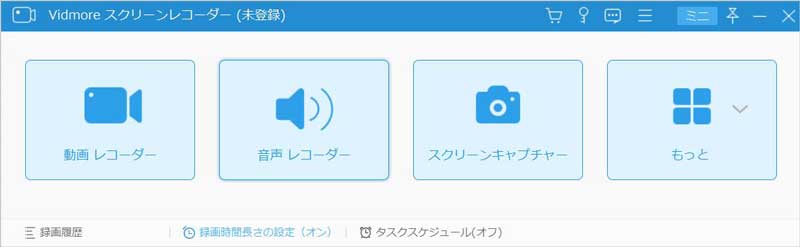
ステップ2:Webcam をオンにして、Windowsでウェビナーを録画します。プログラムは内蔵および外付けのWebカメラを自動的に検出します。
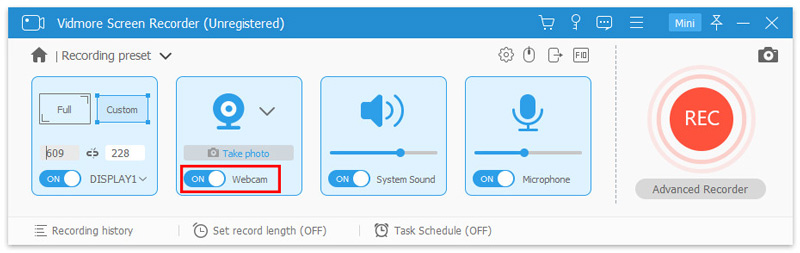
ステップ3:必要に応じて、Display、System Sound、Microphone をオンにして、ウェビナーの内容を録画します。例えば、Webカメラ映像の外側の画面も録画したい場合は、Display をオンにしたあとに録画範囲を選択してください。
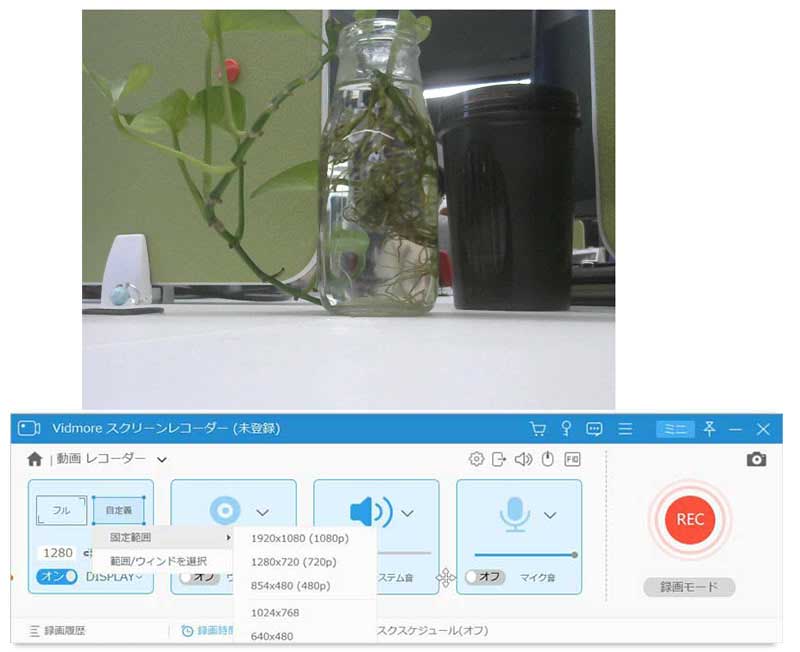
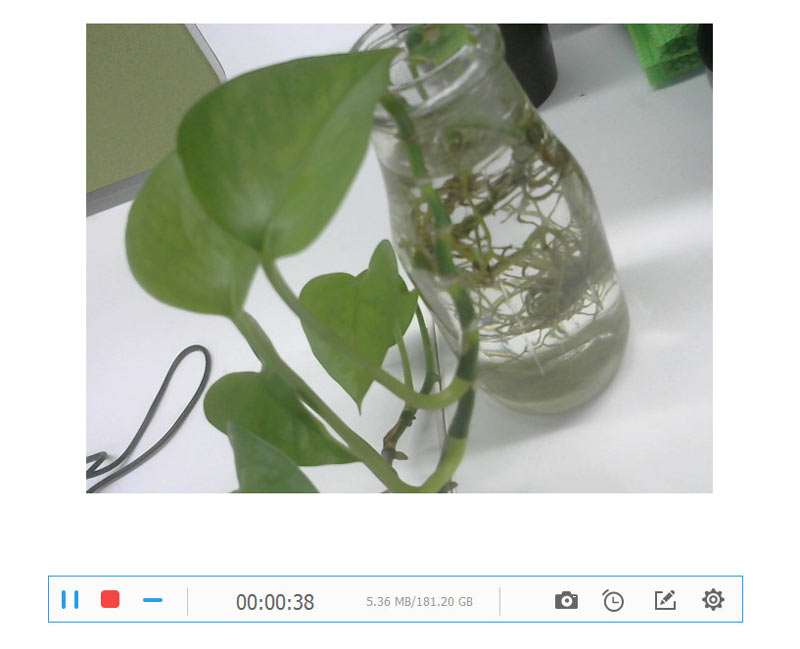
ステップ4:REC をクリックすると、すぐにPC上でウェビナー録画を開始できます。Edit オプションをクリックすると、すべての編集機能にアクセスできます。
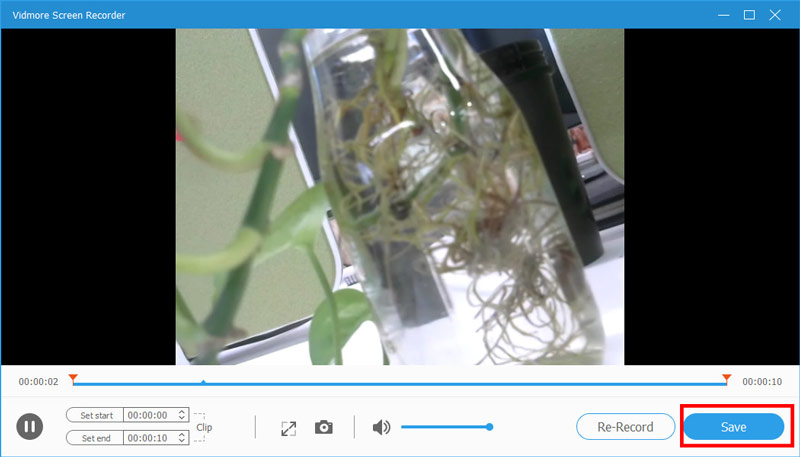
ステップ5:録画を停止すると、ウェビナー録画ファイルをすぐにプレビューできます。録画の一部を切り出してウェビナーをトリミングすることも可能です。その後、Save をクリックしてウェビナー録画を保存します。
パート3:Macでウェビナーを録画する方法
Vidmore Screen Recorder を使えば、Macでウェビナーを録画し、MP4、AVI、MOVなどの形式で簡単に保存できます。このウェビナー録画ソフトは、Mac OS X 10.10 以降に対応しています。そのため、ほとんどのMacユーザーが互換性を気にせず利用できます。
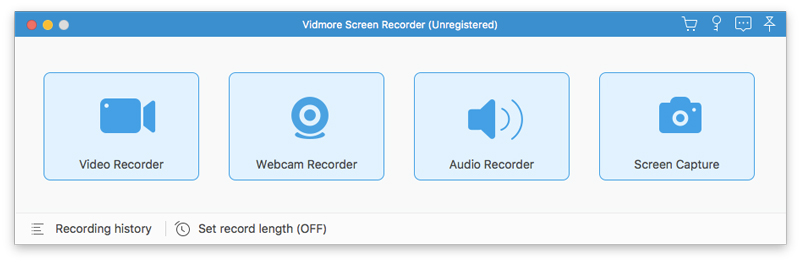
ステップ1:公式サイトから、Mac版のスクリーンレコーダーソフトを直接ダウンロードします。メイン画面で Webcam Recorder を選択します。
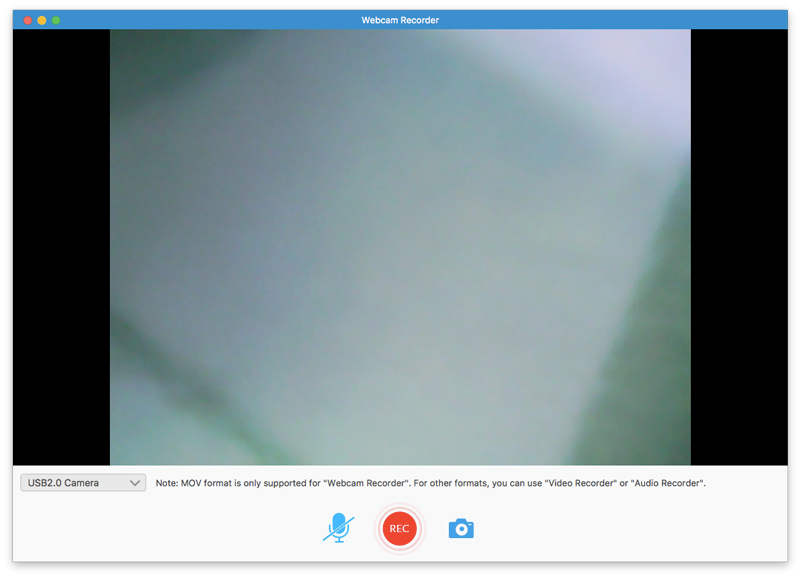
ステップ2:Vidmore Screen Recorder は、内蔵カメラアプリや接続された外付けカメラを自動的に起動できます。左下からカメラソースを選択してください。マイクアイコンをクリックすると、音声付きでMac上のウェビナーを録画できます。
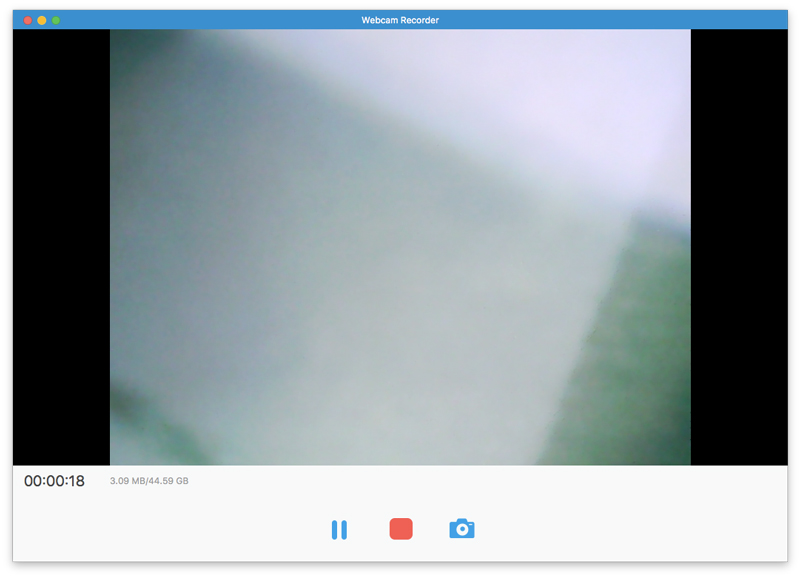
ステップ3:REC をクリックして、ライブウェビナーの録画を開始します。Mac上でウェビナー録画を一時停止・再開することも自由に行えます。Screenshot オプションをクリックすると、画面キャプチャを撮影できます。
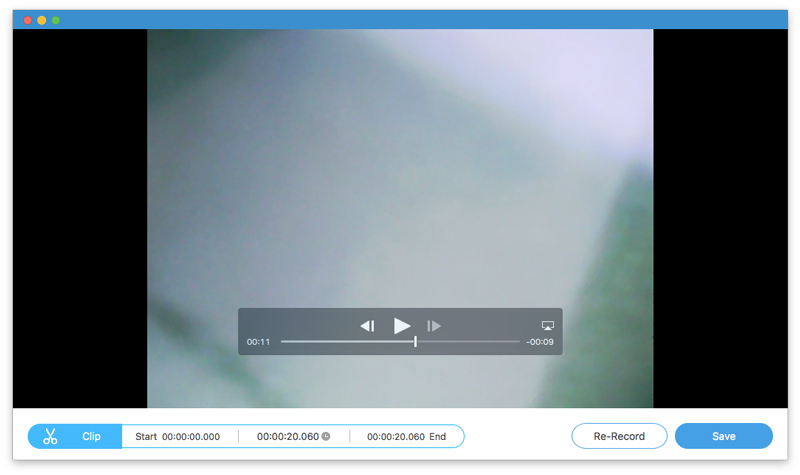
ステップ4:Macでライブウェビナーの録画を停止すると、プレビューウィンドウがすぐにポップアップ表示されます。次に、Clip をクリックして、ウェビナー録画動画をカットします。
ステップ5:Save をクリックして Recording History ウィンドウを開きます。ここで、録画したウェビナー動画をMOV形式で確認できます。録画ファイル上にマウスカーソルを合わせると、再生、名前の変更、フォルダを開く、共有、削除などの操作をウェビナー録画ソフト内で行えます。
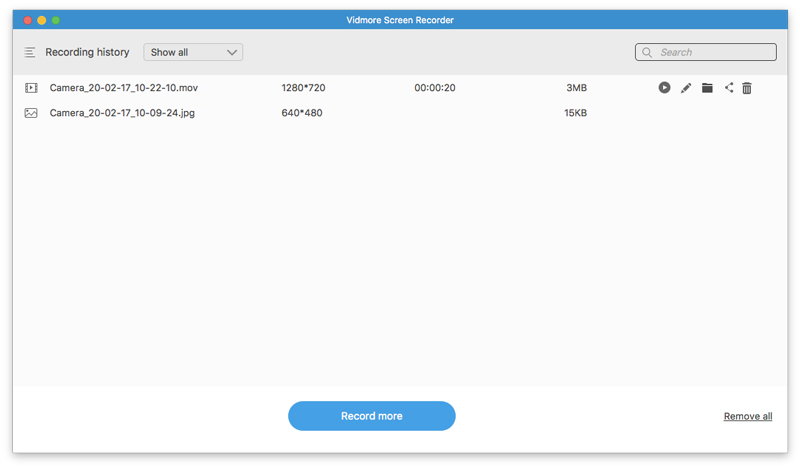
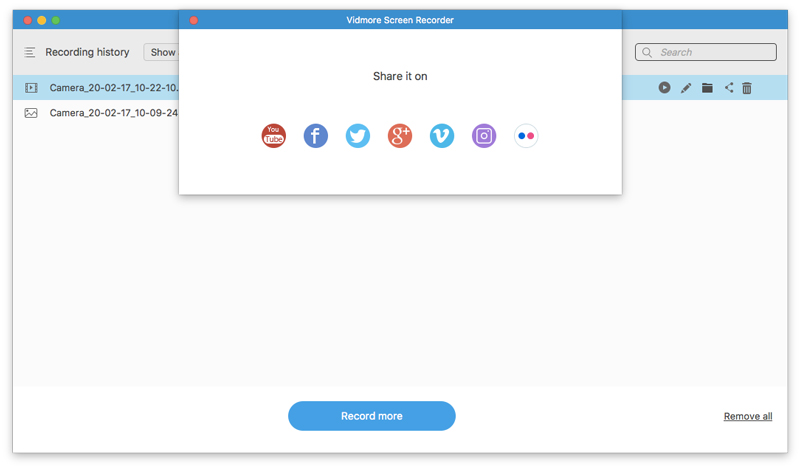
そのまま Share をクリックすれば、録画したウェビナーのMOVファイルを直接共有できます。Open Folder を選択して、スクリーン録画ファイルを素早く表示することも可能です。
パート4:オンラインでウェビナーを録画する方法
Screencastifyは無料のChrome拡張機能で、Webカメラ、ブラウザタブ、デスクトップを録画できます。Chromeブラウザだけで、ウェビナーをオンラインで無料録画することが可能です。さらに、録画したウェビナー動画を、オンラインの無料ウェビナー録画ツールからそのままGoogleドライブなどへ共有できます。
ステップ1:screencastify.com にアクセスします。Add to Chrome をクリックして、ウェビナー録画ツールをGoogle Chromeに追加します。
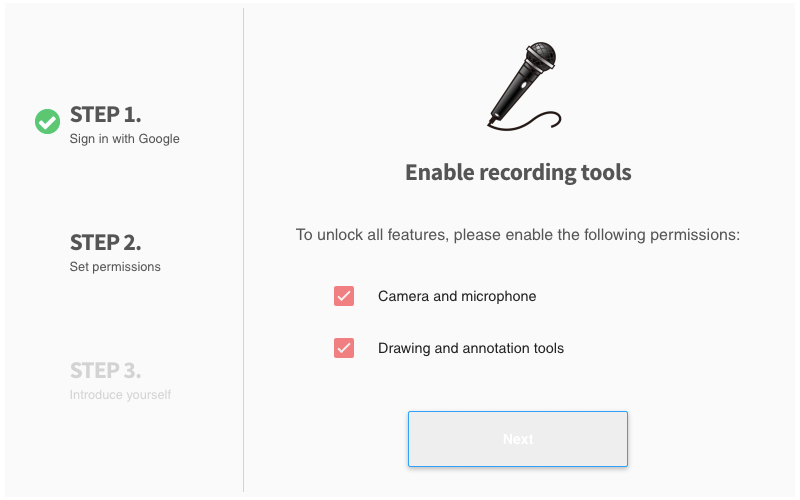
ステップ2:Chrome内の画面録画アイコンをクリックします。GoogleアカウントでScreencastifyにログインします。表示される手順に従ってセットアップを完了させてください。
ステップ3:ChromeのツールバーにあるScreencastifyアイコンをもう一度クリックします。ここで Webcam Only を選択すると、Webカメラ映像のみを使ってウェビナーの内容をオンラインで無料録画できます。
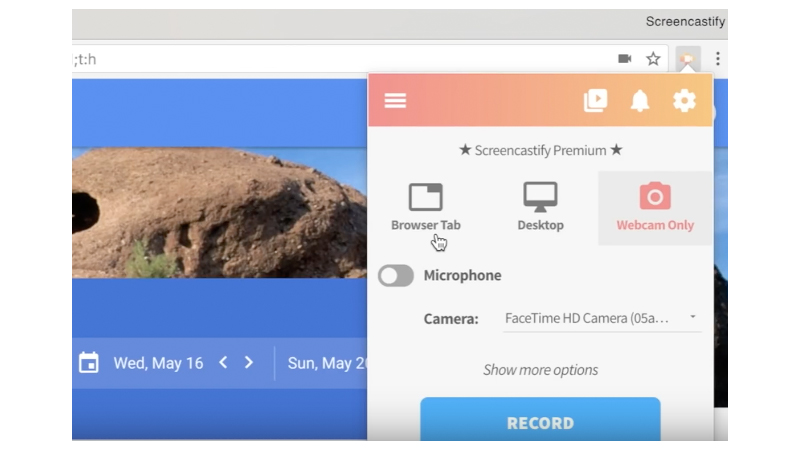
ステップ4:音声付きでウェビナーを無料録画したい場合は、マイク(Microphone)を有効にします。使用するカメラを選択し、その後 Record をクリックして、オンラインでウェビナー録画を開始します。
ステップ5:上部にある Stop をクリックします。ウェビナー録画動画は、自動的にGoogleドライブへ保存されます。
ステップ6:Copy Link または View on Drive をクリックして、録画されたウェビナー動画にアクセスします。
注意:Screencastify の無料版では、ウォーターマーク入りでウェビナーを録画できます。最大録画時間は5分です。それ以上録画したい場合や、すべての機能を使いたい場合は、有料版にアップグレードする必要があります。これらは、多くのオンライン無料スクリーンレコーダーに共通する欠点です。
まとめ
以上が、上記の動画スクリーンレコーダーを使って、オンラインまたはオフラインでウェビナーを録画する方法です。Screencastifyなどの無料スクリーンレコーダーを使えば、オンラインウェビナーを無料で録画できるのは事実です。ただし、無料版ではウェビナーやその他のライブ動画は最大5分までしか録画できません。また、出力動画にはウォーターマークが入ります。したがって、WindowsやMacで数時間単位のウェビナーを録画したい場合は、信頼性の高いサポートが得られるVidmore Screen Recorderを利用する方がよいでしょう。ウェビナー、セミナー、その他のオンライン講座や会議も、遅延なく録画できます。さらに、同じウェビナーに参加している他のユーザーに、録画していることが通知されることもありません。