iOS/Android/Web で音声付き WhatsApp ビデオ通話を録画する方法
WhatsApp アプリ自体には画面録画機能がありません。WhatsApp のビデオ通話や音声通話を録画したい場合は、サードパーティ製の WhatsApp 通話録画ソフトを使う必要があります。WhatsApp は Android、iOS、Web 版で利用できます。WhatsApp Web を選択して、コードを読み取ればパソコン上でも WhatsApp を起動できます。そこで本記事では、iPhone・Android・デスクトップでWhatsApp のビデオ通話を録画するための完全なチュートリアルを紹介します。内容を読んで手順どおりに操作してください。

- パート 1:デスクトップで WhatsApp 通話をキャプチャする方法
- パート 2:iPhone で WhatsApp ビデオ通話を録画する方法
- パート 3:Android で WhatsApp ビデオ通話を録画する方法
パート 1:デスクトップで WhatsApp 通話をキャプチャする方法
近くに Windows または Mac のパソコンがあり、長時間 WhatsApp 通話をする場合は、パソコンで音声付きの WhatsApp ビデオ通話を録画しておくとよいでしょう。大容量の録画ファイルを保存できる十分なストレージを確保できるからです。さらに、Vidmore スクリーンレコーダー を使えば、WhatsApp のビデオ通話をスムーズに録画・編集できます。
- Windows と Mac で高画質の WhatsApp 通話を録画。
- システム音とマイク音声を含めて、音声付きで WhatsApp ビデオ通話を録画。
- 開始時間と終了時間を指定して、WhatsApp のビデオ/音声録画をトリミング。
- WhatsApp の録画やスクリーンショット用のホットキーを設定。
- Windows 10/8.1/8/7およびMac OS X 10.10以降に対応。
ステップ 1: Vidmore Screen Recorder を起動します。WhatsApp ビデオ通話の録画機能にアクセスするために、動画 レコーダーを選択します。

ステップ 2:ディスプレイを有効にしてから、カスタムをクリックします。続いて領域/ウィンドウを選択を選びます。その後、WhatsApp Web をクリックしてキャプチャ範囲を指定します。続いて、マイクとシステム音をオンにして、音声付きで WhatsApp ビデオ通話を録画します。

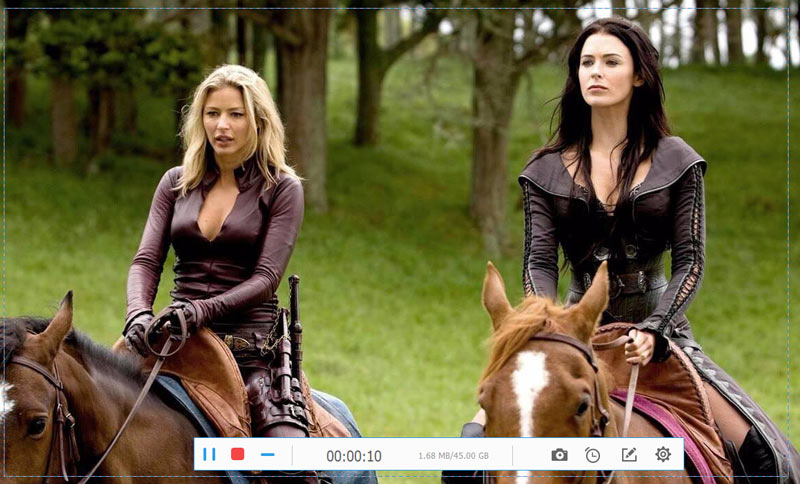
ステップ 3: REC をクリックして WhatsApp ビデオ通話の録画を開始します。一時停止と再開をクリックして、WhatsApp ビデオ通話の録画を制御できます。録画中に画面上へ描画ツールを適用したい場合は、編集をクリックします。
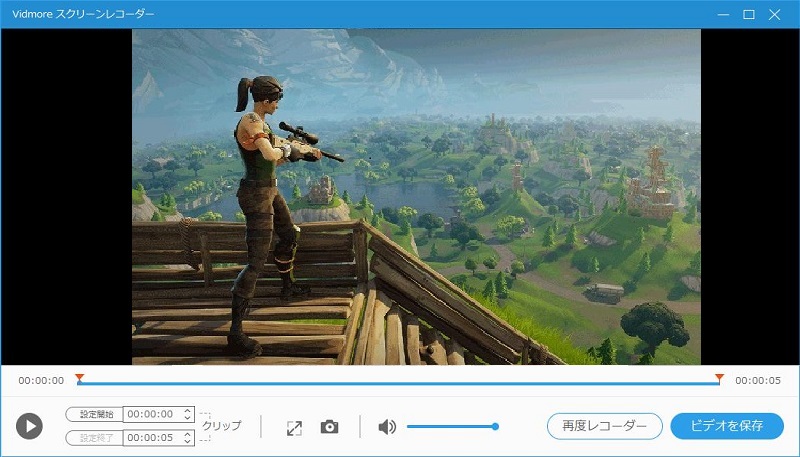
ステップ 4: 停止をクリックするとプレビュー画面に移動します。必要に応じて、開始時間と終了時間を設定して WhatsApp の録画をトリミングできます。最後に、保存をクリックして WhatsApp ビデオ録画ファイルを書き出します。
パート 2:iPhone で WhatsApp ビデオ通話を録画する方法
画面録画機能は iOS 11 以降で利用できます。そのため、iPhone で WhatsApp ビデオ通話を録画したい場合は、iOS に標準搭載されている画面録画機能をそのまま使用できます。
ステップ 1: 設定アプリを開きます。一覧からコントロールセンターを選択します。
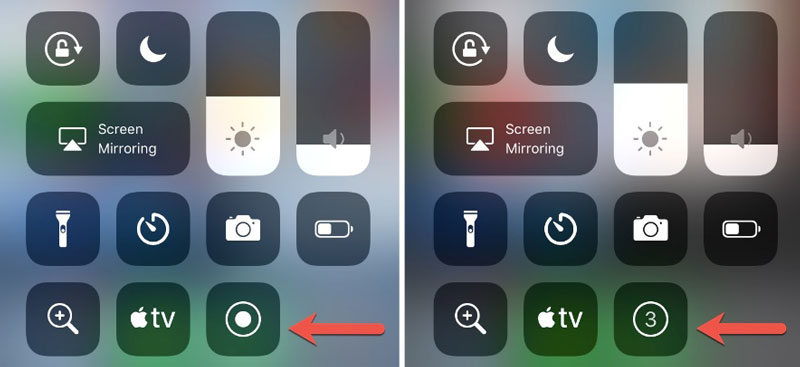
ステップ 2: コントロールをカスタマイズをタップします。下へスクロールしてその他のコントロールを探します。画面収録の前にある+アイコンをタップします。
ステップ 3: iPhone 画面の下端から上方向にスワイプしてコントロールセンターを表示します。
ステップ 4: 画面収録ボタンをタップし、続いてマイクオーディオのオプションを選びます。3 秒のカウントダウン後、自動的に iPhone で WhatsApp ビデオ通話の録画が始まります。
ステップ 5: WhatsApp 通話の録画を止めたいときは、上部のツールバーにある停止アイコンをタップします。
パート 3:Android で WhatsApp ビデオ通話を録画する方法
多くの Android スマートフォンには標準の画面録画機能がありません。そのため、Android で WhatsApp 通話を録画するには、サードパーティ製の WhatsApp 通話録画アプリ(apk)を利用する必要があります。ここでは例として AZ Screen Recorder の使い方を紹介します。
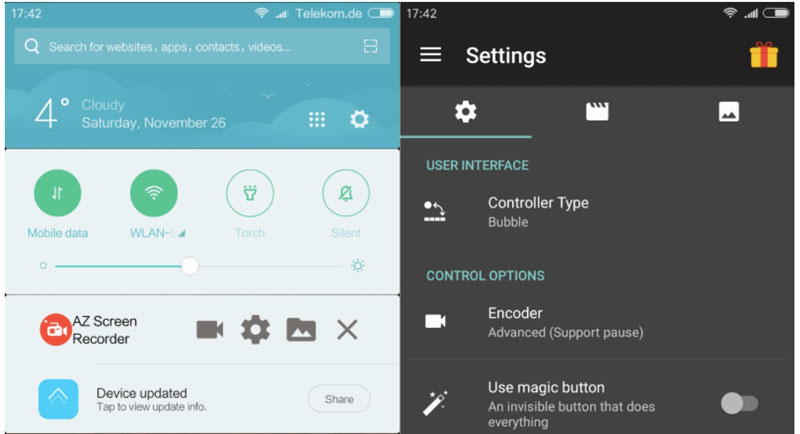
ステップ 1: Android に AZ Screen Recorder アプリをダウンロードしてインストールします。アイコンをタップすると、画面上部にポップアップのウィジェットが表示されます。
ステップ 2: 画面の案内に従って、WhatsApp ビデオ通話録画用の設定を行います。
ステップ 3: AZ Screen Recorder のポップアップウィジェットをタップして、音声付きで WhatsApp ビデオ通話を録画します。
ステップ 4: 画面上部の通知パネルから停止アイコンを選択すれば、WhatsApp 通話の録画を終了できます。
まとめると、上記の手順に従えば、Android・iPhone・Windows・Mac で WhatsApp のビデオ通話を録画できます。WhatsApp 通話を録音・録画したくなる理由はさまざまですが、ここで紹介した WhatsApp 録画方法では、相手側の WhatsApp ユーザーに通知は送信されません。そのため、音声付きで WhatsApp ビデオ通話を録画する前に、お住まいの地域における通話録音に関する法律を必ず確認してください。