Macで知っておきたい画面・音声レコーダー トップ10
どのMac用画面・音声レコーダーを選べばよいか分かりませんか?実際のところ、高品質な画面およびビデオキャプチャは、作業効率の向上や録画内容の最適化に役立ちます。オンラインゲームの配信、チュートリアルの作成、歌の録音など、どのような用途であっても、Macに合った適切な画面・音声レコーダーを見つける必要があります。この記事では、無料ソフトと有料版の高度な機能を含めたMac用画面・音声レコーダーのトップ10を紹介します。
執筆前に行っている、ソフトウェア検証の方法についてご説明します。
免責事項:当サイトのコンテンツはすべて、編集チームの人間が執筆しています。執筆前には、まずテーマについて綿密なリサーチを行います。そのうえで、ツールの選定とテストに1〜2日かけています。検証では、デバイスやシステム要件、機能、使用感などをチェックします。テストをより包括的なものにするため、G2 や Trustpilot といったレビューサイトも参照し、実際のユーザー体験も参考にしています。
トップ1:Vidmore Screen Recorder
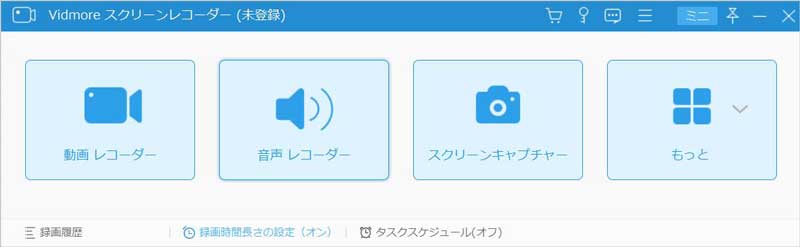
Vidmore スクリーンレコーダー は、画面上のあらゆる動作やHDビデオ、さらにWebカメラもキャプチャできる多機能ビデオレコーダーです。この強力なビデオ・オーディオレコーダーを使えば、コンピュータ画面、迫力のゲームプレイ、Webカメラ映像、オンライン講義、好きな音楽の録音、さらにはスクリーンショットの保存まで、Mac上で簡単に行えます。
このMac用画面・音声録画ソフトは、システム音、マイク音声、またはその両方といったさまざまな音声ソースをニーズに応じて録音できます。音声を個別のクリップとして録音できるため、複雑なプロジェクトのサウンドをより細かくコントロールすることも可能です。ポッドキャストやオーディオブックなど、音声だけのプロジェクトを録音する用途にも適しており、MP3、M4A、WMA、AAC形式で保存できます。音声ファイルの品質は要望に応じて設定でき、保存前に録音した音声を試聴することもできます。
主な機能は次のとおりです。
- デスクトップ画面の操作を簡単に録画し、高品質でWebカメラ映像もキャプチャ可能。
- システム音とマイク音声を録音。
- パソコンからのあらゆる音声と、マイクからの自分の声を録音。
- 画面全体または特定ウィンドウのスクリーンショットを撮影。
- 録画やスクリーンショットにテキスト、矢印、図形を追加。
- 出力動画の形式、ビデオコーデック、画質を設定可能。
- タスク名、開始時間、終了時間、録画時間を設定可能。
トップ2:QuickTime
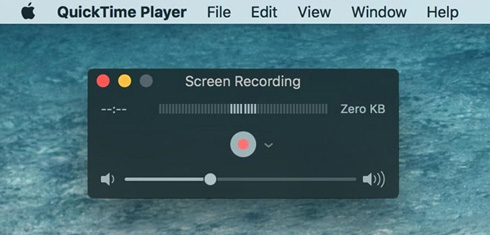
QuickTimeは、Macユーザー向けに無料で標準搭載されているメディアプレーヤーです。信頼性の高いビデオプレーヤーであるだけでなく、無料で使える手軽な画面録画ツールでもあります。ある意味では、VLCと似た部分もあります。
このMac用ソフトは、急いで画面を録画したいときに非常に便利です。また、macOS向けの優れたビデオコンバーターアプリの一つでもあります。これを使えば、録画した動画を編集することもできます。ただし、録画したいウィンドウを個別に指定することはできません。また、保存できるのは1080p HD動画のみで、4Kには対応していません。
トップ3:VLC
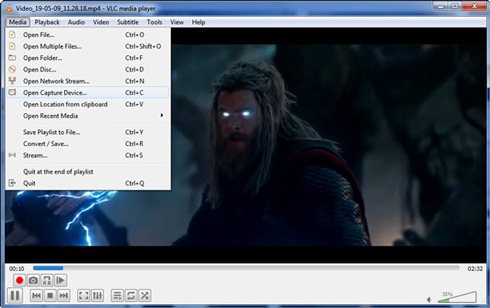
VLC Media Playerは、MacおよびWindowsで利用できる人気のメディアプレーヤーで、ほぼすべてのメディアファイル形式を劣化なく再生できます。もしVLCを単なるビデオプレーヤーだと思っているなら、多くの機能を見逃しているかもしれません。VLCは、このメディアプレーヤーで再生しているあらゆるビデオやオーディオを録画することもできます。
VLCを使えば、DVDからハードドライブへのビデオ録画や、コンピュータのデスクトップ画面をキャプチャしたビデオの録画が可能です。無料のレコーダーを探しているなら、VLCは試してみる価値があります。ただし、録画機能のみで、編集機能は備えていない点に注意が必要です。そのため、録画後に編集が必要な場合は、別のアプリを用意する必要があります。
ダウンロード:VLC(https://www.videolan.org/vlc/index.html)(無料)
トップ4:AnyMP4 Screen Recorder
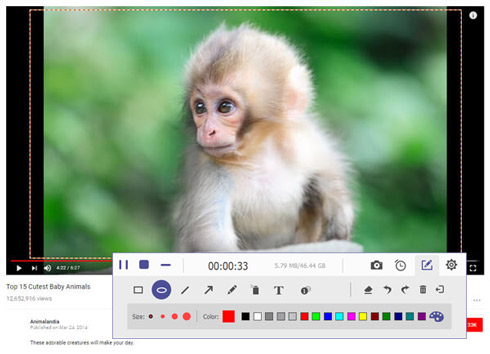
AnyMP4 Screen Recorderは、MacおよびWindowsユーザー向けの高機能な画面・音声録画アプリです。オンライン動画、ゲーム、Skype通話、ポッドキャスト、オンライン会議、Webカメラ映像、ウェビナー、講義など、あらゆる種類の画面を録画できます。
この画面・音声レコーダーアプリは、システム音、マイク音声、またはその両方をキャプチャし、録音した音声をMP3、M4A、WMA、AACファイルとして保存できます。録画が終わった後は、録画したビデオを事前再生して映像と音声をその場で確認することが可能です。
ダウンロード:AnyMP4 Screen Recorder(https://www.anymp4.com/screen-recorder/)(無料体験版)
トップ5:OBS
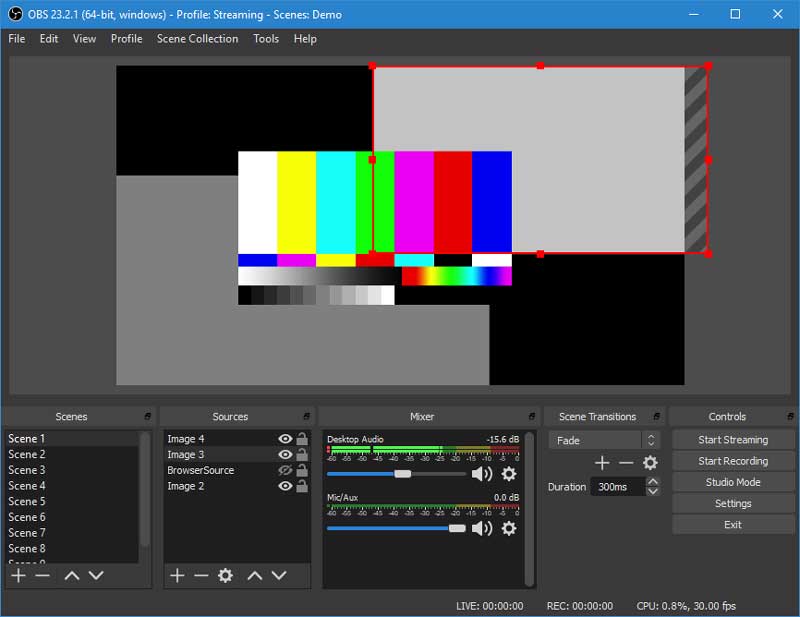
OBS(Open Broadcaster Software)は、ビデオおよびオーディオ録画のための無料・オープンソースプログラムです。多くの機能と設定が用意されており、複数の画面の中からゲーム画面をキャプチャしたり、録画用の環境を最適化したりすることができます。
このMacアプリは、上級者向けの優れたプログラムです。録画ソフトとして、自分の用途に合わせて細かく設定できます。ただし、初心者にとっては使いこなすのが難しいレコーダーでもあります。ルールや使い方を学ぶ時間をかけるつもりがあるなら、とても有力な選択肢になるでしょう。
ダウンロード:OBS(https://obsproject.com/)(無料)
トップ6:Bandicam

Bandicamは、MacおよびWindows向けの動画録画ソフトで、コンピュータ上のあらゆる画面をキャプチャできます。講義、ウェビナー、ゲーム、Skype通話などを録画し、そこにマイクからのナレーションやWebカメラ映像を追加することも可能です。
これを使えば、Webカメラ、Xbox、IPTVなどの外部ビデオデバイスの映像もキャプチャできます。また、予約録画機能にも対応しています。BandicamにはMacユーザー向けの無料版が用意されていますが、全機能を利用できるわけではありません。
ダウンロード:Bandicam(https://www.bandicam.com/free-screen-recorder/)(無料体験版)
トップ7:Camtasia
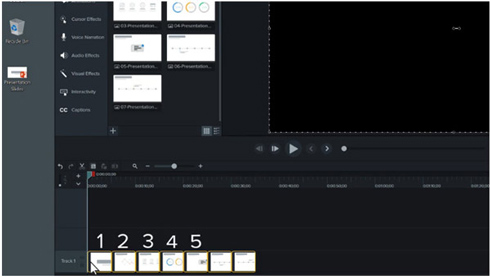
Camtasiaは、WindowsとMacで利用できる、ビデオ/オーディオレコーダーと編集機能を一体化したソフトです。ウェブサイト、ソフトウェア操作、ビデオ通話、PowerPointプレゼンテーションなど、コンピュータ画面上のあらゆるものをキャプチャできます。内蔵のビデオエディターを使えば、テキスト、トランジション、エフェクトなどをドラッグ&ドロップで簡単に追加できます。
マイク、システム音、またはその両方からの音声も録音可能です。モバイル端末から録画データを直接送信することもできますが、その点については正直なところそれほどスムーズではありません。また、このアプリは価格が高く、約249ドル程度かかります。しかし、プロフェッショナルな録画環境を求めているのであれば、投資する価値はあるかもしれません。
ダウンロード:Camtasia(https://www.techsmith.com/download/camtasia/)(無料体験版)
トップ8:Movavi Screen Capture Studio
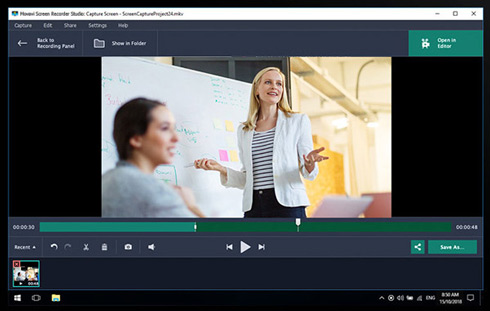
Movavi Screen Capture Studioは、画面キャプチャと録画編集に必要なツールを一通り備えた動画録画ソフトです。デスクトップ全体はもちろん、特定の領域、アプリケーション、ウィンドウのみをキャプチャすることもできます。ゲーム動画の録画などにも適しています。システム音やマイクを通した音声も録音できますが、録画中にウィンドウをロックして固定する機能はありません。
ダウンロード:Movavi Screen Capture Studio(https://www.movavi.com/screen-recorder-mac/)(無料体験版)
トップ9:Snagit
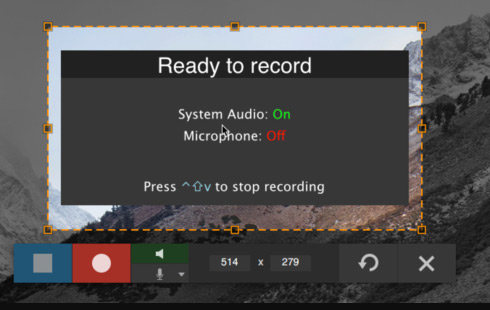
Snagitは、高度なビデオ録画ソフトで、優れた画面録画機能をシンプルなインターフェースにまとめた製品です。画面とWebカメラを同時に録画できますが、映像を重ねて表示するオーバーレイはできず、どちらを録画するかを切り替える必要があります。
Snagitでは音声録音も可能で、過去の録画を一覧表示し、タグ付けしておくことで後から素早く検索できます。豊富なライブラリを備えた強力なエディター機能も特徴ですが、このレコーダーは初心者にはやや扱いづらい面があります。
ダウンロード:Snagit(https://www.techsmith.com/download/snagit/)(無料体験版)
トップ10:ScreenFlow
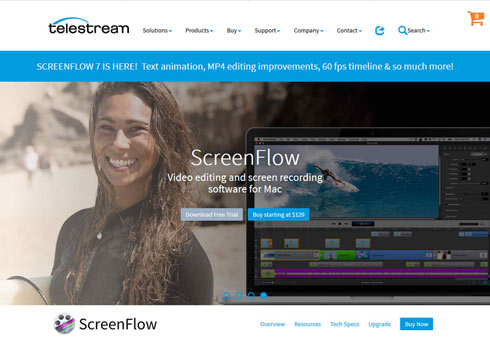
ScreenFlowを使えば、画面の一部またはモニター全体を録画しながら、ビデオカメラ、iOSデバイス、マイクもしくはマルチチャネルオーディオデバイス、さらにはコンピュータのシステム音を同時にキャプチャできます。内蔵エディターで、録画したビデオを自由に編集することも可能です。ただし、価格は約129ドルとやや高めです。必要であれば無料体験版を試すことができます。
ダウンロード:ScreenFlow(http://primary.telestream.net/screenflow/)(無料体験版)
まとめ
どの画面・音声レコーダーが一番良いのでしょうか。上記のレコーダーはいずれも優れたビデオ・オーディオ録画体験を提供してくれます。最終的には、どのレコーダーを選ぶかは、あなたの用途と予算次第です。