Windows 10/8/7向け 画面・音声レコーダーおすすめ5選(無料/有料)
Windows 10で使える最高の画面・音声録画ソフトをお探しですか?
さまざまな理由から、パソコン上の動画や音声を録画・録音する必要が生じることがよくあります。幸いなことに、市場には数多くの画面録画・音声録音ソフトが提供されており、自由に選ぶことができます。ただし、どのような目的で使うかによって、適切な動画・音声レコーダーを選ぶことがとても重要です。
執筆前に行っている、ソフトウェア検証の方法についてご説明します。
免責事項:当サイトのコンテンツはすべて、編集チームの人間が執筆しています。執筆前には、まずテーマについて綿密なリサーチを行います。そのうえで、ツールの選定とテストに1〜2日かけています。検証では、デバイスやシステム要件、機能、使用感などをチェックします。テストをより包括的なものにするため、G2 や Trustpilot といったレビューサイトも参照し、実際のユーザー体験も参考にしています。
画面・音声レコーダーによって、搭載されている機能はさまざまです。ここでは有料・無料あわせて20本以上のレコーダーをテストし、その中から特に優れた5本を厳選しました。各動画・音声レコーダーの基本情報を確認し、そのうえで自分に合ったソフトを選んで、Windows 10/8/7/XP/Vistaのパソコンで画面と音声をキャプチャしましょう。
1. Vidmore Screen Recorder - 最高の画面・音声レコーダー
パソコンの画面と音声を録画するには、優れた動画レコーダーが必要です。まず最初に、おすすめの画面録画/キャプチャソフト「Screen Recorder」をご紹介します。これはあらゆるスクリーンキャストのニーズに応えることができます。
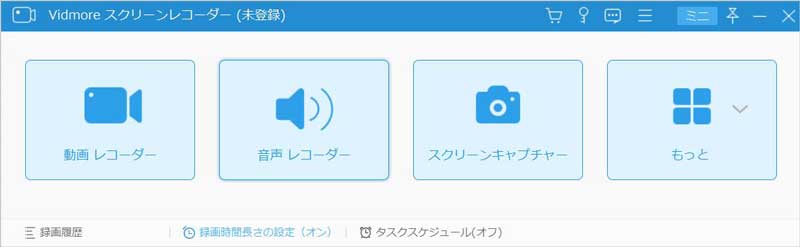
最高の画面・音声レコーダー
- Windows 10/8/7 PCとMacで、画面と音声を高品質で簡単に録画。
- PC画面/Webカメラのキャプチャ、音声録音、スクリーンショットに対応。
- オンライン動画、2D/3Dゲームプレイ、Webカメラ、ビデオ・音声チャット、音楽なども録画可能。
- 全画面または指定範囲であらゆる動画を録画し、リアルタイム描画も可能。
- 強力な編集機能を搭載し、録画したコンテンツをあらゆる一般的な形式で出力。
この画面・音声レコーダーの使い方
最初に、上のダウンロードボタンをクリックして、この高機能な画面・音声レコーダーをパソコンに無料でダウンロードし、インストールして起動します。ご覧のとおり、Windows版とMac版の両方が用意されています。Windows 10/8/7のPCでもMacでも、動画を録画したい場合は、このソフトに任せることができます。
画面と音声を録画するには:
この画面・音声レコーダーを起動し、メイン画面で最初の「動画レコーダー(Video Recorder)」機能を選択します。ここでキャプチャする範囲や音声の設定をカスタマイズできます。画面全体を録画することも、指定した範囲のみを録画することも可能です。また、「Webcam」を選択して、Webカメラの画面をキャプチャすることもできます。

さらに、「システム音(System Sound)」または「マイク(Microphone)」から、必要に応じて録音する音声ソースを選択できます。
音声のみを録音するには:
パソコンの音声だけを録りたい場合は、「音声レコーダー(Audio Recorder)」機能を選択します。オンライン音楽を録音したいときは「システム音(System Sound)」をオンにし、「マイク(Microphone)」をオフにします。オンライン会議や通話などを録音したい場合は、両方をオンにすることもできます。
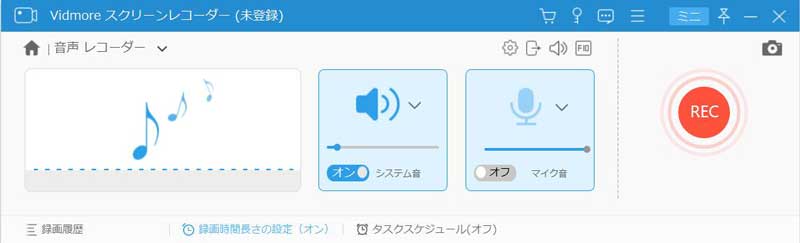
すべての設定が完了したら、「REC」ボタンをクリックして画面と音声の録画を開始します。前述のとおり、このプロフェッショナルな画面・音声レコーダーでは、録画したファイルをMP4、MOV、WMV、AVI、F4V、TS、GIF、MP3、M4A、AAC、WMA、PNG、JPG/JPEG、BMPなど、ほぼすべての一般的な動画/音声/画像形式で保存できます。
スクリーンショットを撮るには:
パソコンでスクリーンショットを撮りたい場合は、3つ目の「スクリーンキャプチャ(Screen Capture)」オプションを使用します。ウィンドウ単位で撮影したり、マウスの左ボタンでドラッグして任意の長方形範囲をキャプチャしたりできます。キャプチャ後は、画像上に四角形や矢印、線などの図形を描いたり、文字を挿入したりすることが可能です。
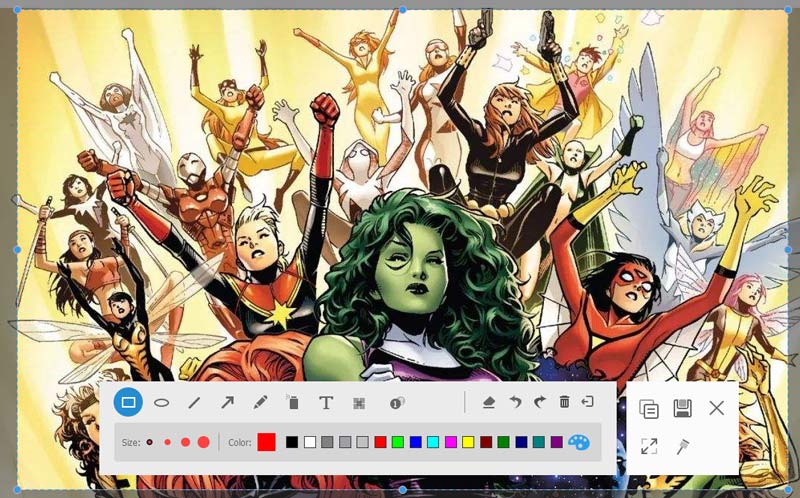
パソコン上で画像や音声をキャプチャしたいとき、この動画・音声レコーダーは最適な選択肢となります。動画や音声の録画、スクリーンショットの撮影まで、元の画質・音質をそのままに保存できます。ぜひ無料でダウンロードして録画に役立ててください。
2. OBS Studio - 無料の画面・音声レコーダー
OBS Studioは、主に動画録画とライブ配信のために設計された、無料・オープンソースのレコーダーです。Windows、Mac、Linuxに対応しています。この無料の画面・音声レコーダーを使えば、透かし(ウォーターマーク)や時間制限なしで、画面全体または任意のウィンドウをキャプチャできます。
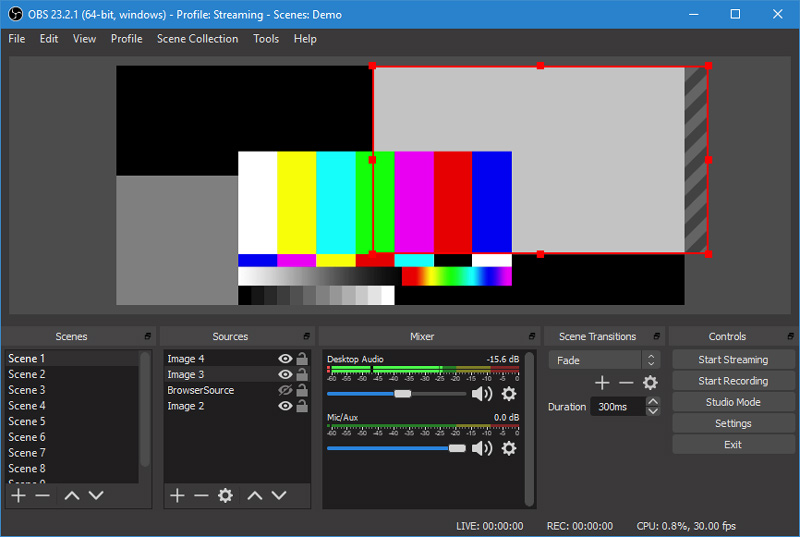
OBS Studioは、Webカメラとマイクからの動画と音声を録画できます。さらに、録画したコンテンツをSNSなどに簡単に共有できるのも大きな特徴です。総合的に見て、OBS Studioは非常に高機能な無料の画面・音声レコーダーと言えますが、内蔵の動画編集機能は搭載されていません。
3. Bandicam Screen Recorder - 高性能な動画・音声レコーダー
Bandicam Screen Recorderは、パソコン画面の任意の領域を高画質で録画できる、使いやすい画面・音声録画ソフトです。4K Ultra HD(最大3840×2160)の動画をキャプチャできると謳っています。さらに、録画中にリアルタイムで描画できる機能も備えています。
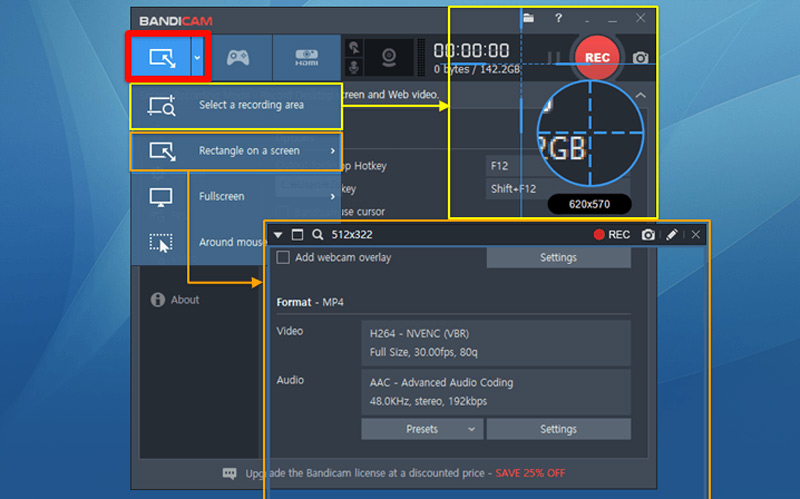
Bandicam Screen Recorderには、講義、ウェビナー、ゲーム、Skype通話などを録画できる無料版が用意されています。ただし、Bandicamは完全な無料ソフトではありません。無料版では、最大10分までしか録画できず、透かしも入ります。透かしや時間制限をなくすには、有料ライセンス(1ライセンス39ドル程度)を購入する必要があります。
4. Apowersoft Screen Recorder Pro - 有料の画面・音声レコーダー
Apowersoft Screen Recorder Proは、多機能な動画・音声録画ツールで、画面キャプチャを簡単に行うことができます。パソコン上のあらゆる操作を手軽に録画し、標準的なMP4形式で書き出せます。また、この画面・音声レコーダーには内蔵の動画変換機能があり、録画したファイルを画質を落とさずにMOV、FLV、AVI、WMV、SWFなどに変換できます。
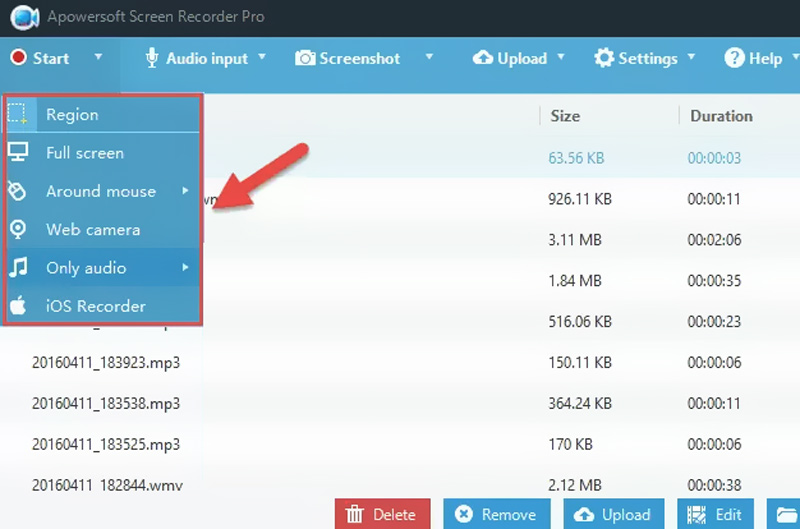
Apowersoft Screen Recorder Proは、「フルスクリーン」「カスタムエリア」「マウス周辺」「ウィンドウ選択」の4つの方法で画面を録画できます。また、Webカメラを使った画面録画にも対応しています。録画中にテキスト、線、吹き出し、ハイライトなどを使って画面に注釈を入れることも可能です。この画面・音声レコーダーを利用するには、年額39.95ドルの料金が必要です。
5. Free Cam - 無料の画面・音声レコーダー
Free Camは、無料で使えるシンプルな画面録画ソフトです。時間制限なしで、プロフェッショナルな動画レッスンやeラーニング用プレゼンテーションを作成できる強力なキャプチャ機能を備えています。この画面・音声レコーダーには、録画した動画や音声ファイルを編集できる内蔵のオーディオ/ビデオエディタが搭載されています。広告表示がなく、キャプチャしたコンテンツに透かしが入ることもありません。

Free Camは高解像度の録画が可能です。また、必要に応じて画面全体、特定のウィンドウ、指定した範囲のみをキャプチャできます。ただし、Webカメラの映像を録画することはできません。パソコンのシステム音だけでなく、マイクからの音声も録音できます。さらに、バックグラウンドノイズを簡単に除去できるノイズ除去機能も備えています。録画したコンテンツはWMV形式でのみ保存できます。
まとめ
この記事を読めば、Windows 10/8/7やMacで動画と音声を録画できる優秀な画面・音声レコーダーを5本知ることができます。それぞれの特徴を比較して、自分に合ったソフトを選びましょう。手早く高品質で画面と音声をキャプチャしたい場合は、ここで紹介した「Screen Recorder」を試してみてください。ほかにおすすめの動画・音声録画ソフトがあれば、コメント欄でぜひ他の読者と共有してください。