Samsungで画面録画する – 絶対に見逃せない効率的な方法3選
Samsung Galaxyで画面録画する方法は? ソーシャルメディア用にゲームプレイ動画を録画したい場合や、技術的なバグやアプリの使い方についての動画チュートリアルを作成したい場合など、Samsungの画面録画アプリを使えば、Galaxyデバイス上のあらゆる画面上の動きをキャプチャできます。ここでは、最適なSamsung用画面録画ツールの詳細と、それぞれの特徴を紹介しますので、自分のニーズに合ったものを選んでください。

ページコンテンツ
パート1:Samsungの標準機能で画面録画する方法
iOSの画面録画機能と同様に、GoogleはAndroid 10のベータ版に画面録画機能を追加しました。しかし、正式版ではこの機能は削除されました。幸いなことに、Samsungは画面録画機能を残しているため、Galaxy Note10ではこの機能を使って画面上の動作を録画できます。
ステップ1:Samsungの画面録画機能を設定するには、設定アプリを開き、便利な機能(Advanced Features)をタップします。次にスクリーンショットメニューを選び、画面録画の設定をタップして、好みに合わせて設定を変更します。
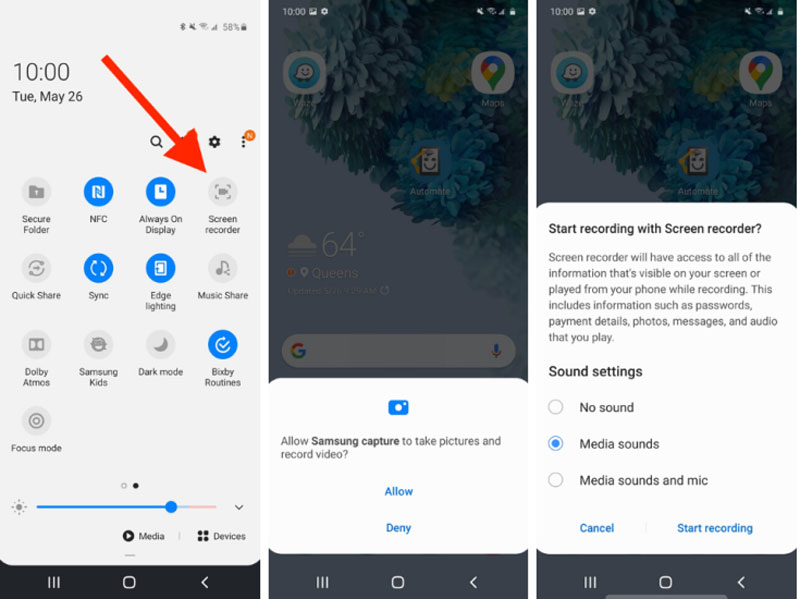
ステップ2:Samsungで画面録画を行いたいときは、画面の上部から下にスワイプしてクイック設定パネルを開きます。そこで画面録画をタップし、画面録画の許可を求められたら許可ボタンを押します。
ステップ3:必要に応じて音声ソースを選択します。音なしを選ぶと無音の画面録画になり、メディアの音を選ぶとアプリなどの音声付きで録画されます。メディアの音とマイクを選べば、自分の声も同時に録音できます。
ステップ4:録画開始をタップすると、すぐにSamsungで画面録画が始まります。目的の動画が録れたら、ツールバーの停止アイコンをタップします。その後、録画されたファイルはSamsung端末のフォトギャラリー内に保存されています。
パート2:画面録画アプリでSamsungの画面を録画する方法
前述の通り、Samsungが標準の画面録画機能を搭載しているのは、Android 10以降を搭載したデバイスのみです。では、古いSamsungスマホやタブレットで画面録画を行うにはどうすればよいでしょうか。ADV Screen Recorderは、必要な画面を録画できるSamsung向けの代替画面録画アプリです。
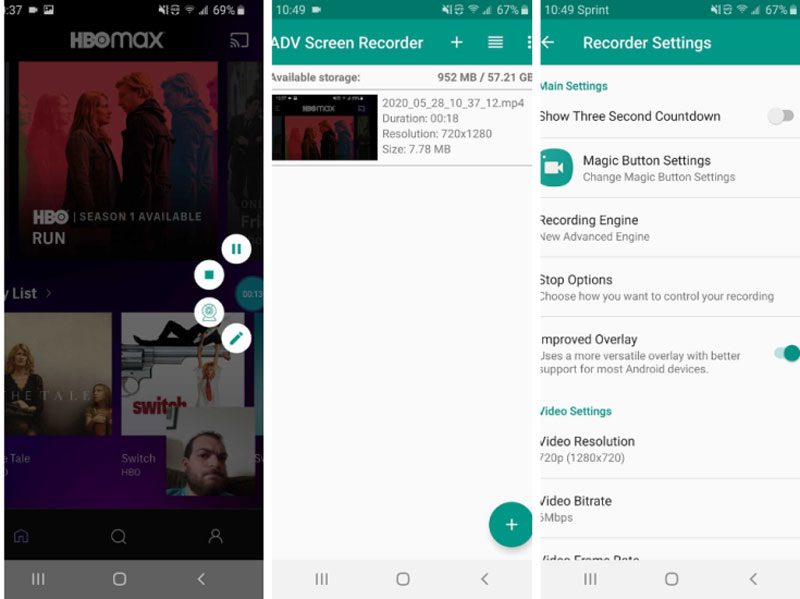
ステップ1:AndroidスマホでGoogle Playストアを開き、「ADV Screen Recorder」と検索して、アプリをSamsung端末にインストールします。基本機能は無料でダウンロード・利用できます。
ステップ2:アプリをインストールすると、あらゆる画面上にフローティングボタンが表示されます。オプションをカスタマイズしたい場合は、アプリ内の設定画面に進んで調整します。
ステップ3:Samsungで画面録画を開始する準備ができたら、フローティングボタンをタップし、録画アイコンを選びます。画面録画に自分の顔を表示させたい場合は、カメラアイコンをタップします。
ステップ4:録画が終わったら、停止アイコンをタップして、録画したファイルをフォトギャラリーに保存します。その後、Androidスマホ上で編集したり、転送したり、管理したりできます。
パート3:PCでSamsung画面をミラーリングして録画する方法
大容量のゲームをプレイしながらSamsungの画面を録画するのは難しいことがあります。さらに、録画中にアプリがクラッシュしたり、ぼやけた動画しか録れなかったりすると、非常に困ります。Vidmore スクリーンレコーダーは、ミラーリングしたSamsung画面を録画できる多機能な画面録画ソフトです。動画設定の調整、注釈・図形・ウォーターマークの追加、録画ファイルの管理や編集まで、簡単に行うことができます。
 Vidmore Screen Recorder
- ミラーリングしたSamsung画面や音声を録画し、簡単にスクリーンショットを撮影可能。
- フレームレート、動画コーデック、画質、音質などを細かく調整可能。
- 注釈、図形、ウォーターマーク、吹き出し、線などを追加可能。
- 録画ファイルを管理し、閲覧・削除・フォルダー追加・共有が可能。

ステップ1:画面録画ソフトをダウンロードしてインストールし、パソコンで起動します。Samsungスマホの画面をパソコンにミラーリングする前に、動画レコーダーメニューを選択します。録画用の動画・音声設定を調整するには、歯車アイコンをクリックします。

ステップ2:画面セクションでユーザー指定を選択します。領域/ウィンドウを選択オプションを選び、Samsung画面に合わせて録画範囲を指定します。さらに、ウェブカメラオプションを使えば、自分の顔もSamsung画面録画に追加できます。
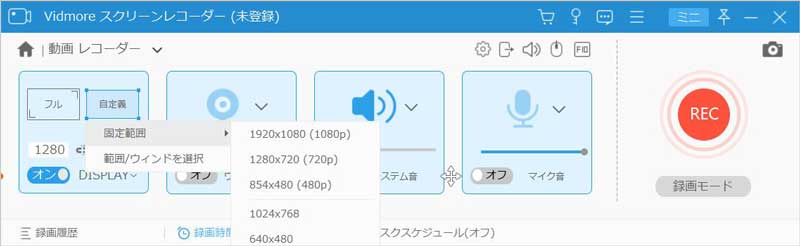
ステップ3:RECボタンをクリックすると、Samsung画面の録画が始まります。録画中は、編集ツールを使って画面上に描き込みをしたり、図形・注釈・ウォーターマークを追加したり、カメラアイコンでスクリーンショットを撮ったりできます。
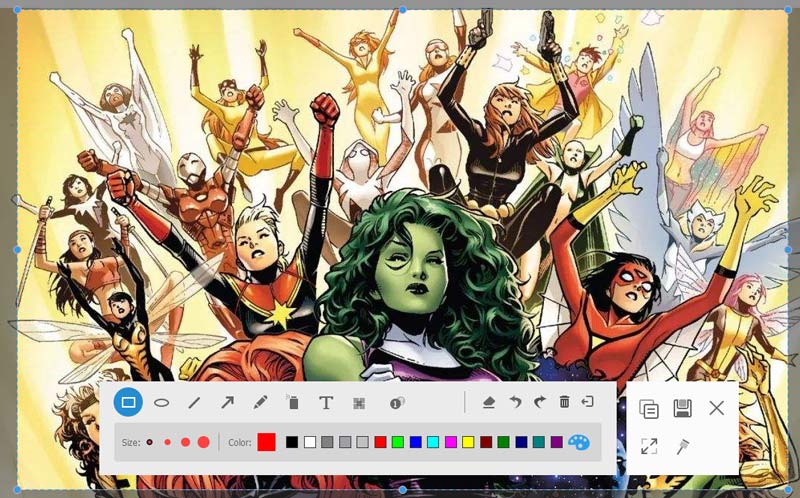
ステップ4:録画を終了したいときは、停止ボタンをクリックして録画動画をプレビューします。再生アイコンで録画内容を確認したあと、保存ボタンをクリックして、Samsung画面録画をハードドライブに出力します。
あわせて読みたい:iPhoneで画面録画する方法
パート4:Samsungの画面録画に関するよくある質問
1. Samsungに画面録画機能はありますか?
答えはあなたの状況によって異なります。Android 10以降を搭載したSamsung端末であれば、内蔵の画面録画機能を使うことで簡単に録画できます。しかし、古いAndroidシステムのSamsung端末では、サードパーティ製の画面録画アプリを使用する必要があります。画面録画アプリは、Playストアで多数見つけることができます。
2. Samsung Galaxy S10で画面録画する方法は?
Samsung Galaxy S10 には、標準の画面録画機能は搭載されていません。画面録画を開始するためにオン/オフできるトグルスイッチもありません。ただし、サードパーティ製の画面録画アプリを使わなくても、内蔵されている「Game Tools(ゲームツール)」機能を利用すれば、画面を録画することができます。
3. Samsungで画面を録画するのは合法ですか?
Samsungのスマートフォンやタブレットでは、標準搭載の機能やサードパーティ製の画面録画アプリを使って、画面を録画できます。ただし、一部のコンテンツは著作権で保護されており、画面録画を行うことが法律上認められていない場合があることに注意してください。
まとめ
この記事では、Samsungスマホやタブレットで画面録画を行うための完全ガイドを紹介しました。標準搭載の画面録画機能は、最も簡単に画面をキャプチャできる方法です。もしこの機能が使えない場合でも、サードパーティ製の画面録画アプリを利用できます。Vidmore Screen Recorderなら、ミラーリングしたコンテンツを簡単に録画できる多機能なツールとして活用できます。