Snapchatを画面録画 – スナップチャットのコンテンツを保存する最も効率的な3つの方法
iPhoneやAndroidスマホで、ボタンを押し続けずにSnapchatの動画や会話を画面録画する方法は?Snapchatは最もよく利用されているインスタントメッセージサービスの1つです。数秒で消えてしまうスナップを送受信できます。ダウンロード機能がないため、これらのスナップを保存するには画面録画を行うしかありません。ここでは、スナップを手軽に保存できる、最も効率的な3つの方法を紹介します。

ページコンテンツ
パート1:Snapchat画面録画のためにスマホ画面をPCにミラーリングする方法
ボタンを押し続けずにSnapchatを画面録画する最適な方法はどれでしょうか?Snapchatで他の人とチャットしながら画面を録画するのは少し難しいかもしれません。さらに、スマートフォンの時間制限やストレージ容量といった制約も考慮する必要があります。
Vidmore スクリーンレコーダーは、Snapchatをミラーリングした画面を含め、あらゆる画面上の動きを簡単にキャプチャできる多機能かつ高性能な画面録画ソフトです。さらに、動画/音声の設定変更、注釈の追加、録画ファイルの管理や編集も可能です。iPhoneやAndroidスマホをPCにミラーリングしてSnapchatの画面を録画する方法は、すべてのスナップを簡単に保存できる最も推奨される方法です。
 Vidmore Screen Recorder
- 写真、動画、メッセージなど、すべてのSnapchatスナップをキャプチャ.
- フレームレート、動画/音声コーデック、画質、ホットキーなどを細かく調整.
- Snapchatの録画中に編集を行い、注釈や図形をリアルタイムで追加.
- 録画したSnapchatコンテンツを管理(閲覧・削除・共有).

PCでSnapchatを画面録画する方法
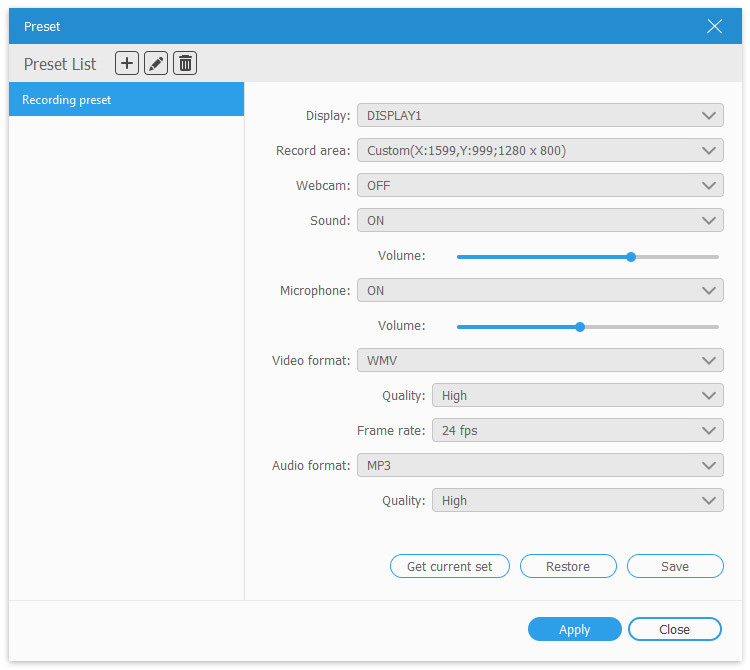
ステップ1:画面録画ソフトをダウンロードしてインストールし、パソコンで起動します。ビデオレコーダーメニューを選択し、歯車(Gear)アイコンから動画と音声の設定をカスタマイズします。また、Snapchat画面を録画するためのホットキーも設定できます。
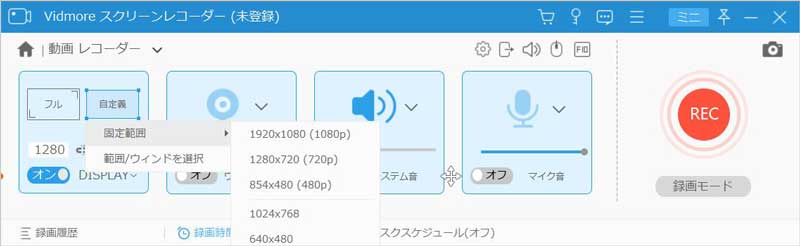
ステップ2:DISPLAYセクションのCustomオプションを選択し、スマホのミラーリング画面を録画範囲として指定します。Snapchat動画と一緒に音声も録音するには、システムサウンドをオンに切り替えます。さらに、マイクやウェブカメラからの音声やリアクションも追加できます。
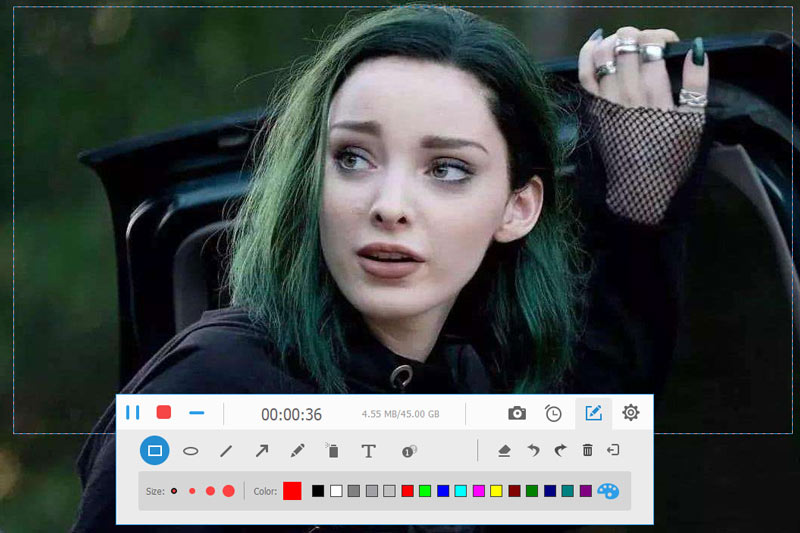
ステップ3:スマホのSnapchatアプリ上で画面録画を開始するには、RECボタンをクリックします。録画中は、ツールバーの編集(Edit)ツールを使ってリアルタイムで書き込みが可能です。カメラ(Camera)アイコンを使えば、ボタンを押し続けずにSnapchatのスクリーンショットを撮ることもできます。
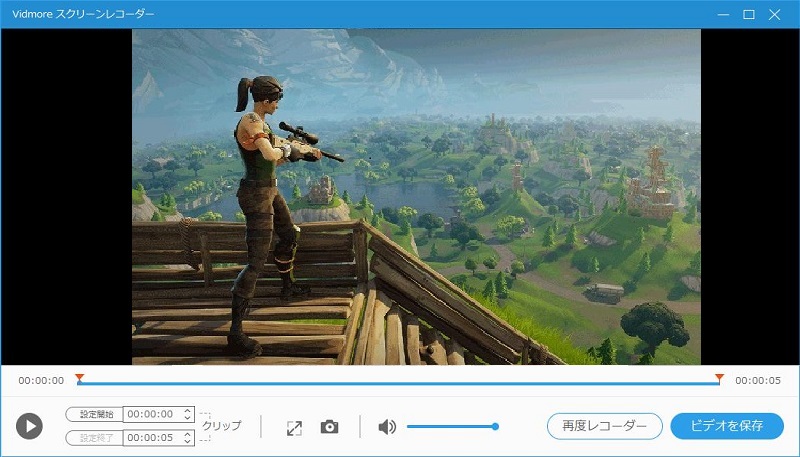
ステップ4:Snapchatの画面録画が終わったら、停止(Stop)ボタンをクリックしてプレビューウィンドウを開きます。ここで録画内容を確認し、クリップ(Clip)ツールで不要な部分をカットできます。その後、保存(Save)ボタンをクリックして、Snapchatの録画をパソコンに保存します。
パート2:iOSの画面収録機能でSnapchatを画面録画する方法
Appleは、iOS 11以降のバージョンに新しい画面録画機能を搭載しています。iPhoneやiPadでSnapchatを画面録画したい場合は、このiOS標準の画面録画機能を使って、簡単なスナップを直接キャプチャできます。
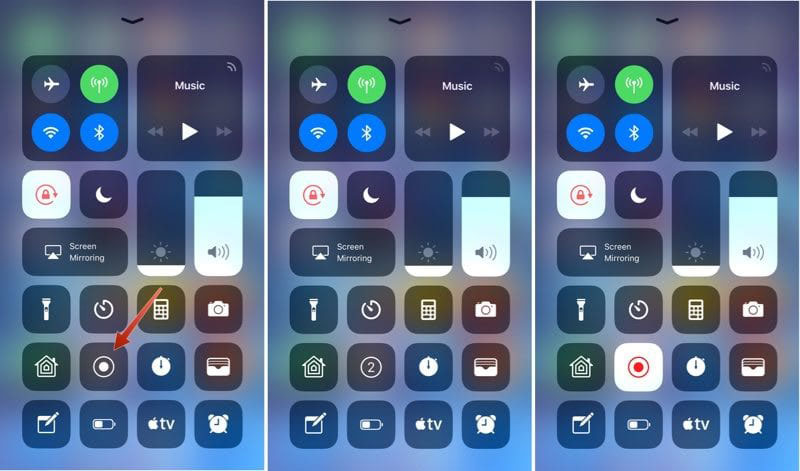
ステップ1:iPhoneで設定(Settings)アプリを開きます。コントロールセンター(Control Center)に進み、コントロールをカスタマイズ(Customize Controls)をタップします。画面収録(Screen Recording)の横のアイコンをタップして、この機能を有効にします。
ステップ2:Snapchatアプリを開き、キャプチャしたいスナップを表示します。その後、画面下から上にスワイプしてコントロールセンターを開き、画面収録(Screen Recording)アイコンをタップします。
ステップ3:マイク(Microphone)アイコンをタップして音声録音を有効にします。その後、収録を開始(Start Recording)アイコンをタップして録画を開始します。カウントダウンの後、Snapchatの画面録画が始まります。
ステップ4:録画を停止するには、再度コントロールセンターを開き、画面収録(Screen Recording)アイコンをタップしてから[収録を停止]アイコンをタップします。録画ファイルはカメラロールに保存され、そこで確認やトリミングができます。
パート3:AndroidでDU Recorderを使ってSnapchatを録画する方法
AndroidスマホでSnapchatを画面録画するにはどうすればよいでしょうか。DU Recorderは、Snapchatの動画や写真を60FPSでキャプチャできる無料の画面録画アプリです。断片をトリミングしてつなぎ合わせたり、BGMを追加したり、動画の音量を調整したりすることもできます。
ステップ1:PlayストアからDU Recorderをダウンロードし、画面録画アプリを起動して、どの画面上にも表示できるフローティングボタンを出します。動画形式などのカスタムオプションを設定したい場合は、Video & Settingsアイコンをタップします。
ステップ2:Snapchatアプリを開き、録画したいSnapchat動画を表示します。フローティングボタンをタップして録画(Record)アイコンを押します。その後、ツールボックスを設定してSnapchatの画面録画を開始します。
ステップ3:録画を停止するには、画面上部からクイック設定パネルを引き出し、画面録画の停止(Stop)ボタンをタップします。録画した動画はフォトギャラリーから確認できます。

パート4:Snapchatを画面録画する際の4つの便利なヒント
ヒント1:画面録画するとSnapchatで相手に通知されますか?
Snapchatアプリがスクリーンショットを検出すると、「フレンド」ページのチャット履歴に通知アイコンが表示され、相手にそのことが知らせられます。そのため、通知を相手に送らずにSnapchatのスナップ画面を録画したい場合は、スクリーンレコーダーを使用する必要があります。
ヒント2:自分のスナップが画面録画されたことを知ることはできますか?
答えはイエスです。誰かが画面録画アプリを使ってあなたのSnapchatストーリーを録画しようとすると、あなたに通知が届きます。その表示は、誰かがあなたのストーリーのスクリーンショットを撮った場合とまったく同じです。先述のとおり、PC上でSnapchatをミラーリングして画面録画しても、相手に知られずに行うことができます。
ヒント3:Snapchatでスクリーンショットを撮る方法は?
iPhoneとAndroidのどちらのデバイスにも、標準のスクリーンショット機能が搭載されています。これを使って、Snapchatでスクリーンショットを撮ることができます。もちろん、重要なスナップを確実に残したい場合は、スナップを動画として録画しておき、録画後に必要な部分を取り出す方法もあります。
まとめ
この記事では、iPhoneおよびAndroidスマホでSnapchatを画面録画する3つの方法を紹介しました。iPhoneでは、標準搭載の画面録画機能を使うのが、欲しいスナップを録画する最も簡単な方法です。Androidユーザーは、ここで紹介したDU Recorderやその他の代替アプリを利用できます。通知を送らずにSnapchatを画面録画したい場合は、Vidmore Screen Recorderが最適な選択肢となるでしょう。