クリックだけで簡単にできる iOS 画面の音声付き録画方法
百聞は一見にしかず、そして動画は無数の画像に匹敵します。
iPhone で新しいアプリの設定方法を人に教えたいときでも、iPad で友達に見せるための手順ガイドを説明したいときでも、動画によるプレゼンテーションは比較的わかりやすい手段です。さらに、音声付きの動画は心強いアシスタントになります。
そのため、多くの人が音声付きで iOS 画面を録画する方法を探すようになります。
特に iOS 11 以降では、iPhone や iPad の画面を音声付きで録画できるととても便利です。
以下の詳しい手順に従って、その方法を確認しましょう。


パート 1. 画面収録機能で iOS 画面を音声付きで録画する方法
iOS 11 以降を搭載した iPhone と iPad では、声付きの画面録画が非常に簡単に行えます。
iOS 11 アップデートの最大の利点のひとつが、標準搭載された録画機能 画面収録 です。これを使えば、システム音とマイクからの音声を含めて、画面全体を録画できます。手順は次のとおりです。
注意: iOS 11 以降を搭載した iOS デバイスで画面と音声を録画するには、iPhone 用のプロフェッショナルな画面録画アプリが必要になります。詳しくは、音声付きで画面を録画する方法をご覧ください。
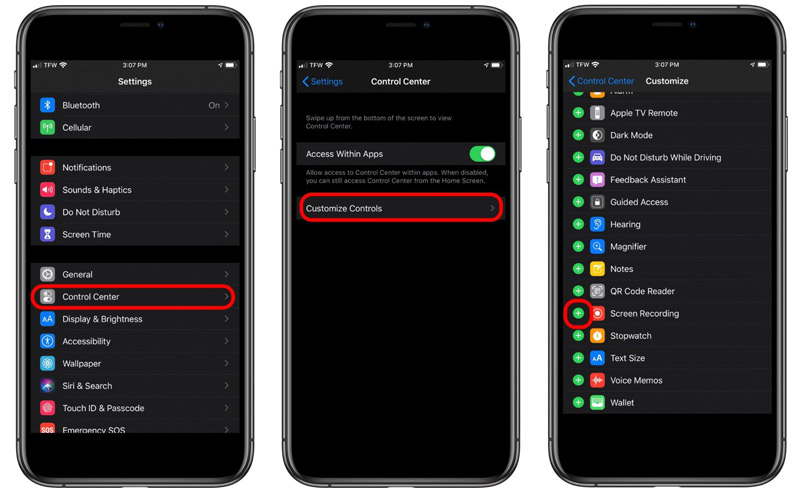
ステップ 1. コントロールセンターに「画面収録」を追加
iPhone の 設定 アプリを開き、コントロールセンター を選択して コントロールをカスタマイズ をタップします。下にスクロールして 画面収録 を見つけ、緑の「+」ボタンをタップしてコントロールセンターに追加します。
ステップ 2. iOS 画面を録画
画面下端から上にスワイプして(iPhone X 以降、または iOS 12 以降や iPadOS を搭載した iPad では画面右上から下にスワイプして)、画面収録アイコンを表示します。
録画ボタンを強く押し(長押し)して、マイク をタップし、マイクからの音声付きで iOS 画面を録画できるようにします。
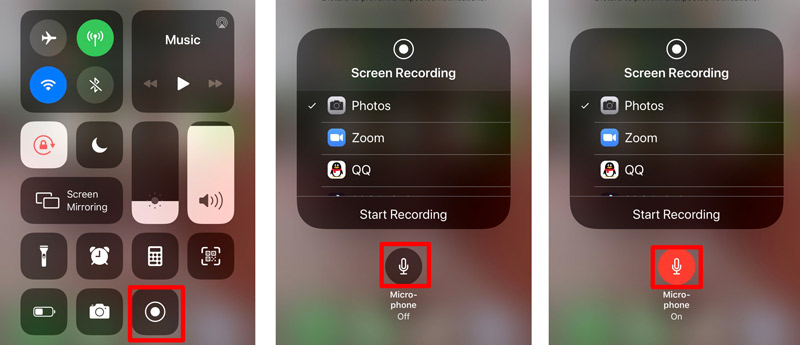
その後、コントロールセンター にあるグレーの録画ボタンをタップして、iOS 画面の録画を開始します。あとは、iPhone 上で操作(FaceTime 通話、YouTube 動画の視聴、iPhone/iPad での設定変更など)を行うだけで、その一連の動きがすべて録画されます。
録画を停止するには、画面上部の赤い点滅の録画ボタン、または赤いステータスバーをタップします。
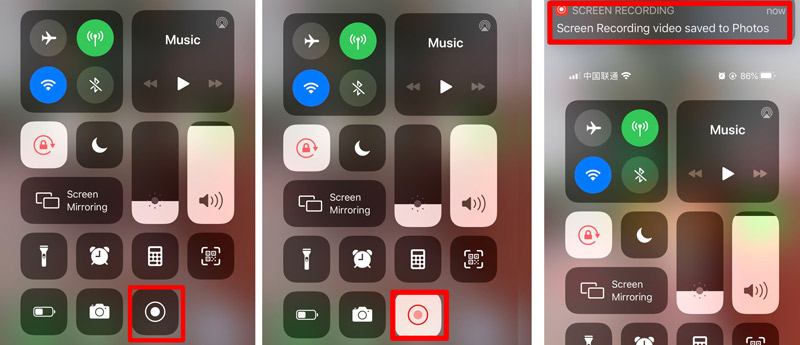
録画が終わったら、写真 アプリを開き、写真 アプリ内に保存されている画面録画を確認できます。
注意
画面収録では、iPhone の内部音声は自動的に録音されます。もし端末自体の音を録音したくない場合は、iPhone の音量を下げて無音にしてください。逆に内部音声も残したいときは、音量を上げておくのを忘れないようにしましょう。
iPhone や iPad の標準画面収録機能を使っている間に、着信または発信があると、画面録画は中断されます。つまり、画面収録では通話音声を録音することはできません。
パート 2. QuickTime を使って Mac で iPhone/iPad 画面を録画する方法
iOS 画面を音声付きで録画する 2 つ目の方法は少し古いものですが、QuickTime を使えば今でも有効です。QuickTime は Mac の画面録画だけでなく、iPhone や iPad の画面と音声を録画するツールとしても利用できます。準備するものは次のとおりです。
● iOS 8 以降を搭載した iOS デバイス
● OS X Yosemite 以降を搭載した Mac
● Lightning ケーブルまたは 30 ピンコネクタ.
それでは、手順を簡潔に見ていきましょう。
ステップ 1. iPhone または iPad を Lightning ケーブルで Mac に接続します。
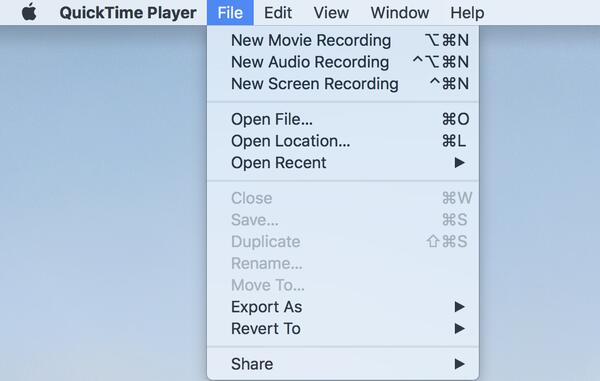
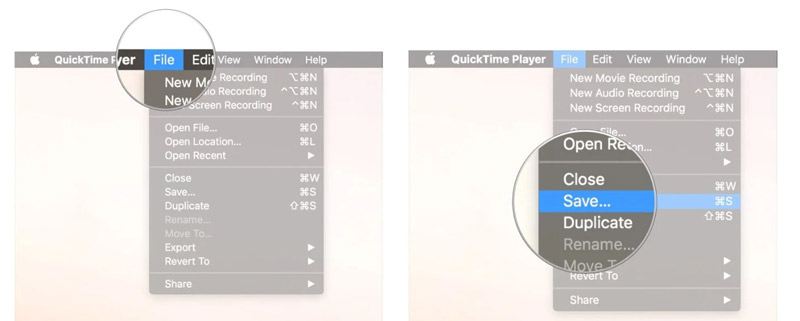
ステップ 2. Mac で QuickTime を起動し、上部メニューの ファイル から 新規ムービー収録 を選択します。
ステップ 3. QuickTime の録画ボタン横にある矢印をクリックし、カメラ一覧から iPhone/iPad の名前を選択します。
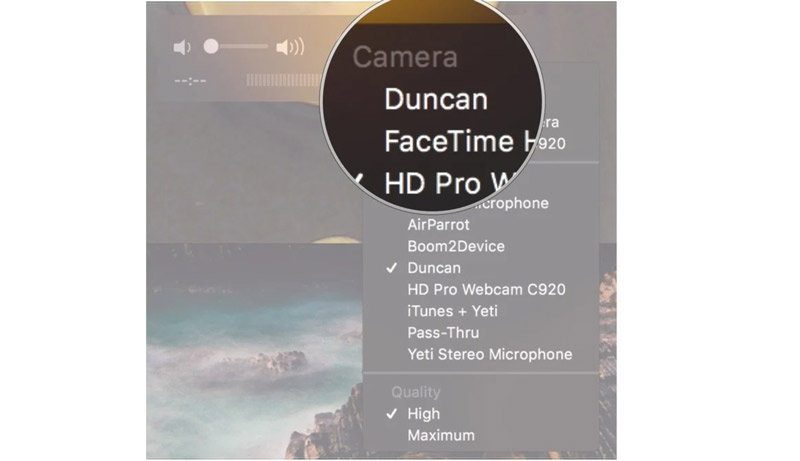
ステップ 4. すると、iPhone の画面が QuickTime 経由で Mac 上にミラーリングされます。QuickTime の 録画 ボタンをクリックして、iOS デバイスの画面録画を開始します。
ステップ 5. 録画を終了するには、QuickTime の 停止 ボタンをクリックします。
ステップ 6. 上部の メニュー バーから ファイル をクリックし、「保存」を選択します。
その後、ファイル名を指定し、保存先を選んで、Mac に iOS 画面録画の動画を出力します。
iOS 画面録画は MOV 形式で保存されます。編集や再生をスムーズに行うには、MOV を MP4 に変換 しておくことをおすすめします。
パート 3. 追加のヒント: パソコン上のあらゆる画面と音声を録画する方法
iPhone や iPad の設定手順を説明する動画チュートリアルなら、この方法で十分作成できます。しかし、ビデオ通話を録画したい場合や、自分の Vlog 動画を作成したい場合は、パソコンで録画する方法をおすすめします。自分の姿を大画面で録ることはできませんが、より安定した録画が可能です。
Vidmore スクリーンレコーダー は、パソコンでの録画に最適な画面キャプチャソフトです。
 高画質画面録画ソフト
- 内部システム音とマイク音声を同時に録画できます。
- コンピュータでVoIP通話を録音する。
- ウェブカメラを録画してピクチャー・イン・ピクチャー動画を作成する。
- 画面なしで音声のみを録音する。
- WindowsおよびMacコンピュータで簡単に画面を録画する。

このソフトの詳しい使い方は、VoIP 通話を録音する方法の解説からも確認できます。
パート 4. iOS 画面を音声付きで録画する際のよくある質問
iPhone 画面を録画しても音が入らない?
iPhone の画面を録画するときは、まずサイレントスイッチがオンになっていないか確認してください。また、内部音声を録音したい場合は、音量アップボタンで音量を上げておきます。マイクからの音声を録音したいときは、コントロールセンター で画面収録ボタンを強めに押して(長押しして)、マイクを有効にするだけです。
アプリを入れずに iPhone の通話を録音できますか?
いいえ、できません。国や州ごとの法律の結果として、Apple は通話を録音するための内蔵レコーダーを一切搭載していません。通話を録音するには、いくつかの回避策を講じる必要があり、そのひとつが通話録音アプリをインストールすることです。
FaceTime 通話を録画すると、相手に通知されますか?
いいえ。iPhoneでは画面収録機能を使って、またMacではQuickTimeを使ってFaceTime通話を録画しても、相手側に通知が届くことはありません。録画中に相手に通知が送られるのは、Snapchatでビデオ通話を録画する場合だけです。
まとめ
画面収録は、iOS に標準搭載されている画面録画機能です。内部音声とマイク音声を録音するオプションも用意されています。ただし一つの欠点として、電話の通話音声を録音することはできません。一方で、Vidmore Screen Recorder を使えば、iPhone や iPad ではなくパソコン上で、動画チュートリアルの作成やオンライン動画の録画を、より柔軟かつ詳細な設定で行えます。
この内容が役に立ったと感じたら、ぜひ周りの友人ともシェアしてください。
このトピックについて何かアイデアや質問があれば、コメント欄から気軽にお知らせください。