Chromebook の画面を録画する方法
Google Chromebook は、Google Chrome ブラウザーを通じてさまざまな作業を行うことができる人気のノートパソコンで、高速動作と使いやすさが特長です。Chromebook の画面をキャプチャしたい場合は、スクリーンレコーダーを使うことで実現できます。ユーザーが自分に合った録画アプリを選べるように、この後のパートでは、Chromebook で使える優秀で便利なスクリーンレコーダーを 2 つ紹介し、それぞれの使い方も説明します。


執筆前に行っている、ソフトウェア検証の方法についてご説明します。
免責事項:当サイトのコンテンツはすべて、編集チームの人間が執筆しています。執筆前には、まずテーマについて綿密なリサーチを行います。そのうえで、ツールの選定とテストに1〜2日かけています。検証では、デバイスやシステム要件、機能、使用感などをチェックします。テストをより包括的なものにするため、G2 や Trustpilot といったレビューサイトも参照し、実際のユーザー体験も参考にしています。
Chromebook でスクリーンキャストするためのおすすめスクリーンレコーダー
Chromebook でスクリーンキャストを行うには、Vidmore スクリーンレコーダー を使う方法が非常に簡単です。これは、任意の範囲を指定して録画したり、全画面を録画したりできる、最も高機能で多用途なデスクトップ画面キャプチャソフトです。このツールを使えば、動画をキャプチャしてビデオチュートリアルを作成し、アップロードすることもできます。Chromebook の画面を動画として録画するだけでなく、Skype 通話のように、システム音やマイク音声を簡単に録音することも可能です。つまり、Chromebook 上のあらゆる映像や音声を、元の品質のまま録画・録音できます。以下の詳細な手順に従って、Chromebook の画面または音声をキャプチャしてください。
Vidmore Screen Recorder – Chromebook に最適なスクリーンレコーダー
- Windows/Mac で全画面または一部の画面をキャプチャ。
- PC/Mac でシステム音声のみ、マイク音声のみ、または両方を選択して録音。
- 1024x768、1920x1080、4K などの高い解像度で録画。
- ゲーム実況チュートリアルの録画中に、線・矢印・円・ハイライトなどを追加可能。
- 録画時間やタスクスケジュールを設定。
- Windows OS と Mac OS をサポート。
ステップ 1. スクリーンレコーダーを無料ダウンロード
このプログラムをコンピューターに無料でダウンロードしてインストールします。その後、ソフトウェアを起動します。インターフェース上で「Video Recorder(動画レコーダー)」を選択します。

ステップ 2. 録画範囲と音声設定を行う
Video Recorder 画面に入ったら、録画範囲と音声録音を設定します。

「Full(全画面)」をクリックすると、画面全体を録画できます。
または「Custom(カスタム)」をクリックし、「Fixed region(固定範囲)」もしくは「Select region/window(範囲/ウィンドウを選択)」を選んで、Chromebook の画面上で任意の範囲を録画できます。
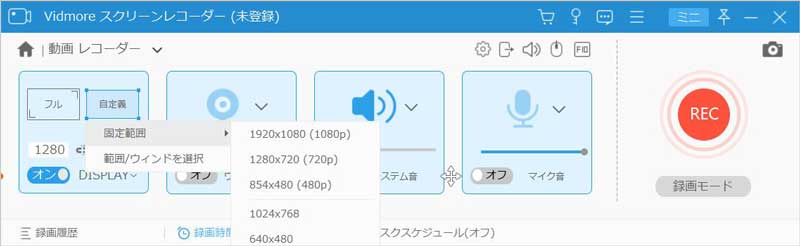
注意:録画範囲をカスタマイズする場合は、まずキャプチャしたいウィンドウを開いておきます。そのうえで、正確な録画範囲を指定できます。
音声設定については、「System Sound(システム音)」と「Microphone(マイク)」のスイッチをオンにするだけです。
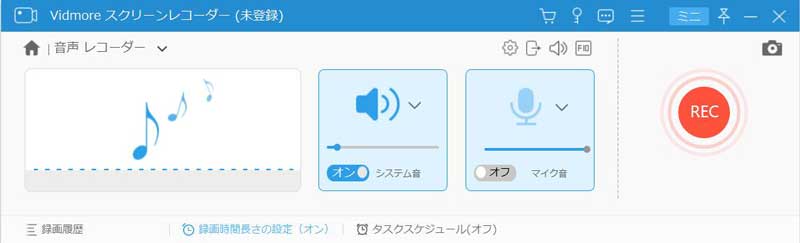
ステップ 3. 録画を開始して保存する
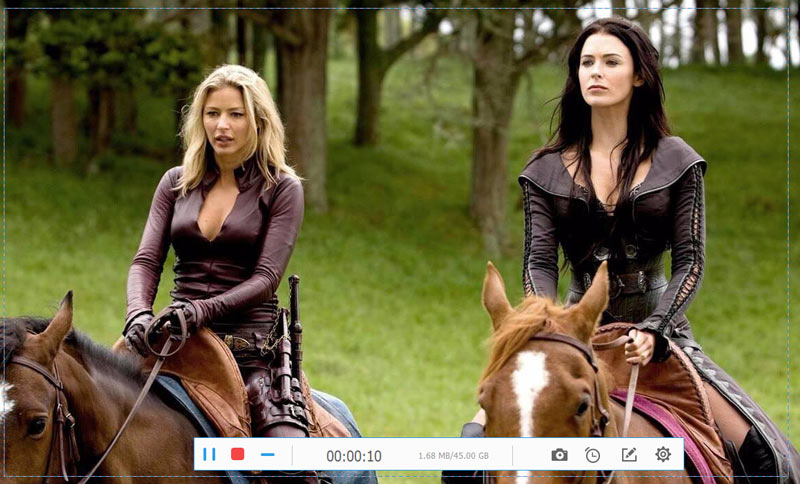
準備ができたら、「REC」ボタンをクリックして録画を開始します。録画中は、編集ボタンを使って、録画しながら画面に注釈を加えることもできます。
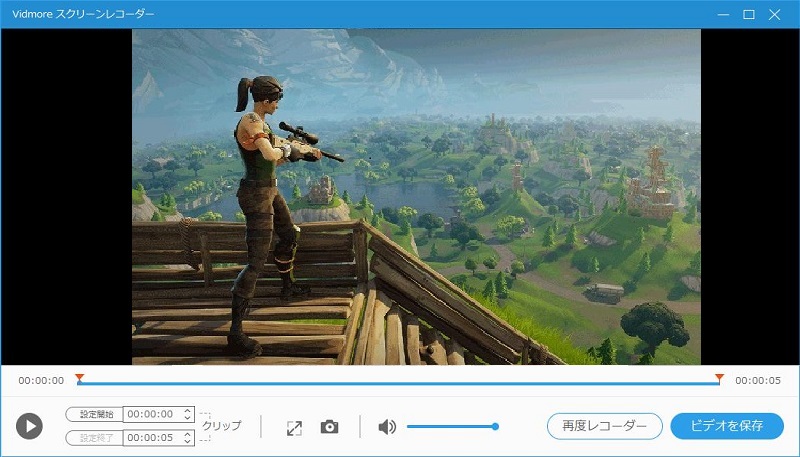
録画が終わったら、「Save(保存)」ボタンをクリックして、録画した動画ファイルをコンピューターに出力・保存します。
Chrome 拡張機能で Chromebook の画面を録画する方法
Chromebook の画面を録画する別の方法として、Chrome ブラウザーにスクリーンキャスト用の拡張機能を追加することもできます。ここでは、タブやデスクトップ上のすべての画面操作を音声付きで録画できる定番の Chrome 拡張機能 Screencastify を紹介します。デスクトップ画面を録画しながら、Web カメラ映像を同時にキャプチャすることも可能です。録画された動画は、WEBM または VP8 形式のファイルとして Google ドライブに保存されます。さらに、録画後は動画をソーシャルプラットフォームにアップロードすることもできます。使い方は次のとおりです。
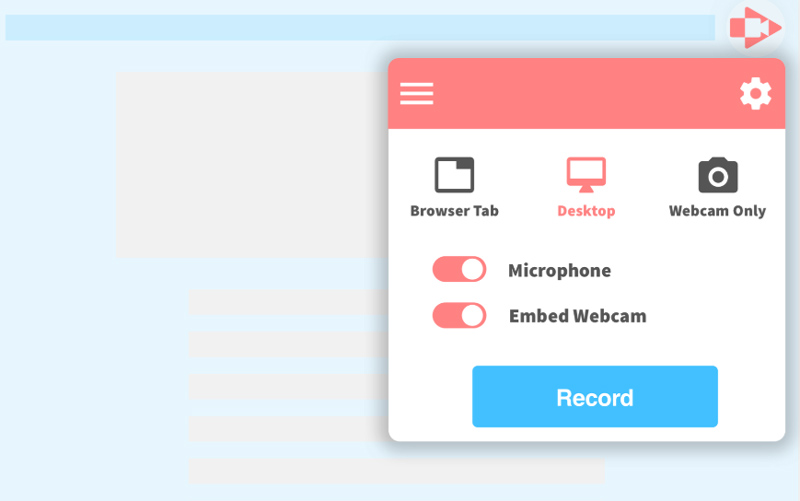
ステップ 1. Chrome ウェブストアで Screencastify を検索し、「Chrome に追加」ボタンをクリックして Chrome ブラウザーに追加します。追加後、ツールバーにアイコンが表示されます。
ステップ 2. 録画範囲、解像度、音声など、録画設定を行います。
ステップ 3. 「Start Recording(録画開始)」をクリックしてスクリーンキャストを開始します。録画中に一時停止したい場合は、コントロールパネル上のボタンをクリックします。
ステップ 4. 録画が完了したら、「Stop Recording(録画停止)」ボタンをクリックします。
ステップ 5. 録画が終了すると、新しいタブに動画が表示され、そこから Chromebook にダウンロードするか、Google ドライブにアップロードするかを選択できます。
こちらもおすすめ:Cisco WebEx ミーティングを音声・映像付きで簡単に録画する方法
Chromebook 用スクリーンレコーダーに関する FAQ
1. Chromebookで音声を録音できますか?
答えはイエスです。Chromebookで音声を録音するには、専門的なChromebook用録音ソフトを利用する必要があります。上記の2つの画面キャプチャツールを使えば、Chromebook上の音声を録音できます。
2. Chromebookに最適な画面録画ソフトはどれですか?
上でも述べたように、Chromebook向けの最高の画面録画ソフトは Vidmore Screen Recorder です。このオールインワンアプリケーションを使えば、Chromebook の画面の任意の範囲をキャプチャし、HD画質の動画と音声を録画し、さらに好きな場所でスクリーンショットを撮ることができます。
3. Chromebookでウェブカメラの動画を録画できますか?
Webカメラ動画を録画するには、Vidmore Screen Recorder を使用します。これは、画面とWebカメラをさまざまな音声ソースとともに同時に、高品質でキャプチャできる最高のWebカメラ録画ソフトです。Chromebook上でWebカメラ動画を録画し、MP4、AVI、WMV、MOV などの形式で保存できます。さらに、ChromebookでWebカメラ動画を録画しながら、リアルタイムで編集を行ったり、スナップショットを撮影したりすることも可能です。