Windows 10/8/7 で Microsoft スクリーンレコーダーを使ってクリップをキャプチャする方法
Microsoft はユーザー向けに多くの製品を提供しており、その中でも Windows OS は優れた製品の 1 つです。Windows パソコンでインターネットを閲覧しているとき、画面録画はすべてのポイントを正確に記録するための便利な方法です。

役立つ画面録画ソフトを入手すれば、画面上の操作を録画することは簡単に行えます。
Windows 10 や Microsoft Office には、これまで気づかなかったかもしれない標準の画面録画ツールが搭載されています。
読み進めて、Microsoft で利用できる上位 4 つの画面録画ソフトを見つけてください。

パート1. Vidmore Screen Recorder – Windows 10/8/7 に最適な画面キャプチャツール
制限なく Windows の画面を録画するには、Vidmore スクリーンレコーダー が強く推奨されます。これは Windows 10/8/7 パソコン向けの画面録画ソフトで、より柔軟なカスタマイズ設定を提供します。Windows 画面の録画だけでなく、パソコン上の動画と音声を別々に録画することもできます。
 Vidmore Screen Recorder – Microsoft 向け最高の画面録画ソフト
- Windows 10/8/7 と macOS で画面と動画を音声付きで録画。
- Microsoft パソコンでの画面録画中にリアルタイム編集。
- カメラを録画してピクチャ・イン・ピクチャ動画を作成。
- タイマー録画でタスクを自動開始。
- ストレージ容量が許す限り長時間録画。
- ウィンドウ、ブラウザ、指定範囲、音声などを自由にカスタマイズして録画。

以下の簡単な手順に従って、Microsoft パソコンで画面を録画する方法を確認しましょう。
ステップ 1. Windows 10/8/7 パソコンに Microsoft 画面録画ユーティリティを無料ダウンロードします。インストールが完了したらすぐに起動します。動画レコーダーを選択します。
ステップ 2. 動画レコーダー画面で、カスタムまたはカスタマイズをクリックして録画範囲またはウィンドウを選択します。

システム音とマイク音をオン/オフに切り替えて、パソコンのシステム音またはマイクから録音する音声を選択します。
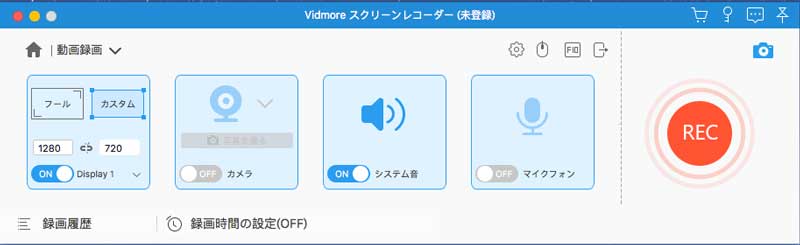
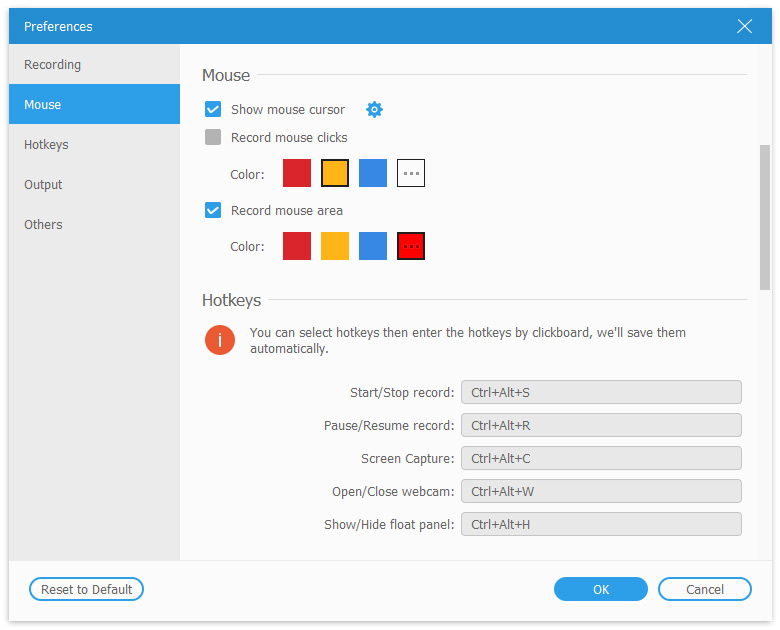
録画ファイルの出力設定や、録画中のマウスクリック表示、録画のホットキーなどをカスタマイズするには、メニュー(三点リーダー)をクリックして環境設定を選択し、設定を行います。
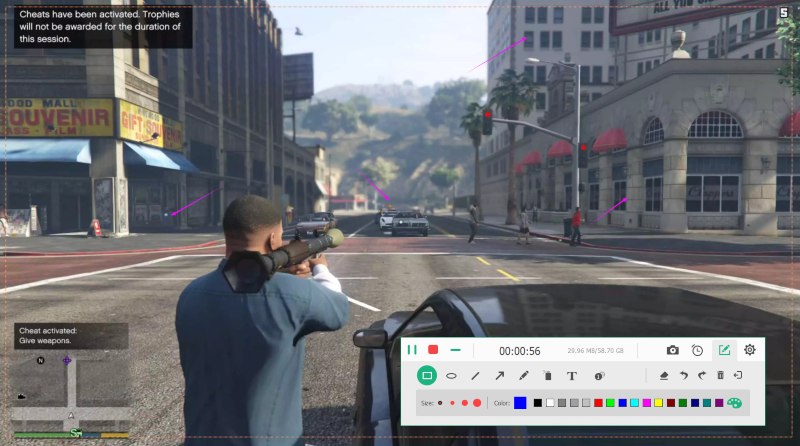
ステップ 3. REC をクリックして Windows 画面の録画を開始します。録画中は、フローティングバーから文字の追加、図形の描画、スクリーンショットの撮影など、録画の編集を行えます。
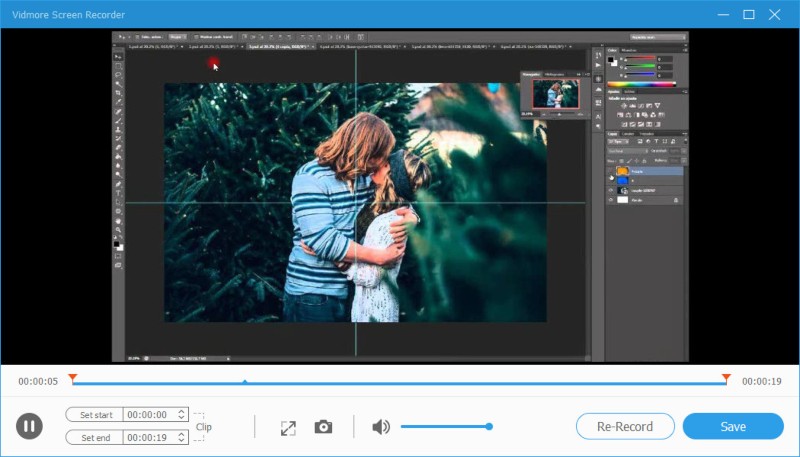
ステップ 4. 停止ボタンをクリックするとプレビュー画面に切り替わり、録画ファイルをプレビューしたりトリミングしたりできます。
保存をクリックして、画面録画ファイルを Windows パソコンに書き出します。
この方法を使えば、Windows パソコン上のあらゆる画面、ウィンドウ、ブラウザー、アプリケーションを録画できます。さらに、ホストでなくても Microsoft Teams の会議を録画することができます。
この画面録画ソフトの唯一の欠点は有料であることと、無料版では録画した動画の最初の 3 分間しか保存できない点です。
パート2. Xbox Game Bar – Windows 10 の隠れたレコーダー
Windows 10 には数多くの機能が搭載されており、画面録画もその 1 つです。この隠し画面録画機能は単体のプログラムではなく、Xbox Game Bar の一機能です。もともとは Xbox のゲームプレイをキャプチャするために設計された Xbox Game Bar は、見逃せない画面録画ツールと言えるでしょう。
それをご存じではありませんでしたか?
それでは、Windows 10 パソコンに標準搭載されている画面録画機能を見ていきましょう。
ステップ 1. Xbox Game Bar で画面録画を有効にする
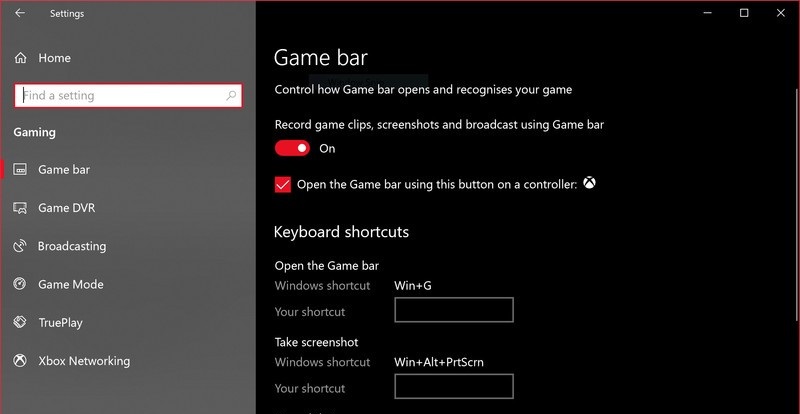
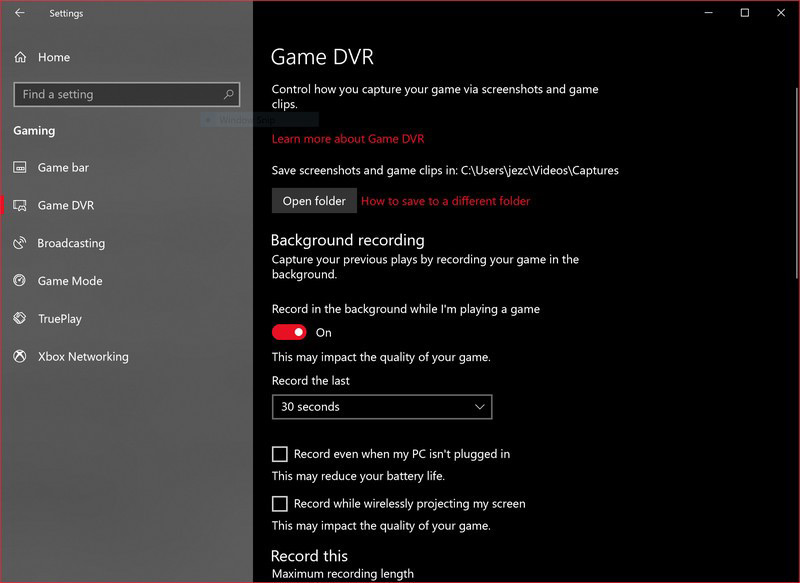
Windows アイコンをクリックして設定を開きます。ゲームをクリックし、ゲーム バーを選択します。
ゲーム バーを使用してゲーム クリップ、スクリーンショット、ブロードキャストを記録するをオンに切り替えます。
キーボードショートカットの項目で、録画の開始/停止、スクリーンショットの撮影、Game Bar の起動などのホットキーを設定できます。
ステップ 2. Xbox Game Bar で Windows 画面を録画する
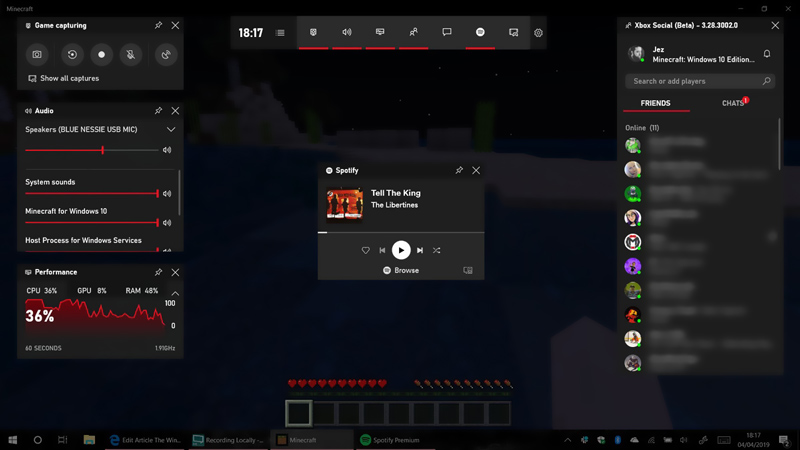
Windows キー + G を押して Xbox Game Bar を開き、赤い録画ボタンをクリックすると画面録画が開始されます。停止ボタンをクリックして Windows パソコンでの画面録画を終了すると、録画ファイルはユーザー アカウントの Videos\Captures フォルダーに保存されます。
バックグラウンドでこっそり画面を録画したい場合は、ステップ 1 で Game DVR または キャプチャ サイドバーに切り替え、ゲーム中にバックグラウンドで記録するをオンにします。
はっきりさせておくと:
- 画面録画機能は Windows 10 パソコンでのみ利用できます。
- バックグラウンド録画では、最長 4 時間 10 分まで録画できます。
パート3. Microsoft Stream – Chrome/Microsoft Edge に新たに追加されたレコーダー
Microsoft は Office 365 ユーザー向けに、Microsoft Stream に新しい画面録画ツールを導入しました。
これにより、追加のソフトをインストールすることなく、短時間の画面録画を行うことができます。
さっそく詳しく見ていきましょう。
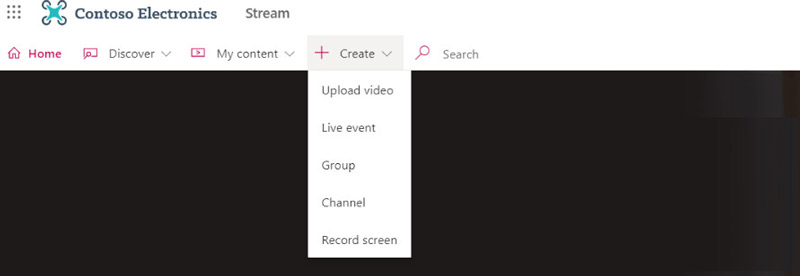
ステップ 1. 最新版の Edge または Chrome を起動し、Stream ポータルを開いたら、作成ドロップダウンリストから画面の録画を選択します。
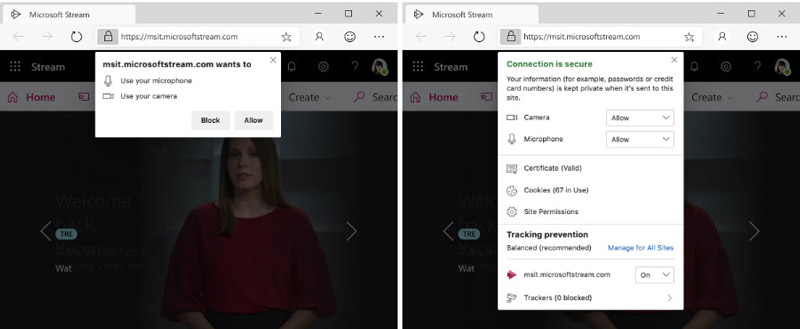
ステップ 2. プロンプトが表示されたら、Microsoft Stream がカメラとマイクを使用することを許可します。
ステップ 3. 画面録画に使用するカメラやマイクを選択します。
ステップ 4. 録画ボタンをクリックし、録画する対象として、画面全体、アプリケーションウィンドウ、ブラウザータブのいずれかを選択します。カウントダウンのあと録画が開始されます。
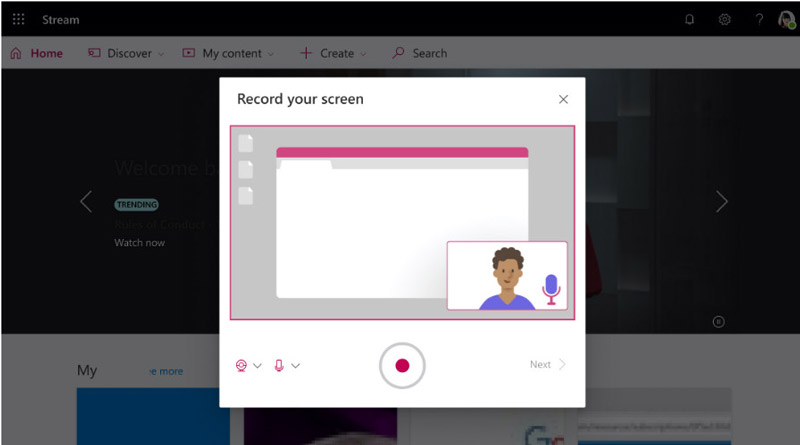
ステップ 5. 再度停止ボタンをクリックして録画を終了し、再生ボタンで録画ファイルをプレビューします。
ステップ 6. 発行をクリックして動画を視聴または共有します。まだ発行する準備ができていない場合でも、動画は Stream に保存され、いつでも利用できます。
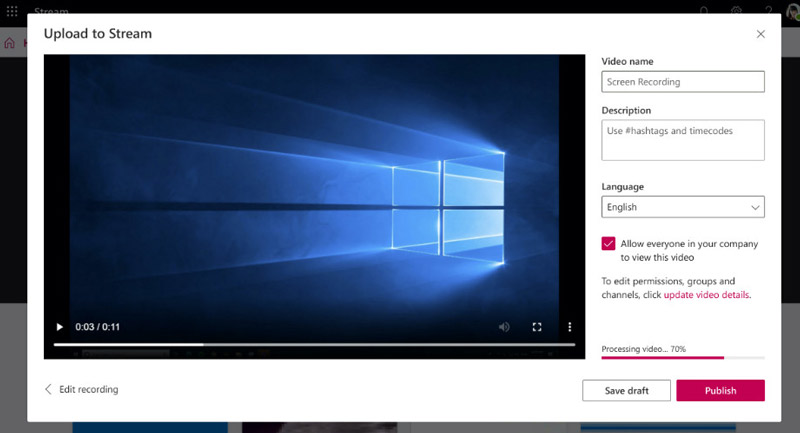
この Microsoft Stream の画面録画機能を利用する際の制限は次のとおりです。
- 録画は最大 15 分までに制限されています。
- カメラ録画は、画面全体を録画する場合にのみ利用できます。
- Microsoft Stream が利用できるのは、Windows 10 および macOS 上の Microsoft Edge(バージョン79以降)と Google Chrome(バージョン74以降)のみで、スマートフォンには対応していません。
- Microsoft Stream は、Microsoft Office 360 ユーザー専用のサービスです。
パート4. PowerPoint – Windows 10/8/7 向けのシンプルなスクリーンレコーダー
PowerPoint も、Windows パソコンにおけるもう 1 つの隠れた画面録画ツールです。Windows のバージョンに縛られることなく、Windows 10/8/7 で PowerPoint を使って簡単にパソコン画面を録画できます。
それでは、具体的な手順を分解して見ていきましょう。
ステップ 1. Windows パソコンで PowerPoint を起動します。挿入タブに切り替え、ドロップダウンリストから画面録画を選択して、Microsoft の画面録画機能を有効にします。
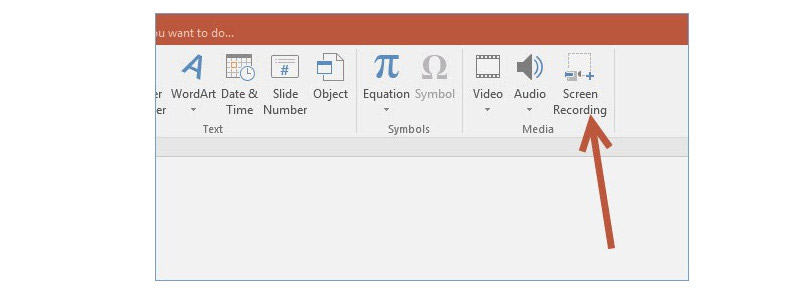
ステップ 2. すると コントロールドックウィンドウが表示されるので、領域の選択をクリックし、PowerPoint で録画したい画面領域をドラッグして選択します。
必要であれば、録画に音声とマウスポインターを含めるために、オーディオとポインターの記録オプションを有効にするのを忘れないでください。

ステップ 3. 記録ボタンをクリックして Windows 画面の録画を開始します。録画を停止すると、録画ファイルは自動的にスライド内に埋め込まれます。
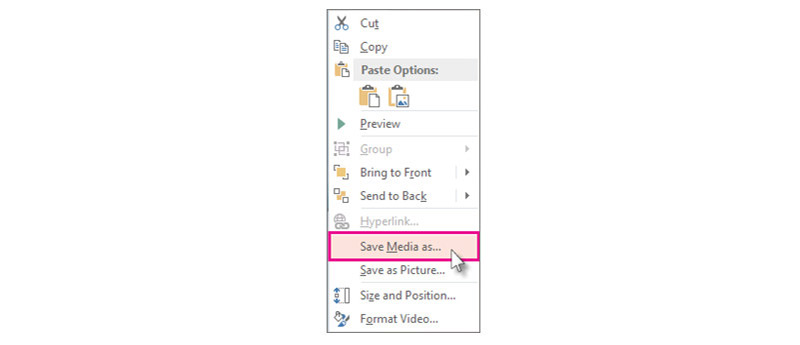
ステップ 4. さらに、録画した動画を右クリックしてメディアとして保存オプションを選択することで、動画ファイルとして保存することもできます。
その後、保存先を指定して、画面録画を MP4 形式でパソコンに保存します。
PowerPoint の画面録画がうまく動作しない場合は、こちらの解決策を参考にしてください。
パート5. Microsoft スクリーンレコーダーに関する FAQ
Windows 7 には標準の画面録画機能がありますか?
いいえ。現時点では、Windows 7 には標準の画面録画ソフトは搭載されていません。ただし、Windows 7 と 10 には Microsoft Steps Recorder という標準のステップ記録ツールがあり、問題のトラブルシューティングに役立つよう Windows 上で行った詳細な操作手順を記録できます。
Windows 10 には音声レコーダーがありますか?
はい。Windows 10 には標準の音声レコーダー「ボイスレコーダー」があります。これを使って、システム音やマイク音を含めてWindows 10 で音声を録音できます。
PowerPoint プレゼンテーションを動画として録画できますか?
はい、できます。PowerPoint ではスライドショーのプレゼンテーションを動画として録画できます。PowerPoint プレゼンテーションを録画する手順を詳しくご紹介します。
市場にはさまざまな画面録画ソフトがありますが、それらを選ぶ前に、まずは Windows パソコンに搭載されている画面録画ツールや機能を利用することもできます。この記事では、Microsoft パソコン向けの画面録画ツールのトップ4として、Vidmore Screen Recorder、Xbox Game Bar、Microsoft Stream、PowerPoint をご紹介します。Microsoft の内蔵スクリーンレコーダー3種は無料で使えますが、いくつか制限があります。Vidmore Screen Recorder は、より多くのカスタマイズ機能を備えた、Vidmore 社の信頼できる画面録画ソフトです。
あなたにとっての No.1 Microsoft 画面録画ツールはどれですか?
もっと良いおすすめがあれば教えてください。
コメントでぜひお知らせください。