Screencast-O-Matic の代替ソフト5選(2024年版)
現在では、パソコンを日常的に使っていると、画面をキャプチャする必要が生じることがよくあります。Screencast-O-Matic は、簡単に動画を録画できる非常に人気の高いオンラインスクリーンキャスティングツールです。この無料スクリーンレコーダーでは、最長15分間の録画が可能です。さらに、複数の音声トラックを追加することもできます。オンラインの画面キャプチャツールなので、ソフトをダウンロードする必要がありません。素早く動画録画を開始できる、とても便利なツールです。

しかしご覧のとおり、Screencast-O-Matic で録画できる動画は15分までに制限されています。さらに、インターネット上には Screencast-O-Matic に関する不具合報告や不満の声も少なくありません。そこで本記事では、Screencast-O-Matic の詳細なレビューと、この無料スクリーンレコーダーの使い方を紹介します。加えて、より快適に録画するための 5つの優れた Screencast-O-Matic 代替ソフト もおすすめします。
パート1 Screencast-O-Matic レビュー
Screencast-O-Matic は、録画によって魅力的な動画を作成できる、最も人気のある画面録画ソフトのひとつです。画面やウェブカメラを高画質で録画する機能を備えています。マルチプラットフォーム対応のスクリーンレコーダーで、Windows、macOS、Chromebook、iOS に対応しています。実際には、Screencast-O-Matic には無料版と有料版の両方が用意されています。
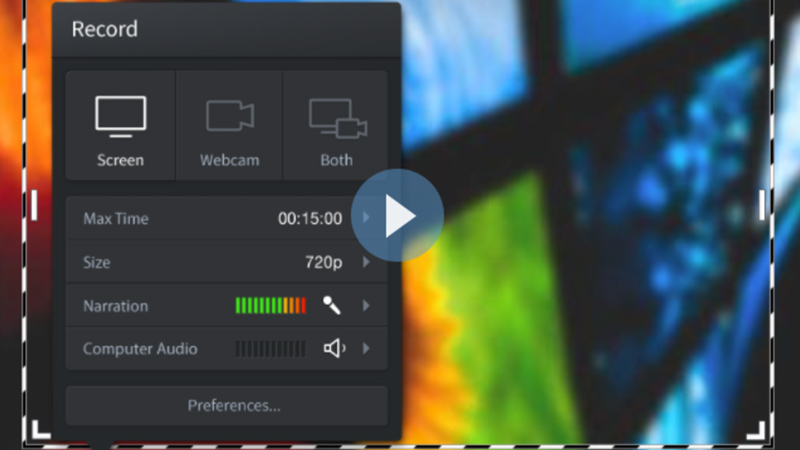
無料のウェブベースアプリを使うには、公式サイトにアクセスして、録画用の拡張機能(ランチャー)をインストールするだけです。前述のとおり、無料版では最長15分のファイルしか録画できません。さらに悪いことに、録画した動画にはウォーターマーク(ロゴ)が入ってしまいます。これらの制限を解除するには Pro 版にアップグレードする必要があります。有料プランのいずれかを利用すれば、時間制限なしで高品質な動画を録画できます。さらに、Pro 版では編集機能も利用できます。
Screencast-O-Matic は、パソコンのモニター、ウェブカメラ、またはその両方からの映像をキャプチャできます。必要に応じて、画面全体または指定した範囲を録画することが可能です。録画中にウェブカメラ映像を挿入したり、ナレーションを追加して動画をカスタマイズすることもできます。このスクリーンレコーダーは、1080p/720p のHD、もしくはそれ以下の解像度での録画に対応しています。
Screencast-O-Matic の使い方:
ここでは、無料版 Screencast-O-Matic を使ってパソコン上の動画を録画する方法を紹介します。オンラインのウェブベーススクリーンレコーダーなので、ソフトをダウンロードする必要はありません。公式サイトにアクセスするだけで、録画を開始できます。
ステップ1.ブラウザを開き、Screencast-O-Matic の公式サイトへアクセスします。そこで「Start recording for free」(無料で録画開始)ボタンをクリックします。この段階で、スクリーンレコーダー用のランチャーをインストールする必要があります。
「Launch Free Recorder」(無料レコーダーを起動)ボタンをクリックして録画を開始します。新しいポップアップウィンドウが表示されるので、「Open Screen Recorder Launcher」(Screen Recorder Launcher を開く)をクリックして操作を確定します。
ステップ2.メイン画面に入ったら、まず録画ソースと録画範囲を設定します。同時に、録画サイズ、ナレーション(マイク)、音声設定も選択します。さらに、「Preferences」(環境設定)をクリックして、各種コマンド用のホットキーを設定することもできます。
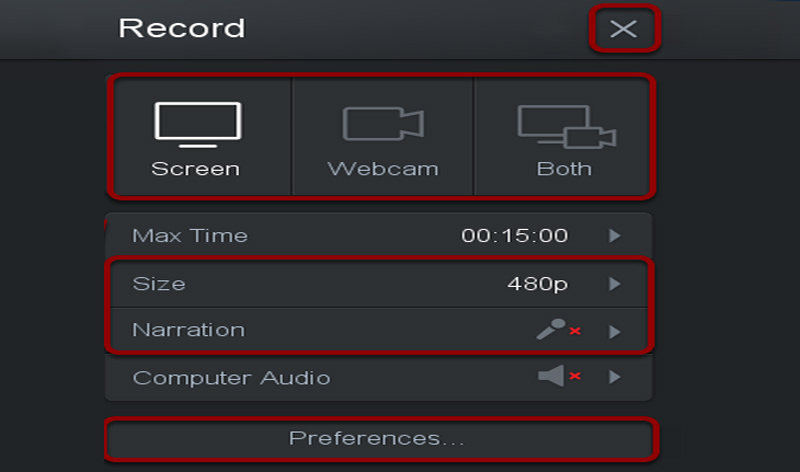
録画ウィンドウのサイズは手動で変更できます。録画ウィンドウの位置を変えたい場合は、中央の矢印をクリックしてドラッグするだけで移動できます。
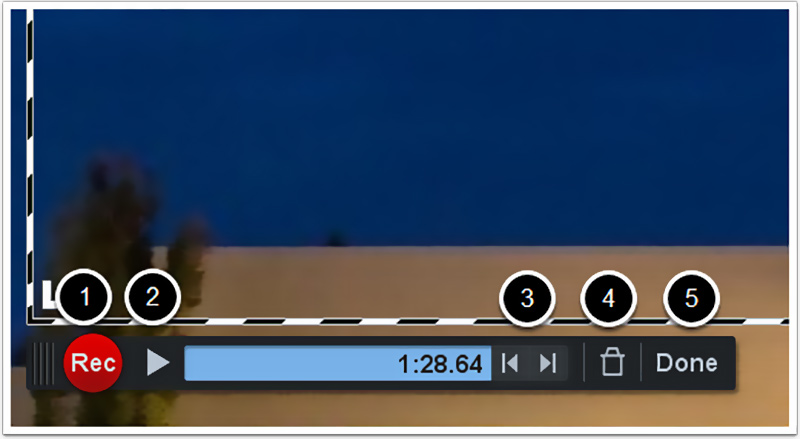
ステップ3.すべての設定が完了したら、赤い「Rec」ボタンをクリックしてパソコン上の動画録画を開始します。録画を終了したいときは、もう一度そのボタンを押します。
パート2 Screencast-O-Matic の代替ソフト5選
ここまでで Screencast-O-Matic の概要と、パソコン上で動画を録画する方法を理解できたと思います。もしその性能に満足できない場合は、ここで紹介する 5つの優秀な Screencast-O-Matic 代替ソフト を試してみてください。相対的に見て、これらのソフトの方が快適な画面録画体験を提供してくれます。
NO.1 Screencast-O-Matic 最強代替ソフト - Screen Recorder
まずは、高機能な動画・音声録画ソフトである Screen Recorder を紹介します。このソフトは、4K UHD、1080p/720p HD、一般的な解像度の動画をスムーズに録画できます。Screen Recorder を使えば、パソコン画面、ウェブカメラ、システム音声、マイク/スピーカーからの音をキャプチャできます。オンライン動画の保存、お気に入り音楽の録音、ゲームプレイの録画など、どのような録画用途でも、この Screencast-O-Matic の代替ソフトはより良い選択肢となるでしょう。

機能:
- Windows 10/8/7 PC および Mac で、高品質な動画・音声を録画。
- ウォーターマークなしで、最大 3840×2160 解像度の 4K UHD 動画録画に対応。
- フルスクリーン、ウィンドウ、または指定範囲で、時間・ファイルサイズの制限なく録画可能。
- オンラインライブ動画、2D/3D ゲームプレイ、ウェブカメラ、ビデオ/音声チャット、音楽などをキャプチャ。
- 高度なハードウェアアクセラレーション技術により、CPU・GPU・RAM 負荷を抑えて録画。
- 高度なハードウェアアクセラレーション技術により、CPU・GPU・RAM 負荷を抑えて録画。強力な録画・編集機能を備え、キャプチャしたコンテンツをあらゆる一般的な形式で出力可能。
この使いやすい動画レコーダーは、パソコン上で行われるあらゆる操作を、元の画質・音質そのままで録画できます。録画中または録画後に、基本的な編集機能を使ってキャプチャした動画をカスタマイズしたり、画質を向上させる ことも可能です。
録画時間やファイルサイズの制限は一切ありません。さらに重要な点として、この Screencast-O-Matic 代替ソフトには最新のハードウェアアクセラレーション技術が搭載されています。そのおかげで、動画再生、ゲームプレイ、録画のすべてにおいて快適な体験が得られます。ぜひ無料でダウンロードして試してみてください。
NO.2 Screencast-O-Matic 代替ソフト - Screen Recorder
ShareX は、パソコン画面に表示されているあらゆるものを高画質でキャプチャできる、人気の無料画面録画ソフトです。Screencast-O-Matic の優れた代替ソフトとして、録画の作成に活用できます。実際には、ShareX の方がより快適な録画体験を提供してくれます。Screencast-O-Matic に備わる基本的なキャプチャ機能はすべて搭載されていますが、それらに制限が設けられていません。
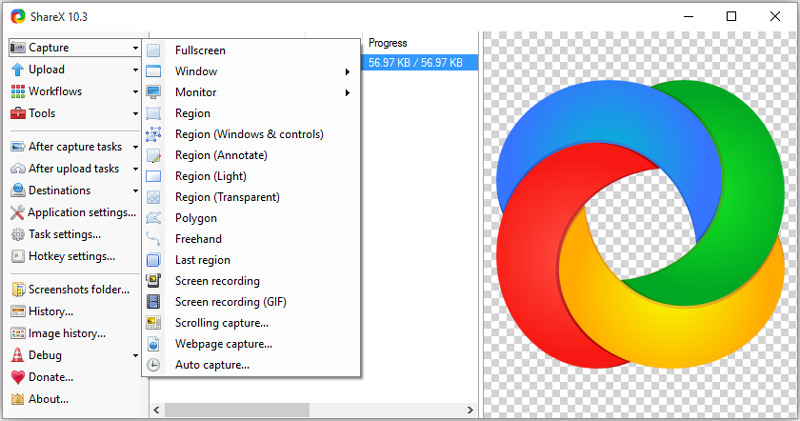
ShareX を使えば、フルスクリーン、特定のウィンドウ、または指定範囲で動画を録画できます。さらに「Automated Capture」(自動キャプチャ)機能も提供されています。無料版 Screencast-O-Matic より優れている点として、ShareX には多くの編集機能があります。動画エフェクトの調整、描画の追加など、好みに合わせてさまざまな操作が可能です。録画した動画は MP4 や GIF ファイルとして保存できるほか、そのまま YouTube に直接共有することもできます。
NO.3 Screencast-O-Matic 代替ソフト - Open Broadcaster Software
Open Broadcaster Software(OBS)は、代表的な無料スクリーンレコーダーのひとつです。ライブ配信および動画録画プラットフォームとして非常に有名です。この Screencast-O-Matic 代替ソフトは、ウォーターマークや時間制限なしで、パソコン上のあらゆる操作を無料で録画することができます。OBS はオープンソースの動画レコーダーで、Windows 10/8/7、Mac、Linux に対応しています。
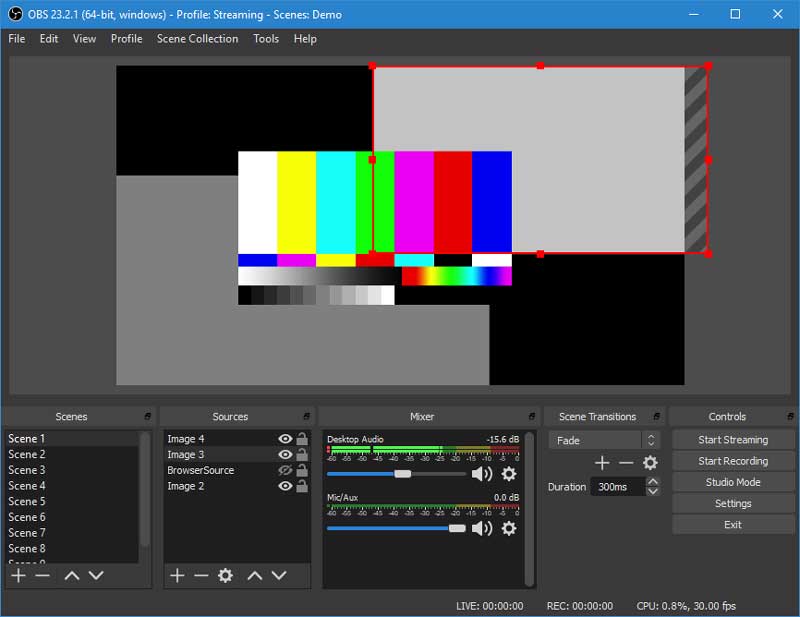
Screencast-O-Matic の代替として、この無料録画ソフトは画面全体、または選択した領域を録画できます。ウィンドウキャプチャ、画像、ウェブカメラ映像などを組み合わせて、簡単に録画を作成できるのが特徴です。録画機能の面では、この Screencast-O-Matic 代替ソフトは最大 1080p・60FPS の高品質な録画を提供します。
NO.4 Screencast-O-Matic 代替ソフト - Bandicam
Bandicam も、優れた Screencast-O-Matic 代替ソフトとして利用できる人気の画面録画ソフトです。他のおすすめソフトと同様に、Bandicam も高品質なスクリーンキャスト体験を提供します。最大 120FPS までの動画録画が可能です。「画面録画モード」「ゲーム録画モード」「デバイス録画モード」の3つの録画モードが用意されています。
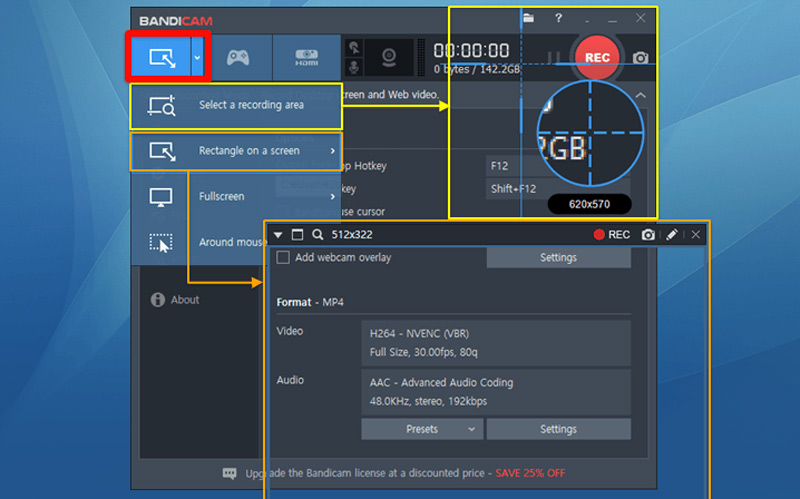
Bandicam は、動画およびゲームプレイの録画に最適なツールです。WOW や Minecraft のようなゲーム、YouTube のオンライン動画、オンライン会議、ビデオ通話、その他さまざまなアクティビティを録画したい場合に、Bandicam は大いに役立ちます。CPU/GPU/RAM の負荷を抑えながら画面をキャプチャできるのが特徴です。録画した動画は設定に応じて AVI または MP4 形式で保存され、Bandicam が動画にウォーターマークを追加することはありません。
NO.5 Screencast-O-Matic 代替ソフト - Camtasia Studio
Camtasia Studio は、Screencast-O-Matic 代替ソフトの最後のおすすめです。このスクリーンレコーダーを使えば、指定範囲、特定のウィンドウ、デスクトップ全体の画面を簡単にキャプチャできます。必要な部分だけを高画質な映像と音声でしっかり録画することが可能です。さらに編集機能も搭載されており、アニメーションの追加やエフェクト調整などを行えます。
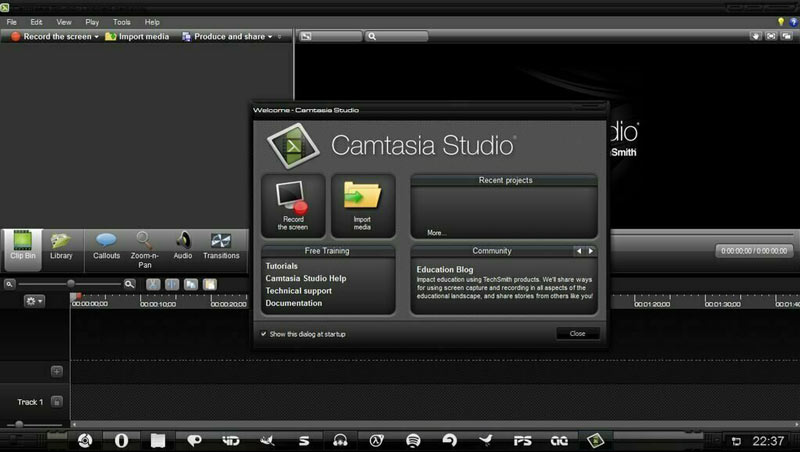
録画機能に加えて、この Screencast-O-Matic 代替ソフトでは、動画と音声を別々に編集することができます。また、追加の映像素材をインポートしたり、ウェブカメラ映像を組み込むことも可能です。動画編集機能が充実しているため、録画したコンテンツをより細かくコントロールできます。Camtasia Studio は Windows と Mac の両方に対応しています。ただし、Screencast-O-Matic と同様に、一部の機能には制限がある点に注意が必要です。
まとめ
この記事を読むことで、Screencast-O-Matic についてより詳しく理解できたはずです。まず前半では、Screencast-O-Matic の詳細レビュー を紹介しました。さらに、パソコン上で Screencast-O-Matic を使って動画を録画する方法も分かりやすく説明しました。また、制限のない画面キャプチャを行いたい場合に備えて、5つの優秀な Screencast-O-Matic 代替ソフト も紹介しました。各スクリーンレコーダーの基本機能を理解した上で、自分に最適なものを選んでください。
繰り返しになりますが、機能が充実した Screen Recorder を特におすすめします。快適な録画体験が得られるよう設計されています。さらに重要なのは、録画した動画を自分のニーズに合わせて編集できる点です。今すぐ無料ダウンロードして、パソコン画面に表示されているあらゆるものを、制限なくキャプチャしてみてください。