画面録画に最適なScreenr代替ソフト
Screenrは、ユーザーがオンラインで画面録画を行えるウェブベースのスクリーンレコーダーです。Screenrを使えば、スクリーンショットを作成してソーシャルメディアに投稿できます。ScreenrはHD画質での録画出力に対応しています。また、このソフトウェアでは、動画をMP4形式でダウンロードし、そのまま共有することもできます。
ただし、Screenrは有料サービスであり、約5分までの動画録画に対応しています。動画は5分以内に収めなければなりません。より良い録画体験のために、5分を超える動画や音声をパソコンで録画できるScreenrの代替ソフトを探したい場合は、本記事をお読みください。


パート1:画面録画用Screenrのレビュー
Screenrは、ソーシャルメディアへの投稿や再生用のスクリーンキャストを録画できる無料のスクリーンキャスティングプログラムです。Screenrについてよりよく知るには、以下の長所と短所をご確認ください。
長所:
- これはウェブベースのプログラムなので、インストール用のパッケージをダウンロードする必要がありません。
- 全画面、あらかじめ設定されたキャプチャサイズ、または自由にドラッグして録画範囲を指定することができます。
- 録画した動画をウェブホスティングではなく、自分のウェブページ上で公開できます。
- 操作は簡単で、録画範囲を選択して録画ボタンをクリックするだけで開始できます。
短所:
- 録画できる動画や音声ファイルの長さは5分までに制限されています。
- Screenrは、録画終了後の動画編集には対応していません。
- ほかの有料スクリーン録画ソフトと比べると、機能が限られています。
パート2:WindowsとMac向けのベストScreenr代替ソフト
Screenrはインストール不要のオンライン録画プログラムですが、ほかのデスクトップ用スクリーンレコーダーと比べると機能面で劣ります。WindowsおよびMac向けに、より高機能なスクリーンレコーダーをお探しの場合は、Screenrの代替としてVidmore スクリーンレコーダーをお試しください。Vidmore Screen Recorderは、パソコン画面、オンライン講義、ウェブカメラ動画、FaceTime通話の録画や、スクリーンショットの撮影など、さまざまな用途に対応したオールインワンのスクリーンレコーダーです。
- 全画面でも指定した範囲でも、画面上の任意のエリアを録画できます。
- パソコン画面、ゲームプレイ、ウェブカメラ動画を録画できます。
- 初心者からプロの動画制作者まで、誰でも簡単に使えます。
最高のScreenr代替ソフトで動画を録画する手順
ステップ1.ダウンロードボタンをクリックした後、Vidmore Screen Recorderをパソコンにインストールして起動します。コンピュータ画面の録画を開始するには「動画レコーダー」を選択します。ウェブサイトから音楽だけを録音したい場合は、「音声レコーダー」を選択してください。
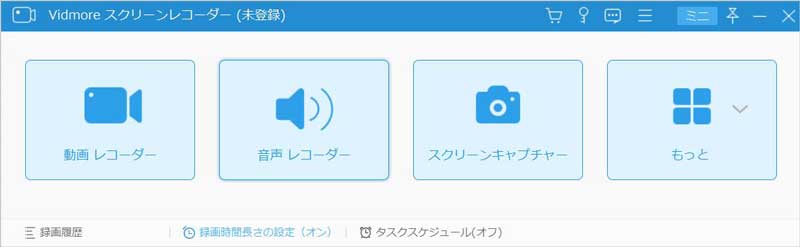
ステップ2.「動画レコーダー」画面で、録画範囲を「全画面」や、1902×1080、1280×720、1024×768といった固定サイズから選択できます。また、矢印をドラッグして、録画したい特定の範囲を指定することも可能です。
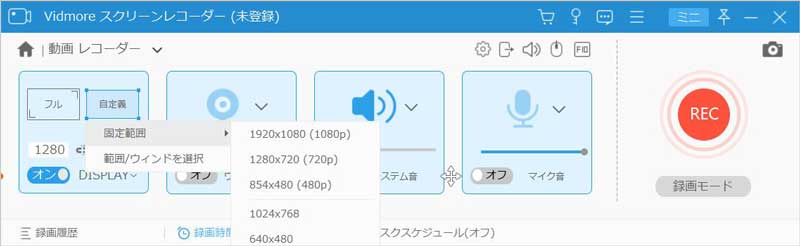
ステップ3.オンライン動画を録画する場合は、「システム音」をオンにし、「マイク」をオフにします。自分のナレーション付きの動画チュートリアルを録画したい場合は、「システム音」または「マイク」をオンにするよう選択できます。
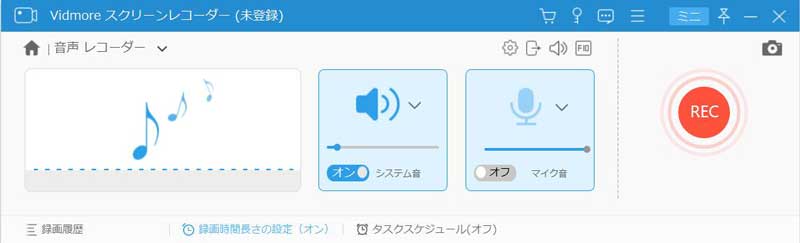
ステップ4.すべての設定が完了したら、「REC」ボタンをクリックして録画を開始します。録画中でも、このScreenr代替ソフトでは画面上の編集を行うことができます。動画の録画が終わったら、「停止」ボタンをクリックして録画を終了します。その後、「保存」ボタンをクリックして動画をパソコンに保存します。

録画前に、タスクの事前設定、ディスプレイ、録画範囲、ウェブカメラ、サウンド、マイク、動画・音声の出力形式や品質を設定できます。
パート3:オンライン録画用Screenr代替ツール
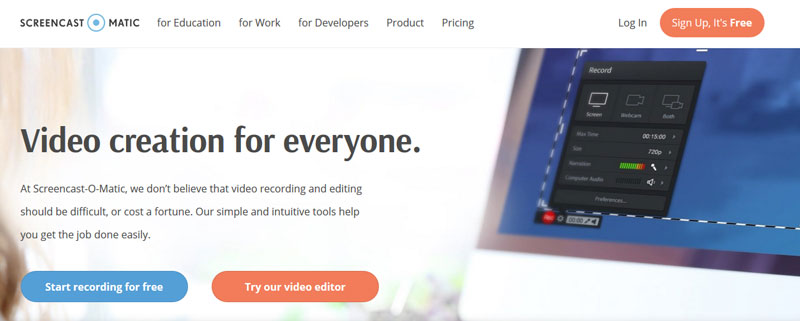
パソコン画面をオンラインで録画したい場合は、このセクションを参考にして、無料で使えるオンライン版のScreenr代替ツールを見つけてください。Screencast-O-Maticは、シンプルで直感的に使えるオンライン動画の録画・編集用スクリーンレコーダーです。以下に、この無料オンラインScreenr代替ツールの簡単な使い方を紹介します。
ステップ1.Screencast-O-Maticの公式サイトにアクセスします。「Start recording for free」ボタンをクリックして開始します。
ステップ2.「Launch Free Recorder」ボタンをクリックして、レコーダーをダウンロードします。数秒待つと、画面上にレコーダーが表示されます。
ステップ3.パソコン画面、またはウェブカメラのどちらかを録画対象として選択できます。また、この無料のScreenr代替ツールでは、録画サイズや録画時間を事前に設定することも可能です。
ステップ4.録画時間の最大は15分です。その後、「REC」ボタンをクリックして録画を開始します。
録画が終わったら、動画をトリミングし、パソコンに保存したり、そのまま共有したりできます。
まとめ
まとめると、本記事では主にScreenrのレビューと、WindowsおよびMac向けの代替ソフトを紹介しました。無料オンライン版のScreenr代替を使えば、インストール不要であらゆる画面を録画できます。Vidmore Screen Recorderは、よりプロフェッショナルなデスクトップ用スクリーンレコーダーです。操作が簡単で、パソコン画面の任意の範囲、ウェブカメラ通話、ゲームプレイの録画や、必要に応じたスクリーンショット撮影に対応しています。