Windows 10 のステップ記録ツールとは?PCでの使い方を解説
Windows 10のステップ記録ツール(Windows 7では「問題ステップ記録ツール」)は、画面をキャプチャして注釈を追加できる便利なツールです。他の画面録画ソフトと異なり、主にコンピューターのトラブルシューティングを目的として使用されます。PCに標準搭載されているユーティリティですが、見落とされがちな機能でもあります。一部のユーザーはどこにあるのか分からず、そもそも自分のパソコンやノートPCに内蔵されていることさえ知らない場合もあります。そこで本記事では、このユーティリティについての包括的な紹介と使い方ガイドをお届けします。


執筆前に行っている、ソフトウェア検証の方法についてご説明します。
免責事項:当サイトのコンテンツはすべて、編集チームの人間が執筆しています。執筆前には、まずテーマについて綿密なリサーチを行います。そのうえで、ツールの選定とテストに1〜2日かけています。検証では、デバイスやシステム要件、機能、使用感などをチェックします。テストをより包括的なものにするため、G2 や Trustpilot といったレビューサイトも参照し、実際のユーザー体験も参考にしています。
パート1:Windowsのステップ記録ツールとは
前述のとおり、ステップ記録ツールはトラブルシューティング支援用のツールです。Windows 10/8/8.1/7 が動作しているPC上での操作手順を記録し、その情報をサポート担当者や、トラブル解決を手伝ってくれる第三者に送信することができます。
ステップ記録ツールでできること
- Windows 7/8/8.1/10で、詳しい操作手順と説明を記録する。
- 作業中の画面をスクリーンショットとして撮影する。
- 記録した手順をスライドショー形式で再生して確認する。
- 2台のディスプレイを使っている場合は、両方の画面を記録する。
ステップ記録ツールはWindowsに標準搭載されているため、追加でソフトウェアをインストールする必要はありません。ただし、どんなものにも長所と短所があるように、ステップ記録ツールにも注意すべき点があります。使用前に次の点を理解しておきましょう。
- 入力したテキストをキャプチャできない。
- ゲームプレイや動画などは録画できない。
- 録画した内容を編集するツールがない。
- 記録の保存形式はZIPファイルのみ。
パート2:ステップ記録ツールの使い方
ステップ記録ツールは、PCで発生した問題の原因究明を手助けしてくれる優れた方法なので、あらかじめ使い方を覚えておくのがおすすめです。デバイスに不具合が起きたとき、トラブルシューティングのプロセスを大幅に簡素化してくれます。
ステップ1:Windows ステップ記録ツールを起動する
左下のスタートメニューを開き、「ステップ記録ツール」と検索して起動します。あるいは、システムドライブ内で psr.exe ファイルを検索し、直接実行しても構いません。もう一つの方法として、Win + R キーを押し、[ファイル名を指定して実行]ダイアログに psr と入力して OK をクリックすると、Microsoft ステップ記録ツールを開くことができます。
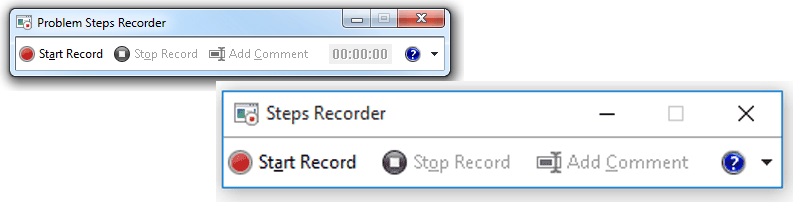
ヒント:Windows 10/8 では、ここで紹介したどの方法でもステップ記録ツールを開けますが、Windows 7 では[ファイル名を指定して実行]ダイアログからしか起動できません。
ステップ2:ステップ記録ツールを設定する
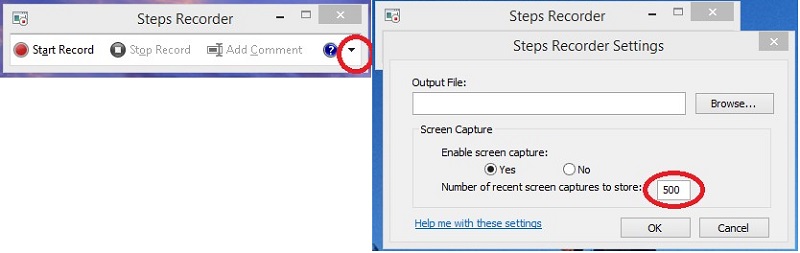
ステップ記録ツールのダイアログで、下向き矢印アイコンをクリックし、設定を選択して設定ダイアログを開きます。まず、参照ボタンをクリックし、記録ファイルを保存するフォルダーを指定します。空欄のままにすると、その都度保存先を確認されます。画面キャプチャを行いたい場合は、画面キャプチャを有効にするではいを選択します。無効にした場合は、操作手順のテキスト説明のみが記録されます。次に、保存する最近の画面キャプチャの数を設定します。最後にOKをクリックして設定を確定し、ステップ記録ツールの画面に戻ります。
ステップ3:PC上の操作手順を記録する
操作手順や問題の再現を記録する準備ができたら、記録の開始ボタンをクリックするか、キーボードで Alt + A を押して記録を開始します。開始すると、ツールバーには記録の一時停止、記録の停止、コメントの追加の3つのボタンが表示されます。ステップ記録ツールは入力した文字(テキスト)をキャプチャできないため、説明を補足したい場合はコメントの追加をクリックし、画面の対象部分を選択してコメントを入力し、OKをクリックします。
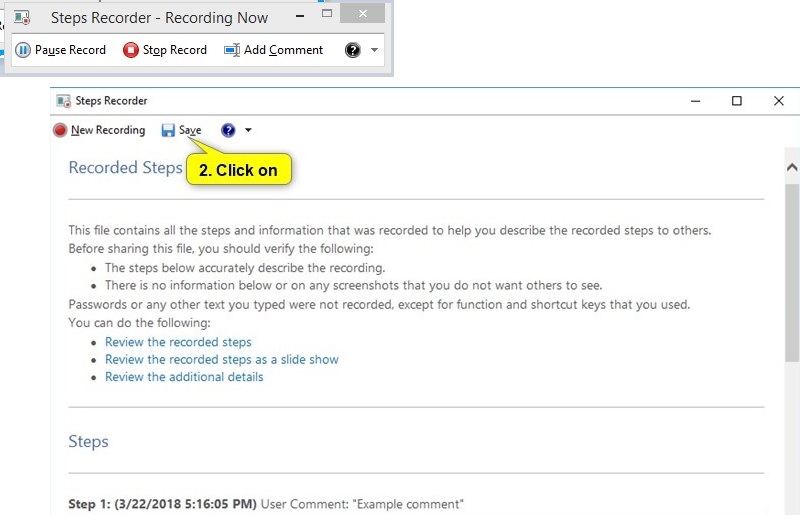
記録が終わったら、記録の停止をクリックします。[設定]ダイアログで出力先フォルダーを指定していない場合は、保存ボタンを手動でクリックしてください。表示されたダイアログで、手順を保存するフォルダーを選び、ファイル名を入力して保存をクリックします。ステップ記録ツールは記録内容をZIP形式のアーカイブとしてのみ保存できます。その後、そのZIPファイルをメール添付などでサポートチームに送信できます。ZIPファイルは任意のWebブラウザーで閲覧可能です。
パート3:ステップ記録ツールの最良の代替ソフト
ステップ記録ツールは、PCで発生している問題を、サポートを提供してくれる相手に分かりやすく見せる簡便な方法です。しかし、完璧な画面録画ツールというわけではありません。そのため、Vidmore スクリーンレコーダー のようなステップ記録ツールの代替ソフトが必要になる場合があります。
 ステップ記録ツールの最良の代替ソフトの主な機能
- 画面上のあらゆる動きや操作を録画できる。
- 自分のリアクションやコメント、ハイライトを手順の録画に追加できる。
- MP4、WMV など、ほぼすべてのマルチメディア形式に対応。

端的に言えば、PCとMacの両方で、問題や操作手順を録画する最も簡単な方法です。
トラブルシューティング時に、問題と操作手順を録画する方法
ステップ1:ステップ記録ツールの代替ソフトをインストールする
PCにインストールしたら、ステップ記録ツールの最良の代替ソフトを起動します。macOS を使用している場合は、Mac版をダウンロードしてください。動画レコーダーを選択してメイン画面に入ります。次に歯車アイコンをクリックして環境設定ダイアログを開きます。ここで、出力形式、保存先フォルダー、ホットキー、マウス表示などを設定できます。

ステップ2:操作手順を録画する
ディスプレイセクションで録画範囲を設定します(全画面またはカスタム領域など)。手順の録画に自分のリアクションも追加したい場合は、ウェブカメラをオンにします。不要であればオフにしてください。次に音声ソースを選びます。システム音および/またはマイク音声から選択可能です。前者はPCから出る音声を、後者はマイク経由の自分の声を録音します。準備ができたら、RECボタンをクリックしてステップの録画を開始します。録画中に重要な場面があれば、カメラアイコンをクリックしてスクリーンショットを撮ります。編集アイコンを使えば、録画中の映像にテキストやハイライト、描画をリアルタイムで追加できます。

ステップ3:録画した手順をプレビューして保存する
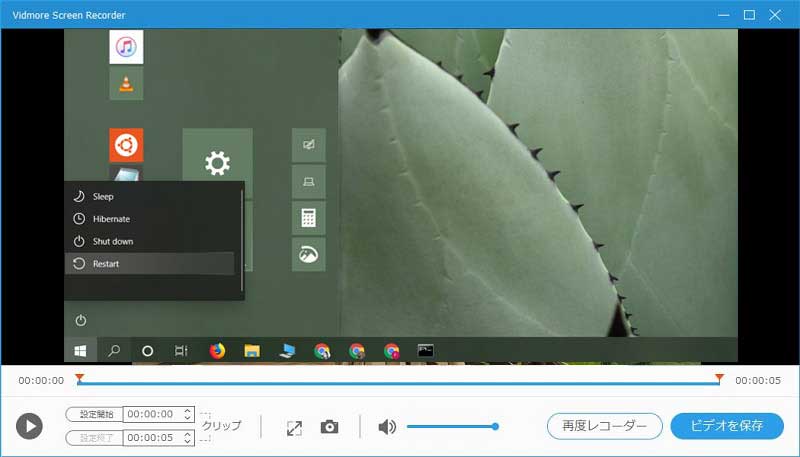
録画が終わったら停止ボタンをクリックし、処理が完了するのを待ちます。内蔵プレーヤーで録画内容を確認し、クリップツールを使って不要なフレームを削除します。最後に保存ボタンをクリックし、録画した手順を動画ファイルとしてハードドライブに書き出します。あとは、その動画をメールなどで技術サポートチームに送信できます。
こちらもおすすめ:TeamViewerで音声付きミーティングを効率よく録画する方法
パート4:ステップ記録ツールに関するFAQ
ステップ記録ツールで動画を録画できますか?
いいえ。ステップ記録ツールでは動画やゲームプレイを録画することはできません。あくまで問題と操作手順を記録するために設計されたツールであり、それらをZIPファイルに保存して、サポートチームが視覚的に状況を把握できるようにするためのものです。名前に「Recorder(記録ツール)」とありますが、一般的な意味での画面録画ソフトではありません。
ステップ記録ツールを編集できますか?
残念ながら、ステップ記録ツール自体に編集機能は搭載されていません。設定できるのは保存先などの基本的な項目のみです。記録中にコメントを手動で追加することはできますが、これはテキスト入力を自動で取得できないための補助的な機能に過ぎません。その他の高度な機能は利用できません。
Windows 10 には標準の画面録画機能がありますか?
MicrosoftはWindows 10に画面録画機能を導入していますが、それはステップ記録ツールではなく「ゲームバー」です。もともとはXbox One向けのゲーム録画機能でしたが、現在はWindows 10上でゲームプレイや画面の録画にも利用できます。
本ガイドでは、Windows 10/8/8.1/7 に搭載されている重要なユーティリティの一つ「ステップ記録ツール」について説明しました。Windowsやサードパーティ製ソフトウェアには、多くの問題やバグが存在しますが、それらをテキストだけで説明するのは容易ではありません。その点、視覚的なコンテンツのほうが、問題をより的確に伝えられます。ステップ記録ツールは、まさにそのような場面に最適なツールです。もし機能がシンプルすぎると感じる場合は、Vidmore Screen Recorder が有力な代替候補となります。これを使えば、Google Classroomでの授業動画、Grand Theft Auto シリーズ全作品、ストリーミングの音楽や動画など、PC上のあらゆる画面活動を録画できます。さらに質問があれば、下のコメント欄に遠慮なくお書きください。