









TeamViewer を使って音声付きで効率的にミーティングを録画する方法
TeamViewer は、2 台以上のコンピューターを接続するためのアプリケーションです。他のコンピューターを遠隔操作したり、ファイルや動画を転送したり、オンライン会議を作成したりできます。リリース以来、このアプリは 4 億台以上のデバイスに導入されています。ミーティングセッションの録画は、セッションを AVI 動画に変換するのに役立つ新機能です。一部のユーザーは、TeamViewer でセッションを録画する方法を理解していません。そこで本記事では、その手順と、ミーティングを録画するためのその他の選択肢を紹介します。

ページコンテンツ
パート 1:TeamViewer セッションを録画する方法
TeamViewer では、ミーティングやセッションを手動または自動で録画できます。ただし、その手順には少し違いがあります。
TeamViewer セッションを手動で録画する方法
ステップ 1:TeamViewer を開き、リモートセッションを作成します。
ステップ 2:ツールバーの ファイル & 余分 メニューをクリックして展開し、セッションの録画を開始 を選択して TeamViewer セッションの録画を開始します。

ステップ 3:するとツールバーに録画タブが表示されます。ここでは録画時間の確認や一時停止ができます。録画を終了したいときは、停止して保存 ボタンをクリックします。

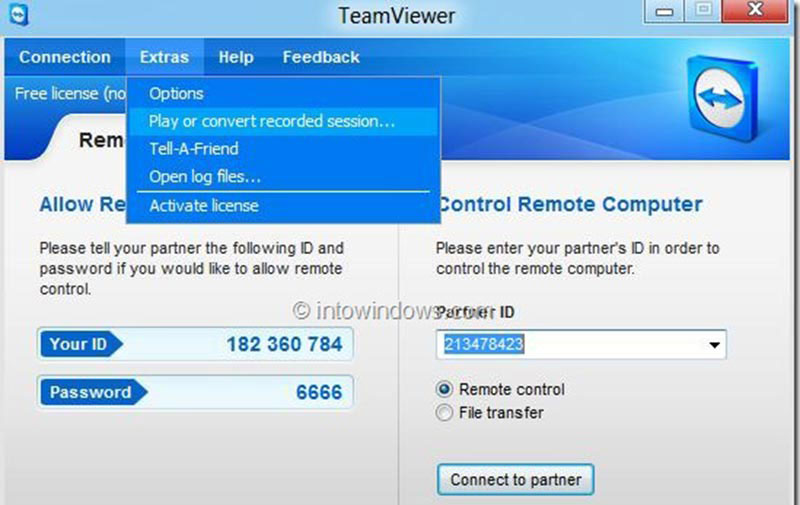
ステップ 4:[名前を付けて保存]ダイアログで保存先フォルダーを選択し、保存 をクリックします。録画ファイルは TeamViewer セッション 形式で保存されます。AVI に変換するには、TeamViewer を開き、余分 メニューから 録画セッションの再生/変換 を選択し、変換 をクリックします。
TeamViewer セッションを自動で録画する方法
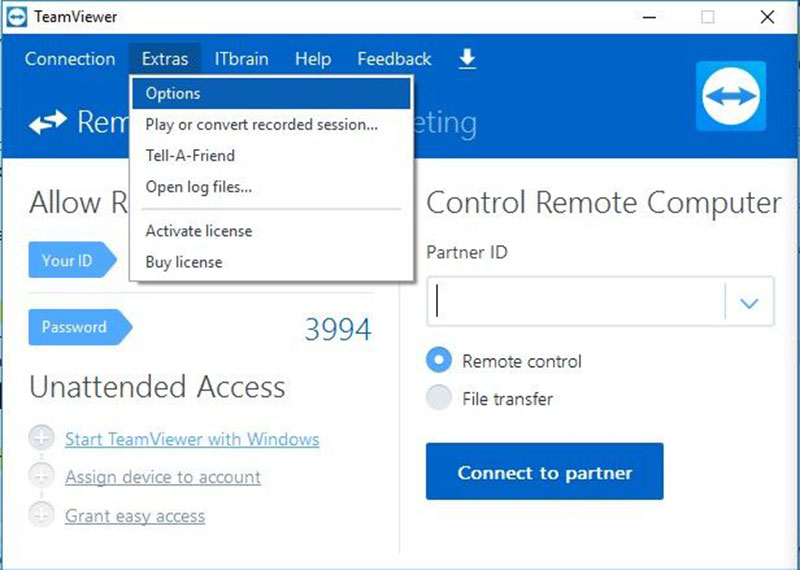
ステップ 1:TeamViewer を起動し、余分 メニューに移動して オプション を選択します。
ステップ 2:左側の リモートコントロール タブに移動し、リモートコントロールのデフォルト セクション内の リモートコントロールセッションを自動的に記録 のチェックボックスをオンにします。
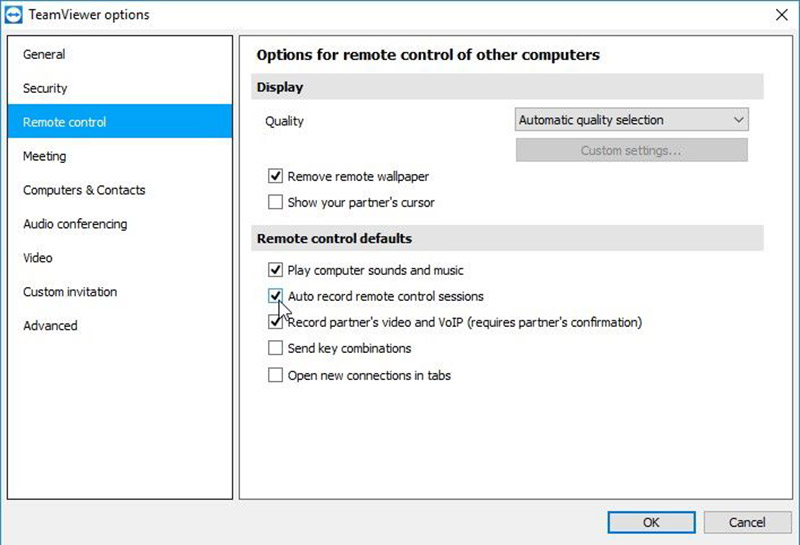
ステップ 3:OK をクリックして確定します。これで、TeamViewer のすべてのリモートセッションが自動的に録画されます。
パート 2:TeamViewer ミーティングを録画するベストな代替ツール
オプション 1:デスクトップで TeamViewer ミーティングを録画する方法
Vidmore スクリーンレコーダー は、TeamViewer に内蔵されている録画機能の最高の代替ツールの 1 つです。プロレベルの機能を備えながら、誰でも簡単に使い始められるよう設計されています。
TeamViewer のセッション録画機能に代わるベストツールの主な機能
- オンラインミーティングやセッションをワンクリックで録画。
- Web カメラとマイクで自分のリアクションをキャプチャ。
- 豊富なカスタムオプションとプリセットを提供します。
要するに、これは TeamViewer セッションやその他のミーティングを録画するための最善の方法です。
デスクトップで TeamViewer セッションを録画する方法
ステップ 1:スクリーンレコーダーをインストール
PC にインストールした後、この最高の代替ソフトを起動します。Mac 版も用意されています。動画レコーダー を選択してメインインターフェースを開きます。歯車 アイコンをクリックして 環境設定 ダイアログを開き、出力 タブを選択して 動画 形式などを設定します。OK をクリックして確定します。

ステップ 2:TeamViewer ミーティングを録画
TeamViewer ミーティングやオンライン会議を録画したい場合は、ディスプレイ をオンにして録画範囲を指定し、システム音 をオンにして音声付きでミーティングを録画します。Web カメラ と マイク は自分の顔と声をキャプチャするためのもので、有効にするかどうかは自由に選べます。ミーティングが始まったら REC ボタンを押します。録画中に、テキストや図形をリアルタイムで追加することもできます。

ヒント:ミーティングを自動的に録画するには、スケジュールを追加 をクリックし、自分の状況に合わせて設定します。すると、セッションが始まったときにレコーダーが自動で動作します。
ステップ3:会議録画を保存する
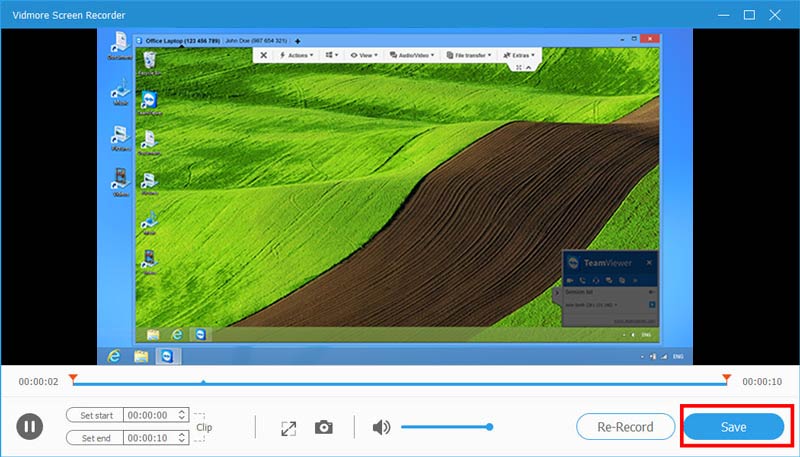
TeamViewer セッションの録画を停止したいときは、停止 ボタンをクリックしてプレビュー画面に入ります。内蔵メディアプレーヤーでミーティング録画を確認します。トリミング ツールを使って不要な部分をカットします。録画内容に満足したら、保存 ボタンをクリックしてハードドライブに保存します。
TeamViewer ミーティングの録画以外にも、このスクリーンレコーダーを使ってウェビナーを録画したり、音声付きで WhatsApp ビデオ通話を録画したり、Viki の動画をダウンロードしたりすることができます。
オプション 2:TeamViewer ミーティングをオンラインで録画する方法
ミーティングレコーダーソフトをコンピューターにインストールしたくない場合でも、Vidmore 無料オンラインスクリーンレコーダー を使って TeamViewer セッションを録画できます。
TeamViewer セッション録画に代わるオンラインツールの基本機能
- TeamViewer セッションやミーティングをオンラインでキャプチャ。
- 完全無料で利用可能。
- ウォーターマークや時間制限なし。
TeamViewer セッションをオンラインで録画する方法
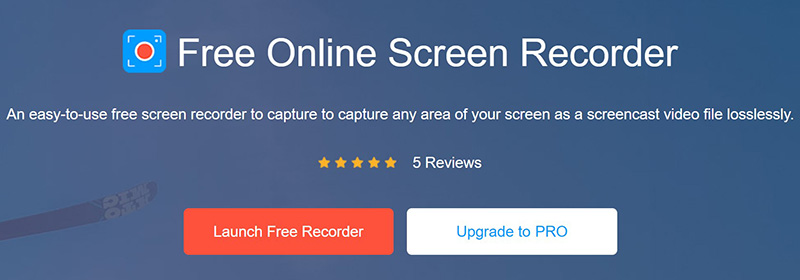
ステップ 1:ミーティングを録画する必要があるときは、ブラウザーで https://www.vidmore.com/free-online-screen-recorder/ を開きます。無料録画ツールを起動 を押してランチャーをダウンロードします。
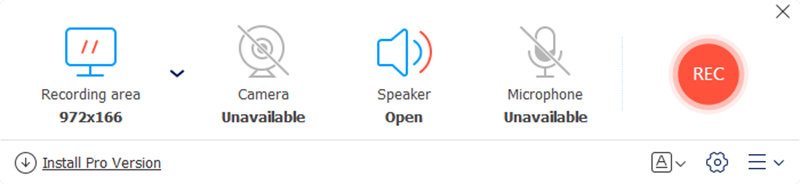
ステップ 2:モニター アイコンをクリックして、適切な録画範囲を選択します。録画に自分の顔を追加したい場合は Web カメラ をオンにし、不要な場合はオフにします。その後、システム音声 や マイク など、音声ソースを選択します。
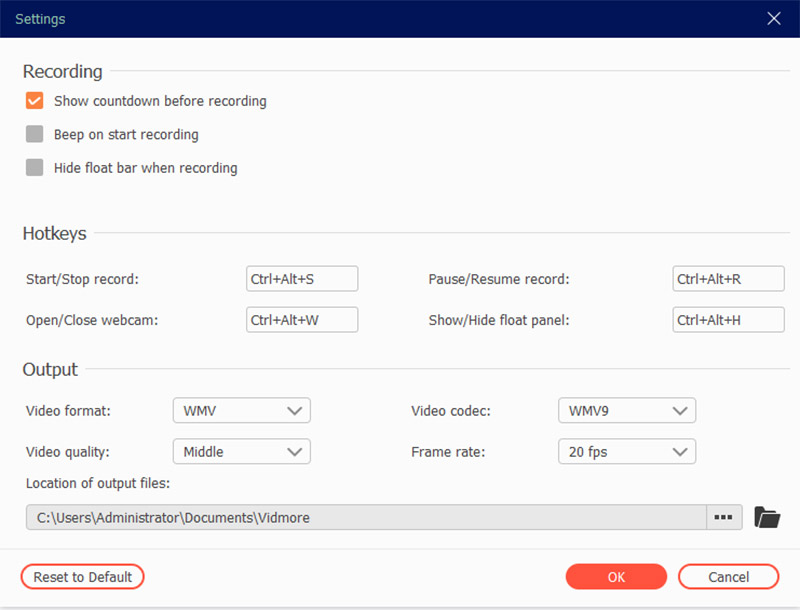
ステップ 3:必要に応じて、歯車アイコンの 設定 ボタンをクリックして設定ダイアログを開きます。ここでホットキー、出力形式、保存先などを設定できます。
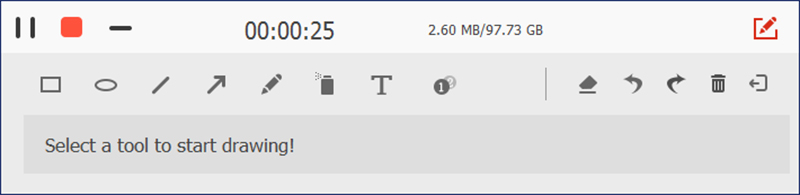
ステップ 4:REC ボタンをクリックして、TeamViewer セッションやその他のオンラインミーティングの録画を開始します。ミーティング録画を停止するには、停止 ボタンをクリックします。その後、録画をコンピューターにダウンロードします。
パート 3:TeamViewer ミーティング録画に関するよくある質問
TeamViewer は安全ですか?
TeamViewerによると、同社は高水準であると認められている AES 256ビット暗号化を使用しています。ユーザーは、セキュリティを強化するために、二要素認証を有効化し、パスワードのリセットを必須にし、信頼できるデバイスをホワイトリスト登録することができます。
TeamViewer セッションを音声付きで録画するには?
内蔵のセッション録画機能は、音声付きでTeamViewerセッションを録画することができます。録画に音声が入っていない場合は、複数の音声ソースに対応した Vidmore Screen Recorder など、別のミーティング録画ツールを試してみてください。
TeamViewer の録画ファイルはどこに保存されますか?
TeamViewer セッションの録画後に 停止して保存 ボタンをクリックすると、[名前を付けて保存]ダイアログが表示されます。ここで録画の保存先フォルダーを自由に選択できます。ただし、拡張子 ,tvs で保存されます。このファイルは TeamViewer ソフトでしか開けません。あるいは、録画を AVI 動画に変換することもできます。
まとめ
本ガイドでは、TeamViewer でミーティングやセッションを録画する方法について説明しました。TeamViewer には録画機能が内蔵されており、セッションを自動録画するように設定できます。ただし、録画ファイルを AVI 形式に変換する必要があります。内蔵の録画機能に加えて、Vidmore スクリーンレコーダーのような高機能なミーティングレコーダーアプリを試すこともできます。使いやすいだけでなく、高品質な動画ファイルとしてミーティングを録画できます。ミーティング録画に関して他に問題があれば、この投稿の下にメッセージを残してください。

